Sumário Sistema: Gestão da Informação Digital
Contexto: Este artigo orienta o usuário sobre como consultar, visualizar o detalhamento técnico e gerenciar a base de dados dos produtos importados no módulo Analisador Fiscal.
Informações Adicionais: A base de produtos do Analisador Fiscal é temporária e alimentada a cada nova importação. Caso o sistema integre informações divergentes do XML ou haja necessidade de auditoria, o usuário pode alterar as parametrizações tributárias diretamente na rotina ou realizar a exclusão do cadastro para que o sistema releia os dados com base no XML atual.
Resolução:
Para consultar e auditar os produtos cadastrados no módulo, siga as etapas abaixo:
1. Acesso à rotina de Análise
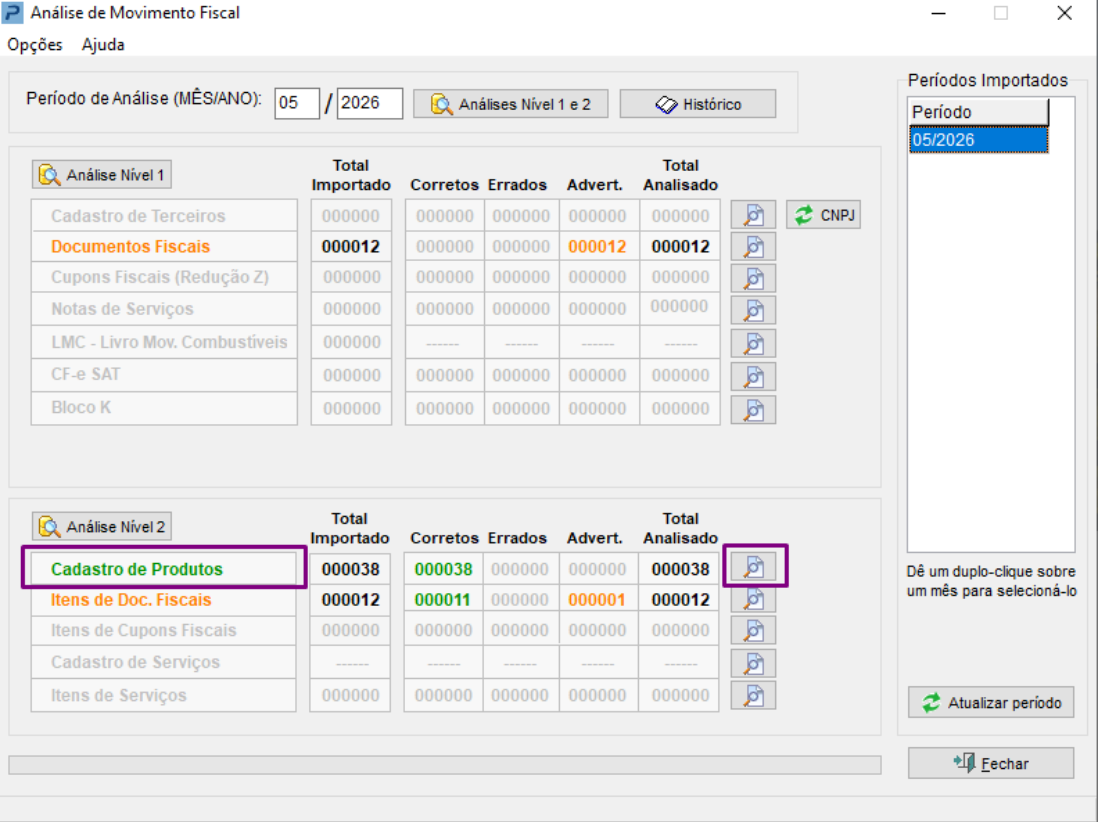
Acesse o menu: Gestão da Informação Digital > Analisador Fiscal > Documentos Fiscais > Análise.
No painel inferior Análise Nível 2, localize a linha Cadastro de Produtos.
Clique no ícone da lupa (Visualizar) localizado na extremidade direita da linha correspondente.
2. Pesquisa e Filtro de Itens (Grid)
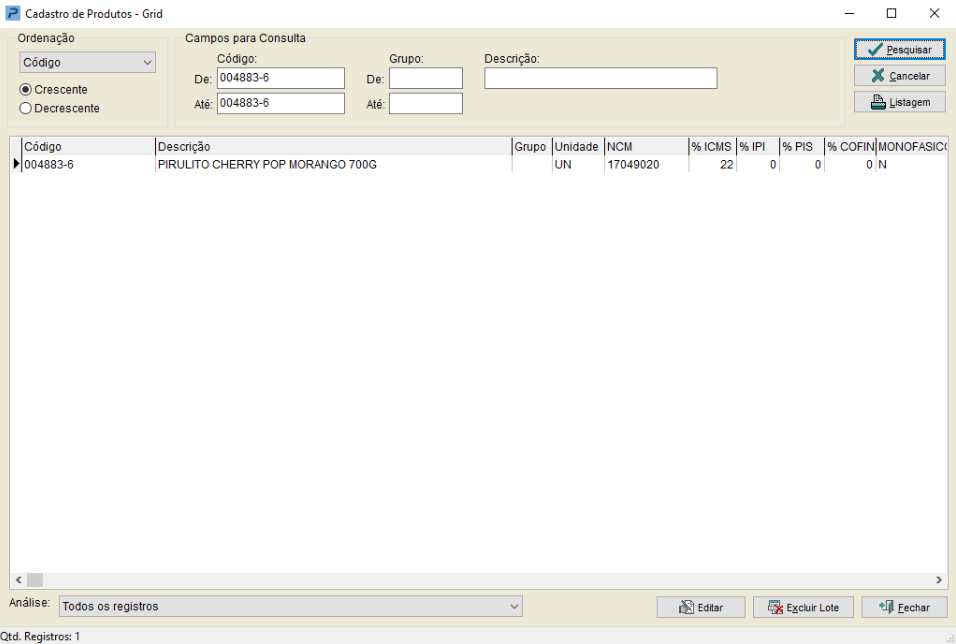
Ao abrir a tela Cadastro de Produtos - Grid, utilize a seção Campos para Consulta para refinar sua busca.
No campo Código (De / Até) ou Descrição, informe os dados do produto desejado (conforme o exemplo: código 004883-6).
Clique no botão Pesquisar para que o item seja exibido na listagem inferior.
3. Visualização Detalhada e Ajustes
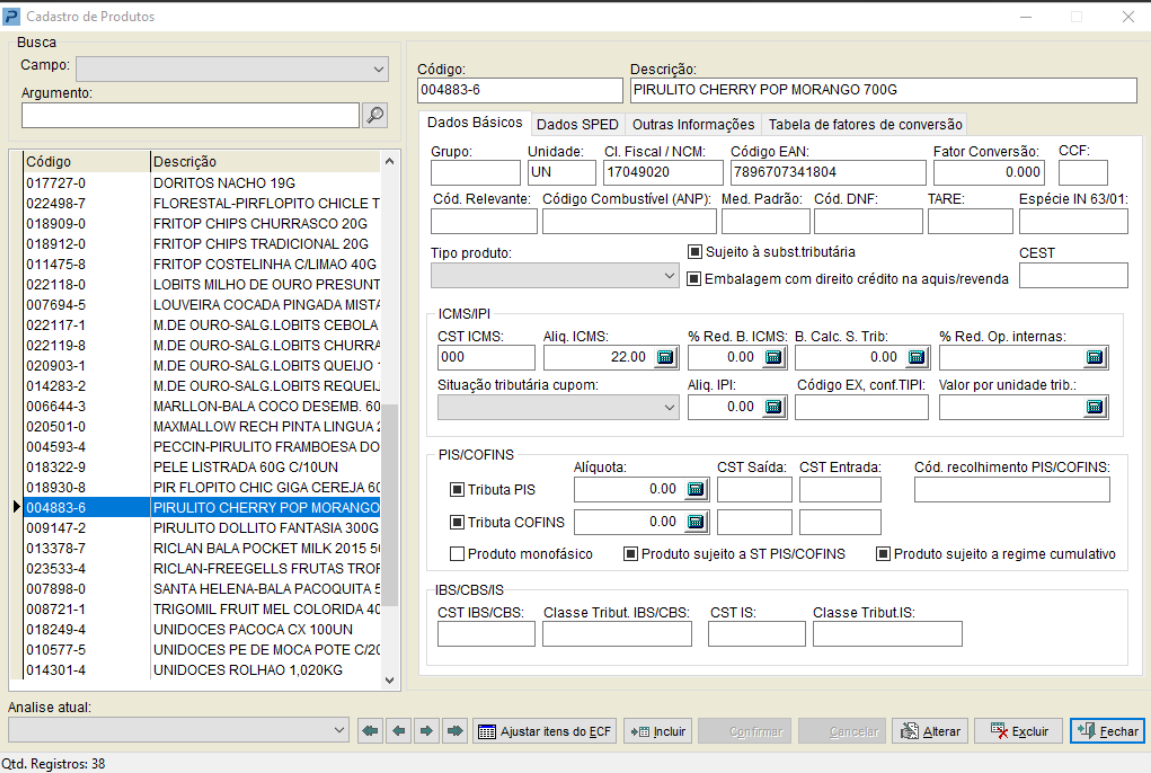
Para detalhar as informações do item, dê um duplo clique sobre o produto listado na Grid.
A tela de Cadastro de Produtos será exibida com as seguintes abas e painéis de verificação:
Dados Básicos: Unidade de Medida, Classificação Fiscal/NCM, Código EAN (Barras) e tipo de produto.
ICMS/IPI: Conferência de CST, Alíquotas e bases de cálculo.
PIS/COFINS: Verificação de incidência, cumulatividade e regime monofásico.
IBS/CBS/IS: Alinhamento com as regras vigentes de tributação.
4. Gerenciamento da Base Temporária
Alteração Manual: Caso identifique parâmetros divergentes dos documentos físicos, clique no botão Alterar, faça as correções necessárias e selecione Confirmar.
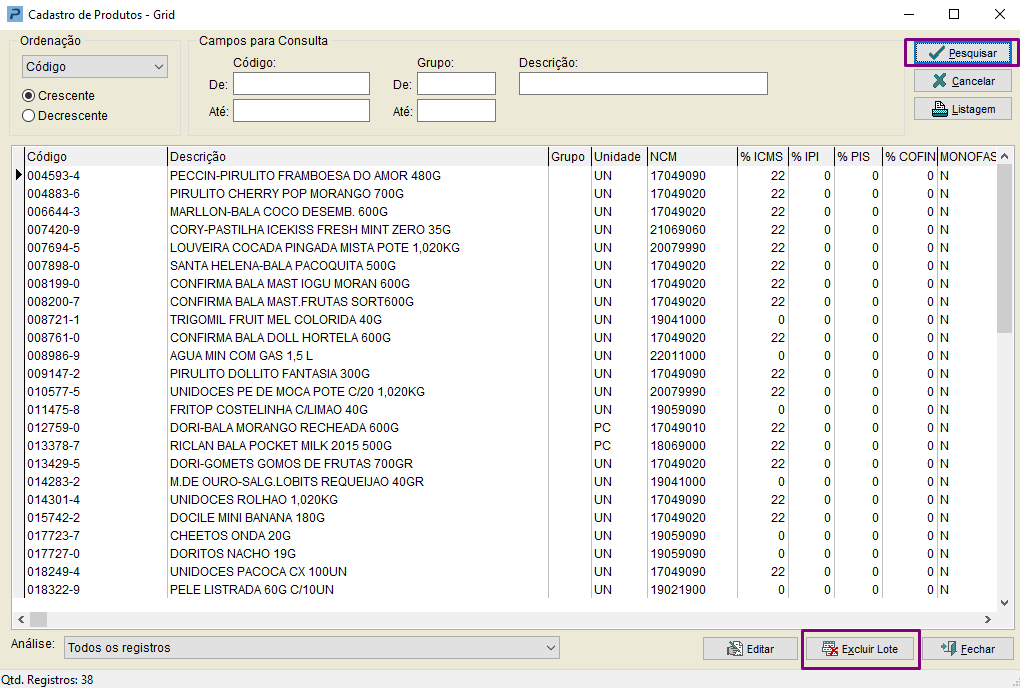
Reimportação Limpa (Correção em Lote): Se houver inconsistências generalizadas em relação ao XML original, é possível selecionar os registros e clicar em Excluir Lote. Isso apagará a base temporária e forçará o sistema a realizar uma nova leitura limpa dos dados diretamente do arquivo XML atual na próxima importação.