(Não remova esse quadro! Estas orientações ficam ocultas e só aparecem para usuários logados com acesso de edição ao artigo/dica.) Importante: Antes de começar a escrever sua dica: "Manutenção das dicas do Centro de Aprendizagem, o que você precisa saber?". Descreva o passo a passo para o cliente seguindo os padrões de escrita de artigos:
Qual estrutura sua Dica precisa ter para melhor desempenho da IA? Ao redigir sua dica, seja o mais claro e objetivo possível. Sempre que necessário, aplique brevidade e inclua exemplos que agreguem valor! Resumo: Visão geral do todo, uma síntese do que já foi feito. |
Como Habilitar Vale Refeição (Voucher) no TEF Gertec |
Para oferecer mais conveniência aos seus clientes, o sistema Alterdta permite a integração de pagamentos via Vale Refeição (Voucher) utilizando o TEF Gertec. Esta configuração garante que as transações sejam processadas com segurança e devidamente registradas no seu financeiro.
Siga as etapas abaixo para configurar e ativar essa modalidade em seu ponto de venda.
Etapa 1: Configuração da Forma de Pagamento
O primeiro passo é preparar o sistema para reconhecer o Vale Refeição como uma modalidade de cartão válida.
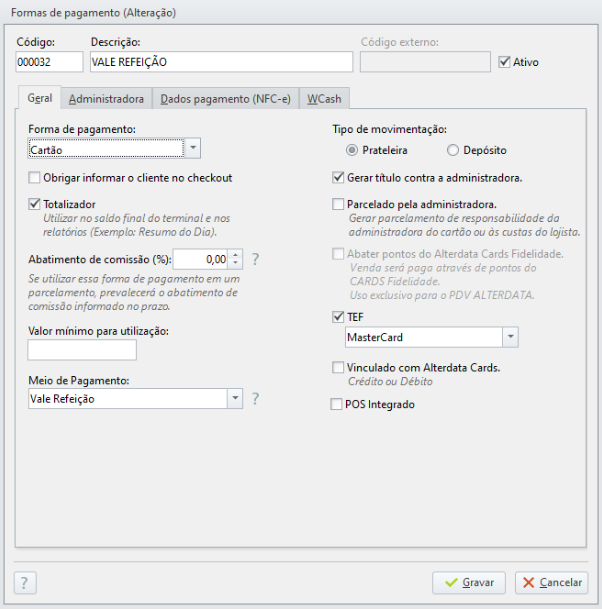
Acesse o cadastro de Formas de Pagamento no sistema.
Crie ou altere uma forma de pagamento com a descrição VALE REFEIÇÃO.
No campo Forma de pagamento, selecione a opção Cartão.
No campo Meio de Pagamento, selecione Vale Refeição.
Marque a opção Gerar título contra a administradora.
Na aba "Administradora", certifique-se de informar o CNPJ da administradora do TEF correspondente.
Marque a opção TEF para habilitar a integração eletrônica.
Clique em Gravar para salvar as alterações.
Etapa 2: Localização e Ajuste do Arquivo de Configuração
Para que o módulo TEF reconheça a nova função, é necessário realizar um ajuste técnico no arquivo de configuração do SiTef.
Caso precise de ajuda nessa parte, pode acionar o nosso suporte técnico interno pelo link: https://widget.karoo.com.br/c/275 |
Localizando o arquivo
O arquivo CliSiTef.ini pode estar localizado em um dos seguintes diretórios, dependendo da sua instalação:
C:\Windows\SysWOW64(Padrão)C:\Windows\System32
Pastas de instalação do sistema.
Editando o arquivo
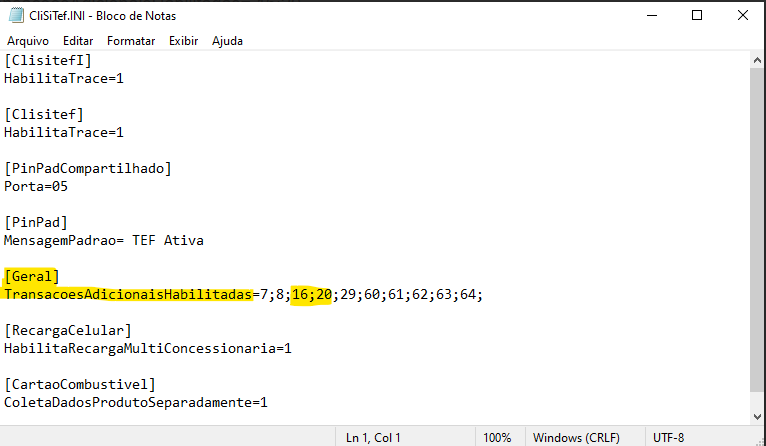
Abra o arquivo CliSiTef.ini usando o Bloco de Notas.
Localize a seção
[GERAL].Procure pela linha
TransacoesAdicionaisHabilitadas=.Se a linha já existir: Adicione os valores
16;20ao final da sequência existente.Se a linha não existir: Crie-a exatamente desta forma: [GERAL] TransacoesAdicionaisHabilitadas=16;20
Salve e feche o arquivo.
Etapa 3: Teste de Funcionamento
Após as configurações, realize um teste de venda para confirmar a ativação.
Inicie uma venda normalmente no PDV.
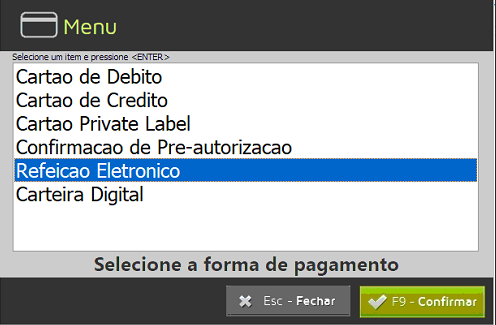
Ao finalizar, selecione a forma de pagamento Cartão (ou a tecla de atalho correspondente, geralmente F4).
O menu do TEF deverá exibir agora a opção "Refeicao Eletronico".
Selecione a opção e siga as instruções no PinPad para concluir o pagamento.
FAQ - Outras perguntas <span style="opacity: 0">Como configuro o Vale Refeição como uma nova forma de pagamento?Por que preciso informar o CNPJ da administradora?Onde encontro o arquivo de configuração CliSiTef.ini?O que devo alterar no arquivo CliSiTef.ini para o Vale Refeição funcionar?Como sei se a configuração deu certo?</span> |