O processo de Transferência é realizado da seguinte forma, o Wshop origem, gera um documento de transferência, onde este documento é encaminhado ao Ishop que por sua vez envia ao Wshop destino.
Para que seja possível a realização dessa transferência o sistema necessita de algumas configurações:
No Ishop:
- Configurar as caixas postais das empresas:
 As lojas já deverão estar cadastradas como empresas no Ishop. As lojas já deverão estar cadastradas como empresas no Ishop. |
Para configurar a Caixa Postal o usuário deverá clicar no ícone que aparece no topo do cadastro de empresas:  .
.
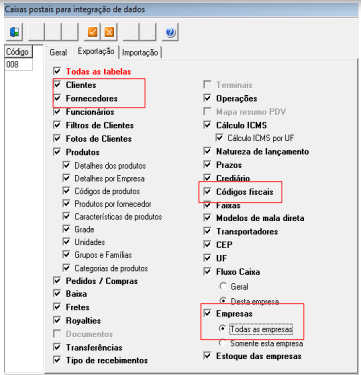
Obrigatoriamente deverá estar com as seguintes opções marcadas: Clientes - Fornecedores - Códigos Fiscais (este já vem marcado por padrão) - e a opção Todas as Empresas.
Importante ressaltar, que é necessário configurar a caixa postal em cada das empresas cadastradas no Ishop que farão transferência de mercadorias.
- Cadastrar as lojas como cliente:
É necessário cadastrar todas as lojas que farão transferências entre si, tanto as de origem quanto as de destino.
- No Ishop, aba Clientes → Cadastro de clientes.
- Clique em Incluir.
- Cadastre a loja como se fosse um cliente, informe os dados principais, colocando em Tipo de pessoa: Jurídica e informando CNPJ da empresa.
- Clique na aba Dados complementares, marque o checkbox Gerar arquivo de transferência ao efetuar na venda ou saída para este cliente e em 'Empresa de destino' vincule o cadastro da empresa referente ao cadastro de cliente.

- Configurar operações de transferência:
- No Ishop, aba Configuração e manutenção → Opções, clique no ícone Rede de Lojas, aba Transferência.
- Vincule as operações solicitadas de entrada, o fornecedor que será utilizado nas transferências e as operações de saída (precisa cadastrar um fornecedor padrão para que o mesmo seja vinculado)
- Clique em Gravar e Sair.
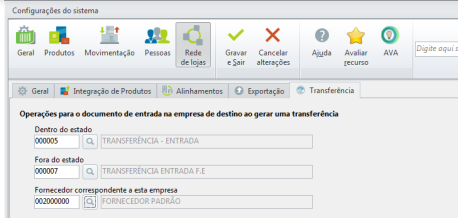
Observação: Antes do usuário acessar Configurações e manutenção, o mesmo deverá cadastrar as operações e o código fiscal que será utilizado no Ishop e exportar para os sistemas Wshop. |
Feitas as configurações descritas acima no Ishop, o usuário deverá exportar para o Wshop e o mesmo importará as informações.
No Wshop:
- Acessar o cadastro de empresas do Wshop e em caixa postal na opção importação, obrigatoriamente deverá estar marcada as opções: clientes, fornecedores, transferências, Códigos Fiscais, operações e empresas para que funcione a transferência.
- No sistema Wshop deverá estar configurada também as operações de transferências que foram importadas do Ishop em ‘Configurações e manutenção > Opções > Rede de lojas > Transferência’.
Após realizar as configurações nos sistemas, o mesmo estará pronto para gerar os documentos de transferência. Basta criar o documento com a operação configurada, a loja como cliente e realizar a integração.
 Para saber criar um documento de transferências - CLIQUE AQUI Para saber criar um documento de transferências - CLIQUE AQUI |
Autor do artigo: EricaMaciel (Não remova esse quadro) Descreva o passo a passo para o cliente seguindo os padrões de escrita de artigos, como: - Escreva na voz ativa,
- Numere o passo a passo,
- Evite utilização de imagens,
- Escreva no tempo presente, na primeira pessoa e no imperativo (em passo a passos).
Essas informações não se tornam parte do conteúdo em sua nova página, elas ficam ocultas e só aparecem para usuário logado e se o artigo/dica estiver em modo de edição!
|