 -> selecione a aba
  .
.Marque o checkbox  .
.
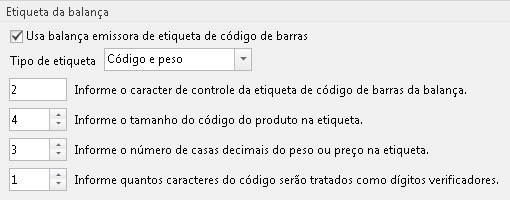
| Para realizar as configurações, peça ao cliente uma etiqueta impressa por sua balança. |
-> selecione a aba .Marque o checkbox .
Informe se é 'código e peso' ou 'código e preço', verificando diretamente na etiqueta da balança.
Nesse exemplo, o peso é de 0,160kg e o preço R$:0,91.
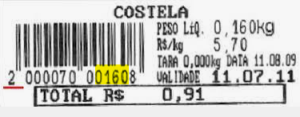
No código de barras o valor informado é 0160, referente ao peso.
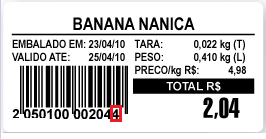
Nesse exemplo, o peso é 0,022 kg e o preço R$:2,04.
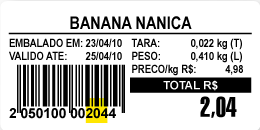
No código de barras o valor informado é 204, referente ao preço.
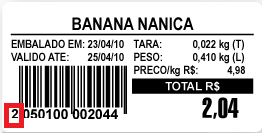
Caracter de controle da etiqueta de código de barras da balança: É o primeiro dígito apresentado na etiqueta. Deve ser informado o número que aparece, não a quantidade.
| Exemplo: Na etiqueta abaixo o campo seria preenchido com 2. |
Tamanho do código do produto na etiqueta: Tamanho do código do item emitido pela balança.
| O código deve ser configurado conforme a exportação da balança. Lembre-se, ao passar uma venda no sistema os zeros à esquerda são desconsiderados, lendo apenas os zeros à direita. |
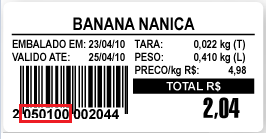
Código do produto no Shop: 000501
Código levado na balança conforme imagem abaixo: 2050100002044.
Para que não dê erro na leitura do sistema, os dois zeros à direita não podem ser considerados, nesse caso a configuração é de 4 campos:
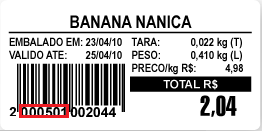
Código do produto no Shop: 000501
Código levado na balança conforme imagem abaixo: 2000501002044.
Para que não dê erro na leitura do sistema, os dois zeros à esquerda devem ser considerados, nesse caso a configuração é de 6 campos:
4. Após finalizar as configurações, clique em  .
.
5. Pronto! Agora é só bipar ou digitar o código de barras para que o sistema leia as informações do produto.
Para o sistema ler o peso do produto corretamente, é necessário marcar que o produto trabalha com quantidade fracionária em seu cadastro. |
Não remova esse quadro Autor do artigo: Jubarreto.sup.shop |