Autor do artigo: laribarbosa.sup.shop |
No Movimento de Estoque do Shop é possível usar as opções de filtro para localizar uma Nota. Você poderá filtrar por período de emissão ou referência ou ainda buscar por um tipo específico de documento.
Neste artigo, vamos explicar como localizar documentos usando essas opções de filtro.
Acesse a aba Estoque e clique em Movimento de Estoque.
Para realizar a pesquisa, defina se ela será feita por período, nome do cliente/fornecedor ou número da nota.
Para todos os tipos de pesquisa deve ser marcado o tipo de documento que deseja localizar, se compra, venda, entrada ou saída. |
Pesquisa por período
- No campo Período, defina se a busca será por data de emissão ou data de referência, informe a data inicial e a data final.

- Marque qual o tipo de documento deseja localizar (Compra/Venda/Entrada e/ou Saída)

- Clique em Filtrar.
Dessa forma o sistema irá exibir os documentos que tiveram emissão/referência dentro do período selecionado e que são do tipo definido na pesquisa.
Pesquisa por número da nota ou chave de acesso
- Informe o tipo de documento.
- No campo Digite aqui sua busca informe o número do documento ou o número da chave da acesso da NF-e.

- Tecle Enter ou clique na lupa.
Pesquisa por Cliente/Fornecedor
- Informe o tipo de documento.
- No campo Digite aqui sua busca informe o nome do cliente/fornecedor

- Tecle Enter ou clique na lupa.
Busca Avançada / Seleção de Múltiplos Documentos
Esta opção de busca será útil caso você precise localizar mais de um documento do mesmo cliente ou fornecedor, por exemplo
- Clique em Busca Avançada / Seleção de Múltiplos Documentos. Esta opção fica logo abaixo do campo "Digite aqui sua busca"

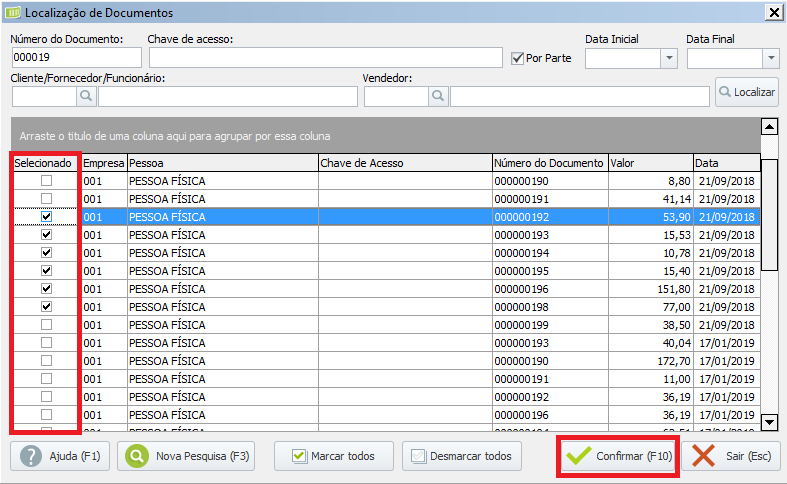
- Na tela que abrirá, defina as opções de filtro: por número do documento, chave de acesso, período, nome do cliente ou vendedor.

- Definidos os filtros, clique em "Localizar"
- Os documentos que atenderem ao filtro aplicado serão listados em tela.
- Para selecionar vários documentos, use a coluna "Selecionado". Depois de marcar todos os documentos necessários, clique em "Confirmar"
- Os documentos marcados serão apresentados na tela do movimento de estoque (apenas os selecionados).
