(Não remova esse quadro! Estas orientações ficam ocultas e só aparecem para usuários logados com acesso de edição ao artigo/dica.) Importante: Antes de começar a escrever sua dica: "Manutenção das dicas do Centro de Aprendizagem, o que você precisa saber?". Descreva o passo a passo para o cliente seguindo os padrões de escrita de artigos:
Qual estrutura sua Dica precisa ter para melhor desempenho da IA? Ao redigir sua dica, seja o mais claro e objetivo possível. Sempre que necessário, aplique brevidade e inclua exemplos que agreguem valor! Resumo: Visão geral do todo, uma síntese do que já foi feito. |
FourKeep: O Guia Definitivo para a Gestão de Pedidos e Clientes em Mobilidade |
A maneira mais eficiente de gerenciar e criar pedidos de vendas está na palma da sua mão. Se você busca mobilidade, praticidade e modernidade para otimizar o seu processo comercial, o aplicativo FourKeep é a solução ideal para a sua equipe, permitindo a criação e gestão de pedidos com apenas alguns toques, a partir de qualquer lugar.
A seguir, confira como configurar e utilizar o aplicativo FourKeep para simplificar as rotinas essenciais de vendas:
Acesso e Configurações Iniciais
Para começar a usar o FourKeep, é necessário realizar a configuração do Módulo Sincronizador na retaguarda (Shop) para integrar os dados e, em seguida, configurar o aplicativo móvel no seu dispositivo.
Configuração na Retaguarda (Sistema Shop)
O módulo Sincronizador 4keep é o responsável por exportar os dados da base de retaguarda (Wshop ou Ishop) para a base do aplicativo e importar os pedidos gerados de volta para o sistema Shop.
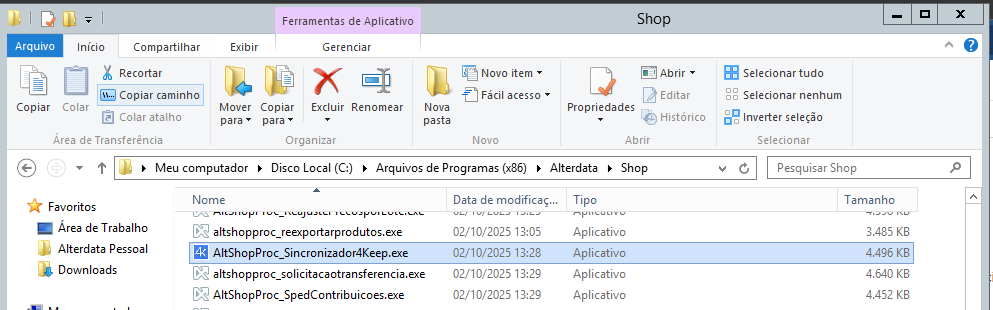
Localize e Execute o Sincronizador: O executável do Sincronizador do 4keep (AltShopProc_Sincronizador4Keep.exe) fica localizado no diretório C:\Program Files (x86)\Alterdata\Shop. Ao executá-lo, inicie a configuração da integração.
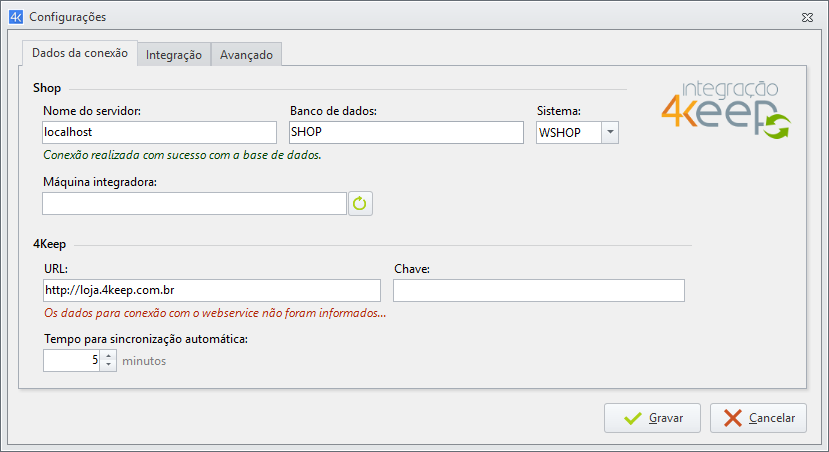
Aba Dados da Conexão:
Nome do servidor e Banco de dados: Informe o nome do servidor e o nome da base de dados do Shop.
Sistema: Informe com qual sistema será realizada a integração: Wshop ou Ishop.
Máquina Integradora: Defina qual será a única máquina responsável por realizar a sincronização. Clique no botão de seta circular para preencher automaticamente com o nome da máquina atual.
URL e Chave: Preencha com a URL e a Chave referentes à sua base de dados. Essas informações são criadas pelo DSN Bimer e enviadas por e-mail após a abertura do atendimento de "Liberação de Acesso FourKeep".
Tempo para sincronização automática: Defina em minutos o intervalo para que a sincronização seja feita de forma automática.
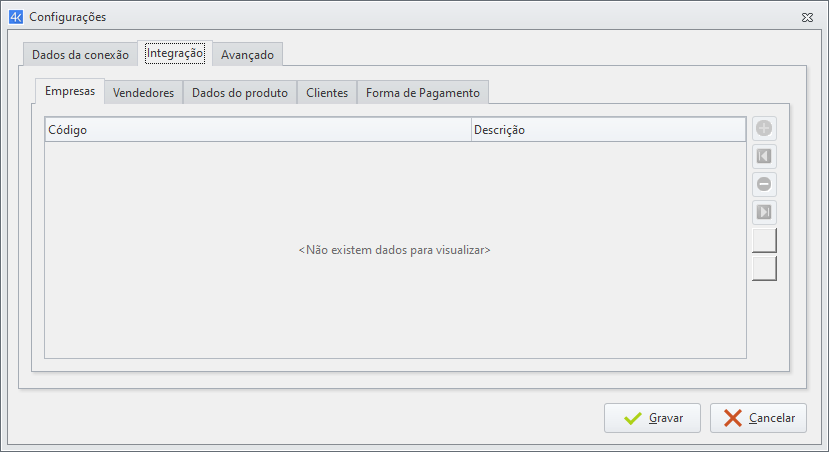
Aba Integração > Empresas: Aponte as empresas que trabalharão integradas com o FourKeep.
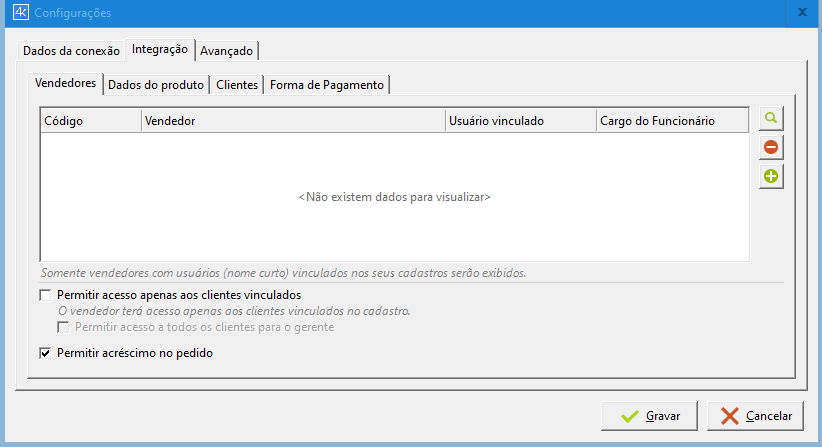
Aba Integração > Vendedores: Selecione os vendedores que poderão ser exportados para o aplicativo. É obrigatório que estes vendedores estejam com um usuário e nome curto vinculados em seus cadastros no Shop.
Demais Configurações de Integração: Configure as abas de Dados do Produto, Clientes e Forma de Pagamento para definir quais informações e regras de negócio (como estoque, tabelas de preço, limite de crédito) serão exportadas para o aplicativo.
Abaixo segue imagens das configurações restantes do sincronizador 4keep.
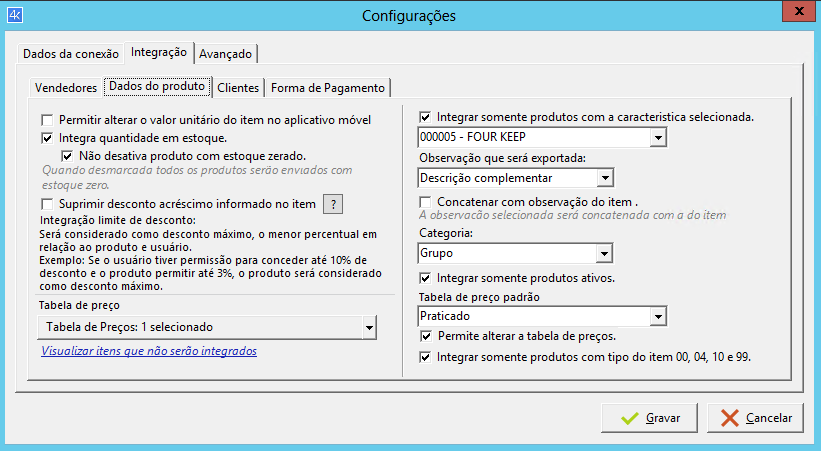
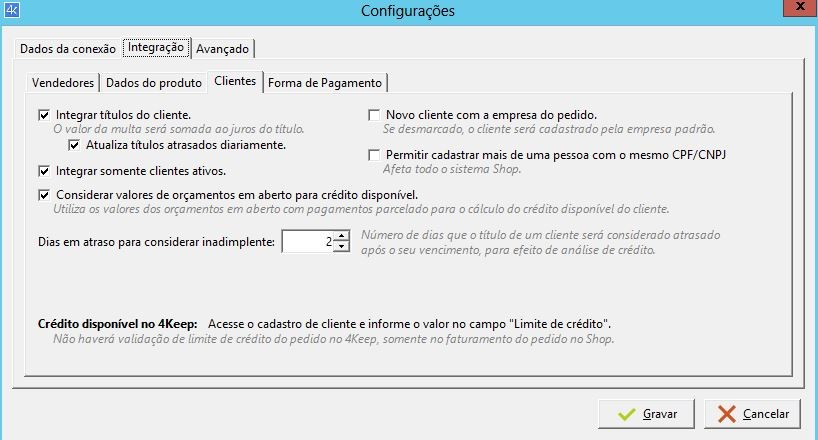

Configuração no Aplicativo FourKeep (Mobile)
O aplicativo está disponível para dispositivos com sistema operacional Android (versão 5.0 ou superior) ou iOS (versão 12.0 ou superior). No primeiro acesso, siga os passos para conectar-se à sua base de dados:
Domínio da Empresa: Informe o endereço do Web Service disponibilizado pela empresa (o mesmo configurado no sincronizador, porém sem o
http://). Clique em Próximo.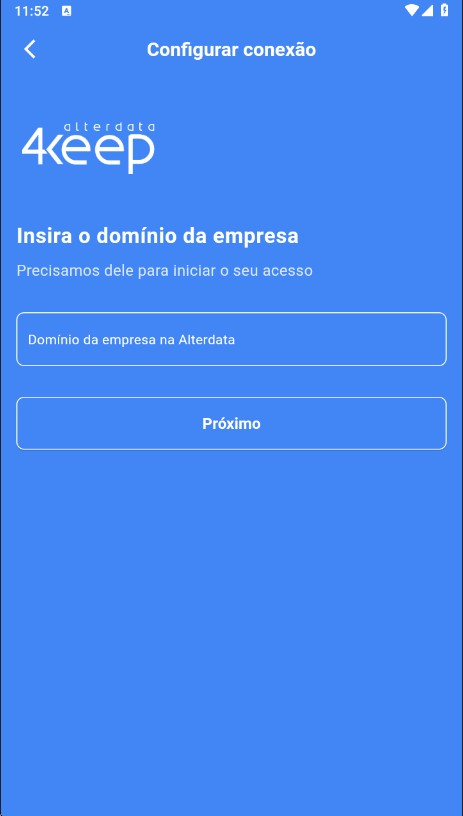
Login: Informe o usuário e a senha cadastrados no sistema Shop, lembrando que o usuário deve ser inserido em minúscula e estar vinculado a um vendedor. Clique em Próximo.
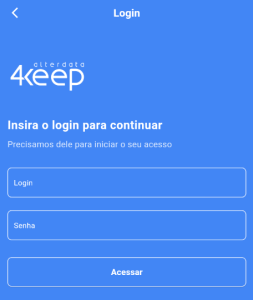
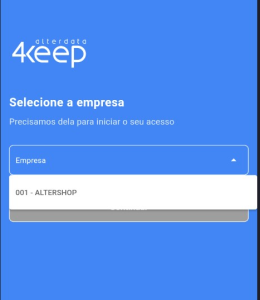
Empresa: Após o login, acesse a opção Empresa e escolha com qual loja o vendedor irá trabalhar.
A Sincronização de Dados para Mobilidade
O grande diferencial do FourKeep é a possibilidade de trabalhar de forma Offline e Online. A sincronização é o processo que garante que a base de dados do seu aplicativo esteja sempre alinhada com o sistema da empresa, permitindo a operação de vendas em qualquer local:
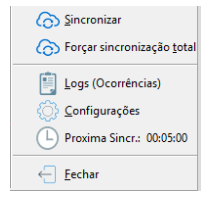
Exportação (Primeiro Acesso): É essencial realizar a primeira sincronização para que o aplicativo receba os dados mais recentes (clientes, produtos, tabelas de preço, etc.) e você possa começar a trabalhar com informações atualizadas. Basta clicar com o botão direito sobre o ícone do 4keep, na bandeja do Windows, e clicar em Sincronizar.
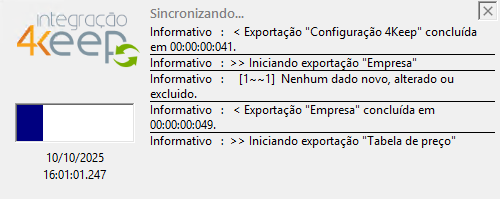
Importação (Envio de Pedidos): Após a criação dos pedidos de vendas ou cadastro de novos clientes no aplicativo, realize uma nova sincronização para que esses dados sejam enviados de volta e fiquem disponíveis no sistema da empresa para faturamento e gestão.
Praticidade: A sincronização pode ser feita manualmente na aba Sincronização ou pode ser configurada na retaguarda para ocorrer automaticamente em intervalos definidos.
Usabilidade e Recursos Principais
O aplicativo centraliza todas as informações necessárias para um ciclo de vendas completo, oferecendo as seguintes funcionalidades:
Pedidos de Vendas
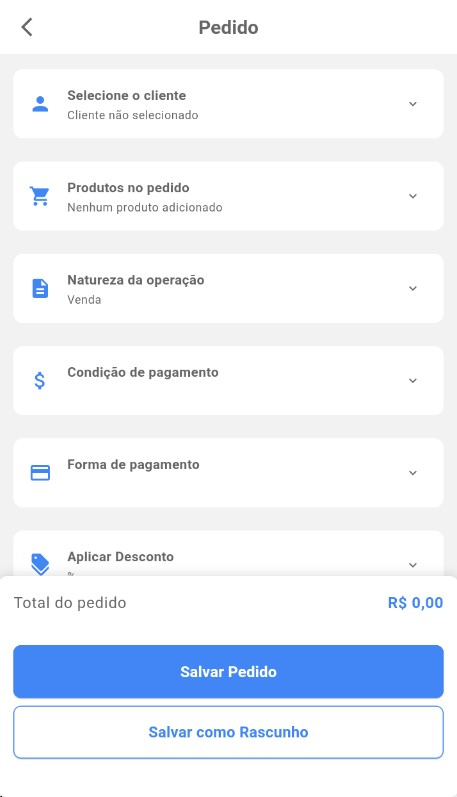
Por meio desta aba, você consegue registrar novos pedidos de forma rápida e otimizada:
Lançamento Completo: Informe o cliente, adicione produtos e defina a natureza da operação (venda, orçamento, etc.).
Detalhes Financeiros: Aplique descontos ou acréscimos (no pedido total ou por item) e defina a condição e forma de pagamento, além da data de entrega.
Gestão de Rascunhos: Caso o pedido ainda precise de ajustes, você pode salvá-lo como rascunho e finalizá-lo posteriormente.
Clientes
Tenha acesso completo à sua base de clientes, com recursos que facilitam o relacionamento e a prospecção:
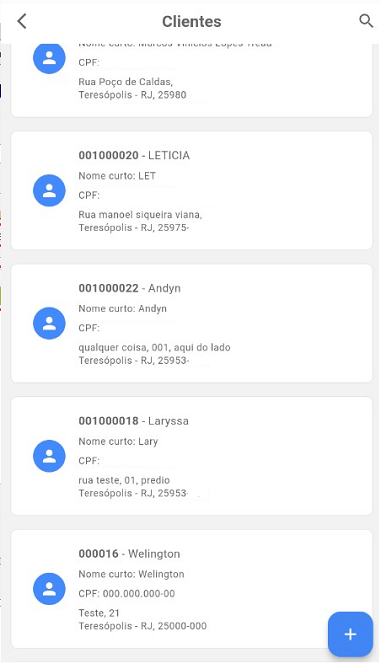
Consulta e Edição: Visualize a lista de clientes cadastrados, edite as informações de contato e utilize a aba Geral para realizar chamadas, enviar e-mails ou mensagens via WhatsApp diretamente do aplicativo.
Análise de Crédito: Verifique a situação de crédito do cliente e consulte o limite de crédito disponível para realizar a venda.
Cadastro Simplificado: Cadastre novos clientes na hora. Ao informar um CNPJ válido, o sistema consulta a Receita Federal e preenche automaticamente dados essenciais.
Produtos
Consulte o catálogo de itens de venda com agilidade e inteligência:
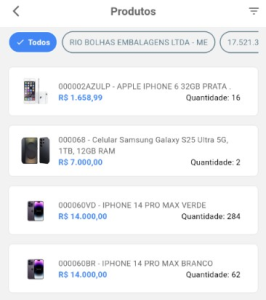
Catálogo Digital: Acesse o catálogo completo dos produtos disponíveis para inserção em pedidos.
Informações em Tempo Real: Se a opção de integração estiver configurada, você poderá visualizar a quantidade em estoque dos produtos e conferir observações específicas de cada item.
Busca e Filtro: Utilize o campo de filtros para ordenar os produtos por nome ou código, facilitando a localização do item.
Indicadores
Acompanhe o desempenho da sua área comercial com dados resumidos e atualizados:
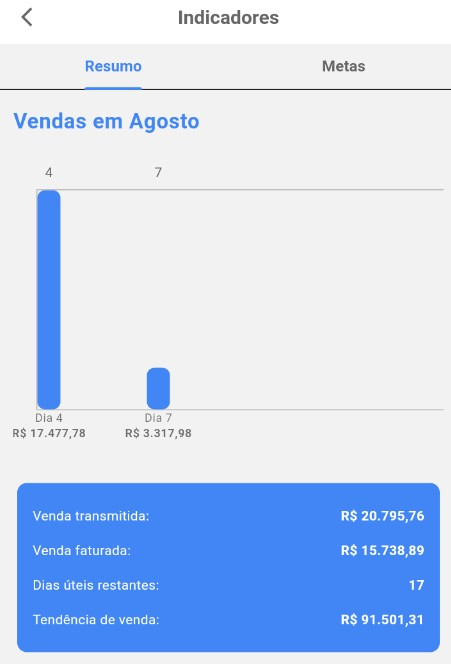
Resumo de Vendas: Consulte o total de vendas realizadas no mês.
Metas: Acompanhe suas metas de vendas, visualizando o valor estabelecido, o valor já alcançado, o valor restante e a porcentagem atingida.
Com a configuração correta e a facilidade de uso do FourKeep, sua equipe de vendas tem a ferramenta completa para conquistar a mobilidade e a eficiência que o mercado exige!
Se você deseja agendar uma demonstração completa sobre o FourKeep e suas funcionalidades, por favor, entre em contato com o nosso setor comercial.
FAQ - Outras perguntas <span style="opacity: 0">O FourKeep funciona sem internet (offline)?Como os pedidos criados no aplicativo chegam no sistema da minha empresa (Shop)?Posso cadastrar um cliente novo na hora da venda?Onde consulto o limite de crédito do meu cliente?Como faço para consultar o estoque dos produtos?Qual é o meu login no aplicativo?</span> |