(Não remova esse quadro! Estas orientações ficam ocultas e só aparecem para usuários logados com acesso de edição ao artigo/dica.) Importante: Antes de começar a escrever sua dica: "Manutenção das dicas do Centro de Aprendizagem, o que você precisa saber?". Descreva o passo a passo para o cliente seguindo os padrões de escrita de artigos:
Qual estrutura sua Dica precisa ter para melhor desempenho da IA? Ao redigir sua dica, seja o mais claro e objetivo possível. Sempre que necessário, aplique brevidade e inclua exemplos que agreguem valor! Resumo: Visão geral do todo, uma síntese do que já foi feito. |
Habilitar o Campo de Característica no Cadastro Simplificado de Produtos no Wshop |
Esta seção de ajuda tem como objetivo orientar você a habilitar o campo de característica no cadastro simplificado de produtos no sistema. Essa configuração é útil quando você precisa inserir a característica do produto, mas o campo não está visível na tela de cadastro simplificado.
Passo a Passo para Habilitar o Campo de Característica
Siga os passos abaixo para tornar o campo "Características" visível na tela de Cadastro de Produtos:
Acesse a tela de Cadastro de Produtos: No módulo inicial do cadastro de produtos, clique na opção "Opções".
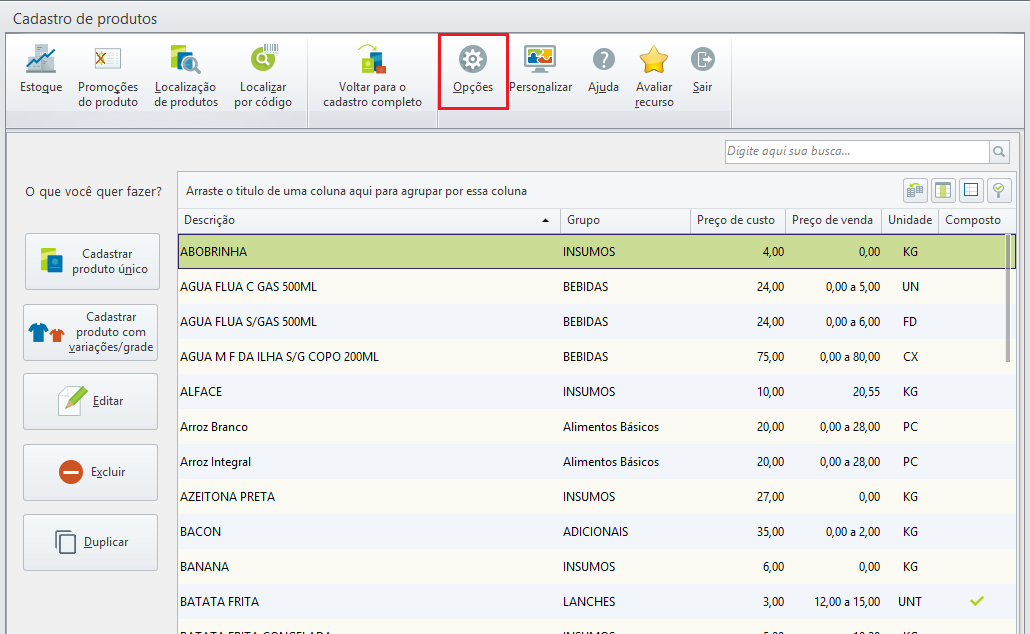
Acesse as Configurações de Opções: Ao clicar em "Opções", uma nova aba será aberta.
Desmarque a "Exibição simplificada": Por padrão, a caixa de seleção "Exibição simplificada" (ou checkbox) vem marcada. Desmarque essa opção para habilitar configurações adicionais.
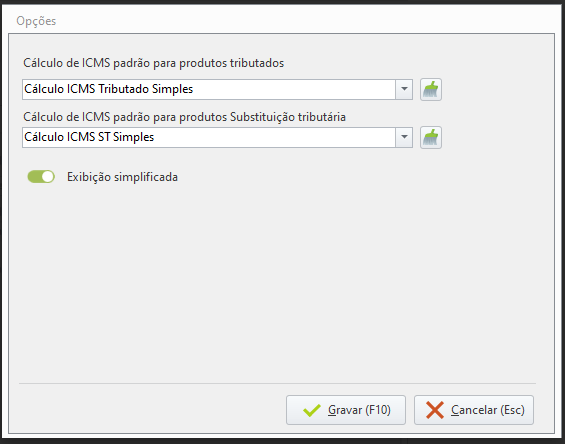
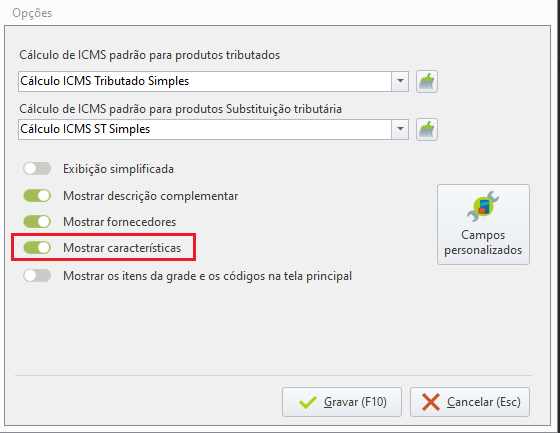
Habilite o campo de Característica: Com as novas configurações habilitadas, ative a opção "Mostrar características" (ligando o checkbox correspondente).
Grave as alterações: Clique em "Gravar (F10)" para salvar a nova configuração.
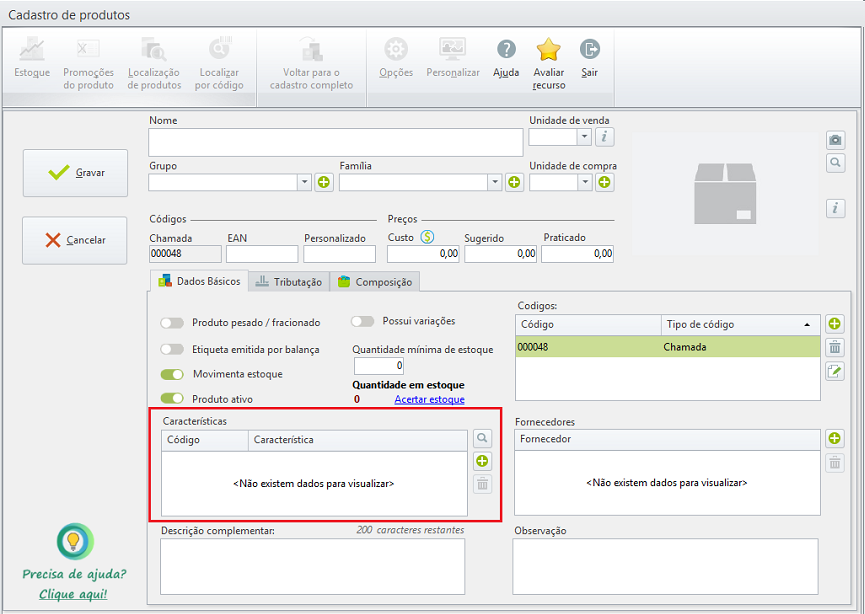
Ao habilitar o checkbox "Mostrar características", o campo aparecerá na tela de cadastro simplificado do produto, geralmente na aba "Dados Básicos".
Além de "Mostrar características", você também pode marcar ou desmarcar outras opções disponíveis, como "Mostrar descrição complementar", "Mostrar fornecedores" e "Mostrar os itens da grade e os códigos na tela principal", para atender da melhor forma à sua necessidade. |
Esta configuração é aplicável especificamente para o sistema Wshop quando utilizado por clientes sob o Regime Tributário do Simples Nacional. |
FAQ - Outras perguntas <span style="opacity: 0">Por que o campo de Característica não está aparecendo no meu cadastro de produto?Como faço para habilitar o campo de Característica?Quais outras opções eu posso habilitar além de "Mostrar características"?Para qual sistema e regime tributário essa configuração é válida?</span> |