(Não remova esse quadro! Estas orientações ficam ocultas e só aparecem para usuários logados com acesso de edição ao artigo/dica.) Importante: Antes de começar a escrever sua dica: "Manutenção das dicas do Centro de Aprendizagem, o que você precisa saber?". Descreva o passo a passo para o cliente seguindo os padrões de escrita de artigos:
Qual estrutura sua Dica precisa ter para melhor desempenho da IA? Ao redigir sua dica, seja o mais claro e objetivo possível. Sempre que necessário, aplique brevidade e inclua exemplos que agreguem valor! Resumo: Visão geral do todo, uma síntese do que já foi feito. |
Como Remover um Certificado Digital Expirado de Sua Mídia ou Computador |
Se você está enfrentando problemas para utilizar seu Certificado Digital novo, e o sistema insiste em ler um certificado antigo ou expirado, a causa provável é que a mídia (como cartão ou token ou arquivo) ou seu computador ainda mantenha a versão anterior armazenada.
A remoção do certificado expirado é um procedimento simples que soluciona esse tipo de conflito. Siga o passo a passo abaixo, de acordo com o tipo de certificado que você possui.
1. Certificado A3 (Cartão ou Token)
O Certificado A3 é armazenado em mídias físicas (cartão ou token) e a remoção deve ser feita pelo gerenciador de cada dispositivo.
Tenha muito cuidado para selecionar o certificado correto. Uma vez excluído, o certificado não pode ser recuperado. Você sempre precisará da senha PIN do certificado expirado para concluir a exclusão. |
Para Cartões Oberthur OT/IDEMIA

Pressione a tecla Windows e digite “AWP”.
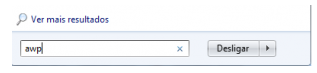
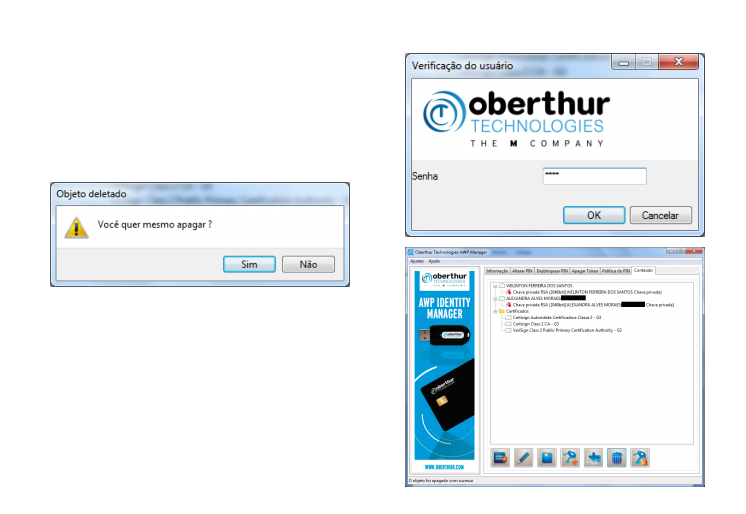
Abra o aplicativo AWP Identity Manager.
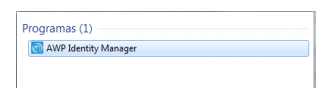
Vá para a aba Conteúdo (no canto superior direito).
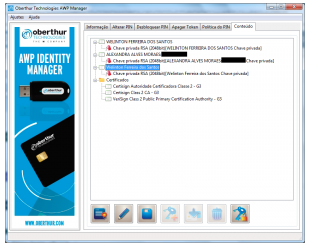
Selecione o Certificado com a data de validade expirada. Para confirmar, clique duas vezes sobre ele.
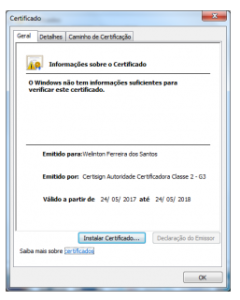
Clique no ícone da chave com cadeado para liberar a opção de exclusão.
Digite a senha PIN do certificado expirado.
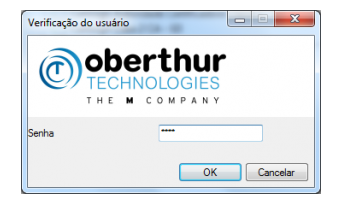
Clique no ícone da lixeira e confirme a exclusão, digitando o PIN novamente quando solicitado.
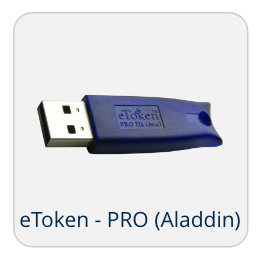
Para Cartões Gemalto IDPRIME e Tokens Aladdin/5110/5100/iKey2032
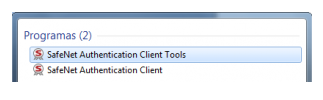
Pressione a tecla Windows e digite “Safenet”.
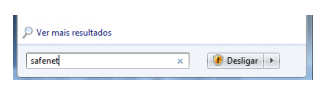
Abra o aplicativo SafeNet Authentication Client Tools.
No canto superior direito, clique na engrenagem ("vista avançada").
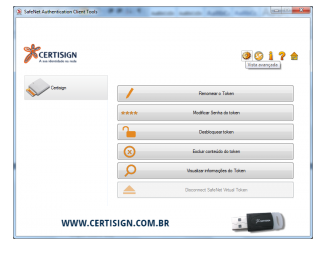
No menu esquerdo, encontre o nome do seu cartão/token.
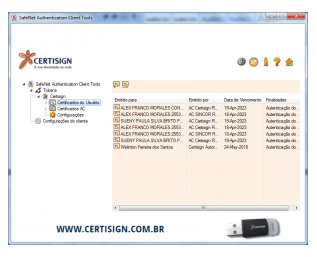
Abaixo do nome, clique em “Certificados do usuário”.
Na parte direita da tela, serão listados os certificados. Selecione o que estiver expirado.
Na parte superior, localize o ícone de "Apagar Certificado" (geralmente parecido com um envelope com um "X" ou uma lixeira).
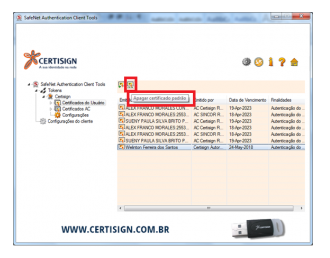
Insira a senha PIN do certificado vencido e clique em “Ok”.
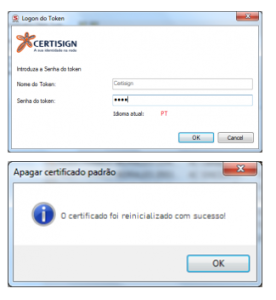
Para Cartão Certisign / Carteira OAB e Tokens GD, GD S, Shell v3


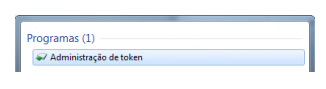
Pressione a tecla Windows e digite “adm”.

Abra o aplicativo Administração de Token (ou Utilitário de Administração de Token).
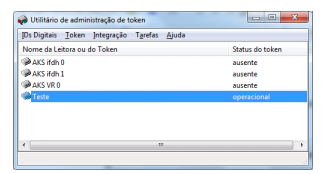
Assim que a mídia for reconhecida, dê um duplo clique sobre o status "Operacional".
Na tela de Objetos, procure o certificado expirado. Se necessário, clique duas vezes sobre ele para checar a validade.
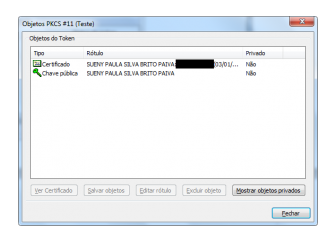
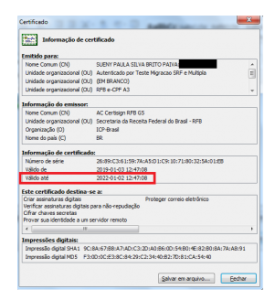
Selecione o certificado expirado e clique no botão “excluir objeto”.
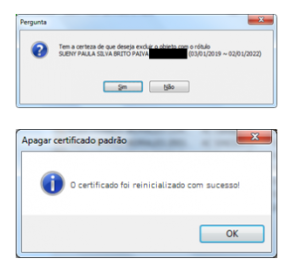
Confirme sua solicitação, informe a senha PIN do certificado expirado e clique em “Ok”.
2. Certificado A1 (Armazenado no Computador)
O Certificado A1 é um arquivo que fica instalado diretamente no sistema operacional (Windows/macOS) ou no navegador.
Pelo Gerenciador de Certificados do Windows
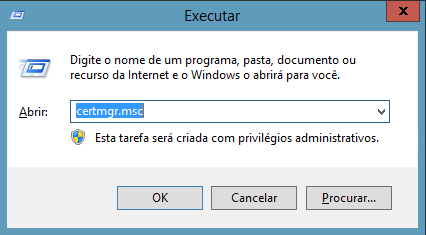
Pressione a tecla Windows + R para abrir a janela "Executar".
Digite o comando certmgr.msc e pressione Enter.
No Gerenciador de Certificados, clique em “Pessoal” e, em seguida, em “Certificados”.
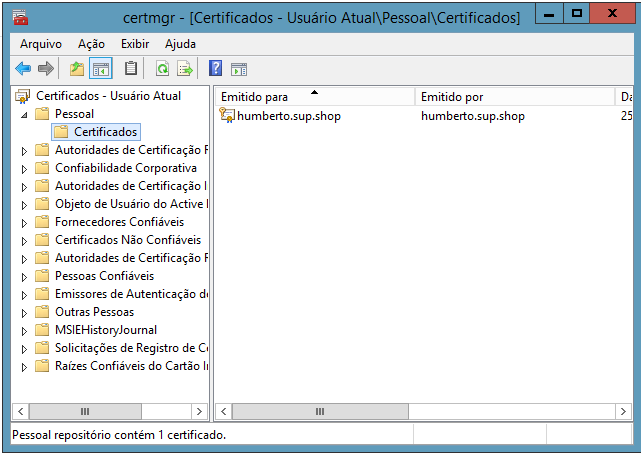
Localize o certificado expirado (verifique a coluna "Data de Validade").

Selecione o certificado e pressione a tecla Delete ou clique no X vermelho no topo da tela para remover.

Pelo Google Chrome / Microsoft Edge (Opções de Internet)
Pressione a tecla Windows e digite “opções”.
Clique em “Opções da Internet”.

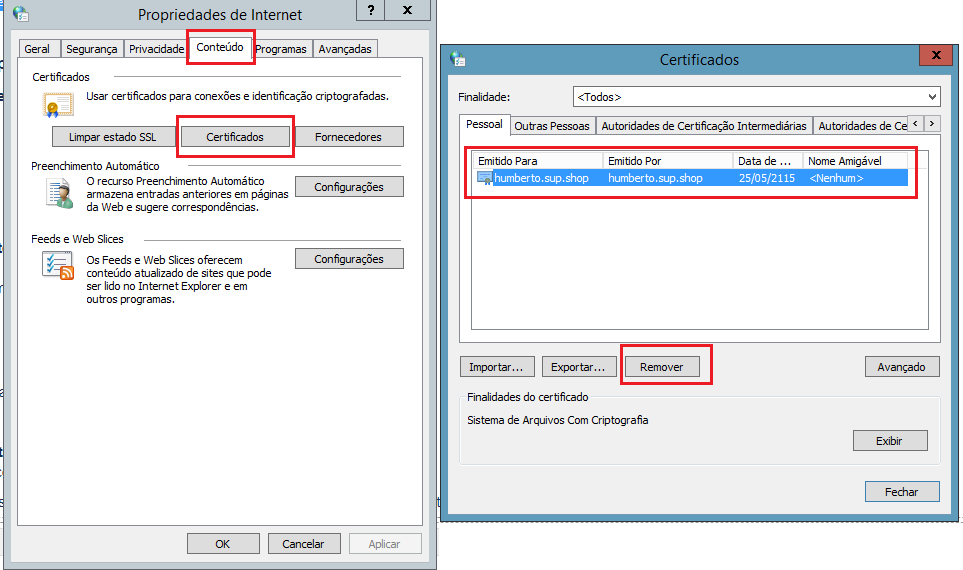
Na janela que se abre, acesse a aba “Conteúdo”.
Clique no botão “Certificados”.
Selecione o certificado que você deseja remover – confirme a data de expiração clicando duas vezes sobre ele.
Clique em “Remover” e confirme.
Pelo Mozilla Firefox
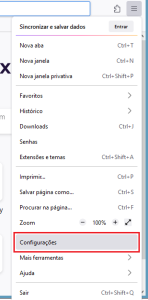
Abra o navegador e acesse o Menu (três traços no canto superior direito).

Vá em “Opções” ou “Configurações”.
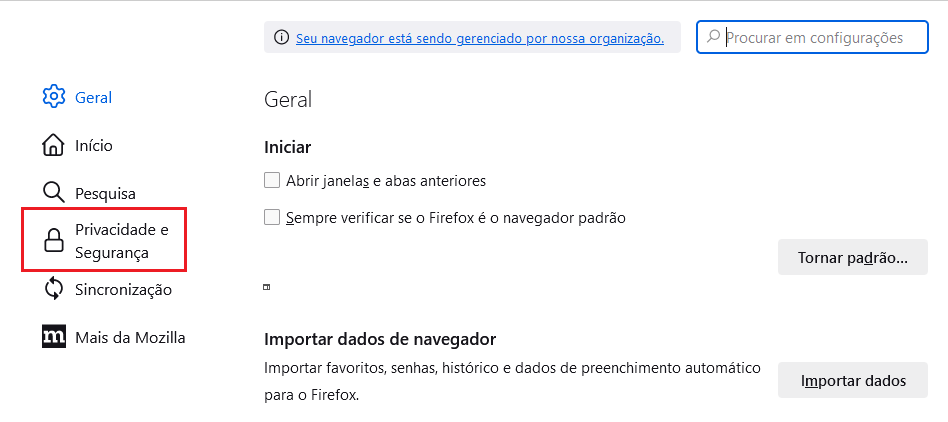
No menu lateral, clique em “Privacidade e Segurança”.
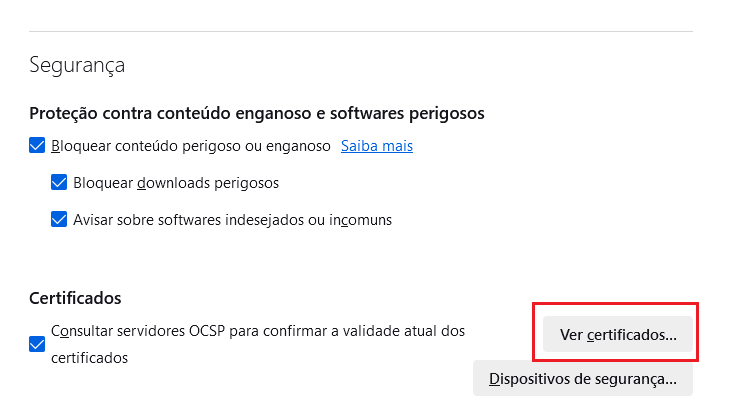
Role a tela até o final e clique em “Ver Certificados”.
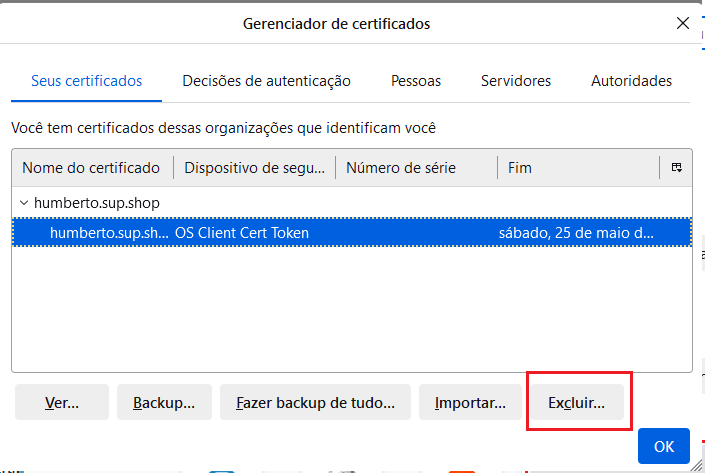
Na aba “Seus Certificados”, selecione o certificado digital vencido e clique em “Excluir”.
Após seguir os passos apropriados para o seu caso, o certificado expirado será removido e você poderá utilizar seu Certificado Digital válido sem conflitos.
FAQ - Outras perguntas <span style="opacity: 0">Por que preciso remover um Certificado Digital expirado?O Certificado Digital expirado ocupa espaço na minha mídia (token/cartão)?O que acontece se eu apagar o Certificado Digital errado?A remoção é diferente para Certificados A1 e A3?Eu preciso da senha PIN para remover o certificado expirado?Meu certificado novo está no mesmo token/cartão do antigo. Isso é um problema?Os passos para remoção são os mesmos para todos os navegadores?</span> |