(Não remova esse quadro! Estas orientações ficam ocultas e só aparecem para usuários logados com acesso de edição ao artigo/dica.) Importante: Antes de começar a escrever sua dica: "Manutenção das dicas do Centro de Aprendizagem, o que você precisa saber?". Descreva o passo a passo para o cliente seguindo os padrões de escrita de artigos:
Qual estrutura sua Dica precisa ter para melhor desempenho da IA? Ao redigir sua dica, seja o mais claro e objetivo possível. Sempre que necessário, aplique brevidade e inclua exemplos que agreguem valor! Resumo: Visão geral do todo, uma síntese do que já foi feito. |
Como Corrigir o Desalinhamento de Relatórios e DANFE no Shop |
Entendemos que, ao visualizar relatórios ou o DANFE no sistema Shop, a formatação pode, ocasionalmente, não sair como esperado. É frustrante ter o layout cortado ou as informações sobrepostas, especialmente quando você só precisa ler o documento na tela, sem a necessidade de imprimir.
Essa situação geralmente acontece devido a um driver de impressora incorreto ou desatualizado que o sistema está utilizando como padrão. A boa notícia é que a solução costuma ser simples.
Como Corrigir o Desalinhamento da Visualização de Impressão
Siga os passos abaixo para verificar e ajustar o driver da impressora padrão do seu sistema:
Acesse o Painel de Controle do seu computador.
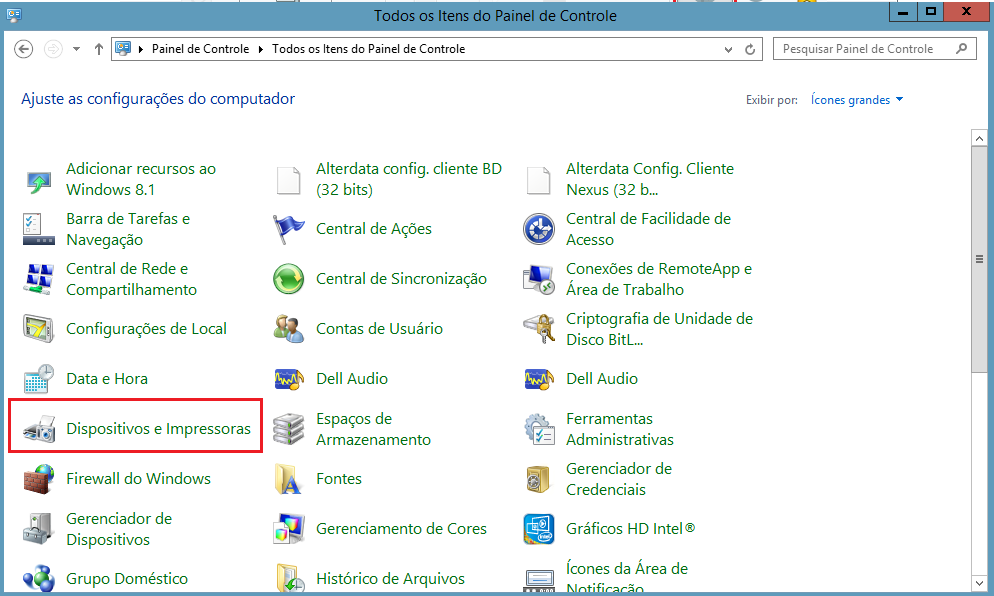
Clique em Dispositivos e Impressoras (o nome pode variar um pouco dependendo da versão do seu Windows, como Hardware e Sons > Dispositivos e Impressoras).
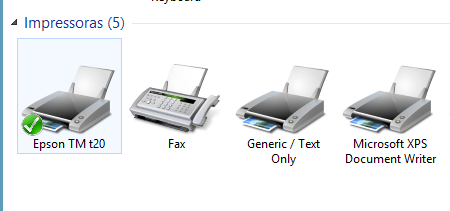
Identifique a impressora que está definida como padrão no seu sistema. Ela deve ter um ícone de seleção.
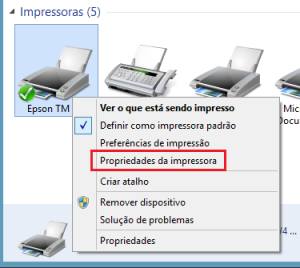
Clique com o botão direito do mouse sobre o ícone dessa impressora e selecione Propriedades da impressora.
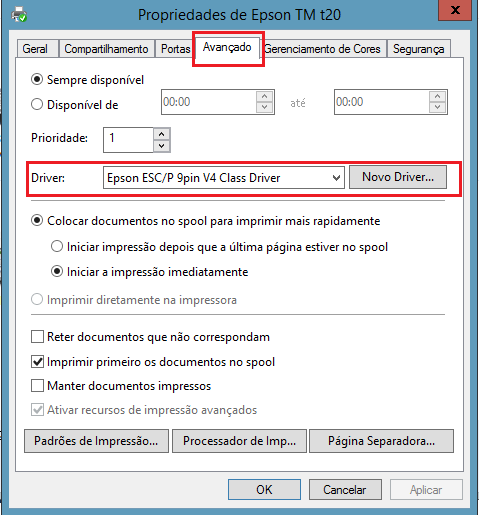
Na janela de propriedades, vá para a aba Avançado.
Procure o campo Driver.
Clique no menu suspenso e selecione o driver que corresponde exatamente ao modelo da sua impressora.
Após selecionar o driver correto, tente visualizar o documento novamente no sistema Shop. O problema de desalinhamento deve estar resolvido.
O que Fazer se o Driver Não Estiver na Lista?
Se você não encontrar o driver correto para a sua impressora na lista de opções, será necessário instalar o driver apropriado fornecido pelo fabricante da impressora.
Neste caso, você pode:
Contatar nosso Suporte: Nossa equipe pode verificar se temos o instalador correto para o seu modelo de impressora.
Consultar seu Técnico de Informática: Se o nosso suporte não tiver o instalador específico ou se for uma questão mais complexa de sistema operacional, um técnico de informática poderá fazer a instalação correta e configurar o driver ideal.
Se você utiliza uma impressora virtual apenas para gerar PDF (como "Microsoft Print to PDF" ou similares), certifique-se de que o driver dela também não está configurado incorretamente como "Generic" e sim como um driver de impressão para PDF. |
FAQ - Outras perguntas <span style="opacity: 0">Pergunta 1?Pergunta 2?</span> |