(Não remova esse quadro! Estas orientações ficam ocultas e só aparecem para usuários logados com acesso de edição ao artigo/dica.) Importante: Antes de começar a escrever sua dica: "Manutenção das dicas do Centro de Aprendizagem, o que você precisa saber?". Descreva o passo a passo para o cliente seguindo os padrões de escrita de artigos:
Qual estrutura sua Dica precisa ter para melhor desempenho da IA? Ao redigir sua dica, seja o mais claro e objetivo possível. Sempre que necessário, aplique brevidade e inclua exemplos que agreguem valor! Resumo: Visão geral do todo, uma síntese do que já foi feito. |
Como Desativar a Mensagem de Conhecimento de Transporte na Emissão de Notas de Saída |
É normal surgirem dúvidas durante a emissão de documentos fiscais, especialmente quando o sistema apresenta mensagens inesperadas. Se ao emitir uma Nota de Saída pelo movimento de estoque do Shop você se deparou com a seguinte mensagem de confirmação: "Deseja habilitar o sistema para lançamento do conhecimento de transporte?", saiba que a solução é simples e está relacionada a uma configuração no Modelo do Documento utilizado.
Esta mensagem é exibida devido a um campo específico que está marcado no cadastro do Modelo Fiscal. Para que ela não seja mais exibida, basta desmarcar essa opção.
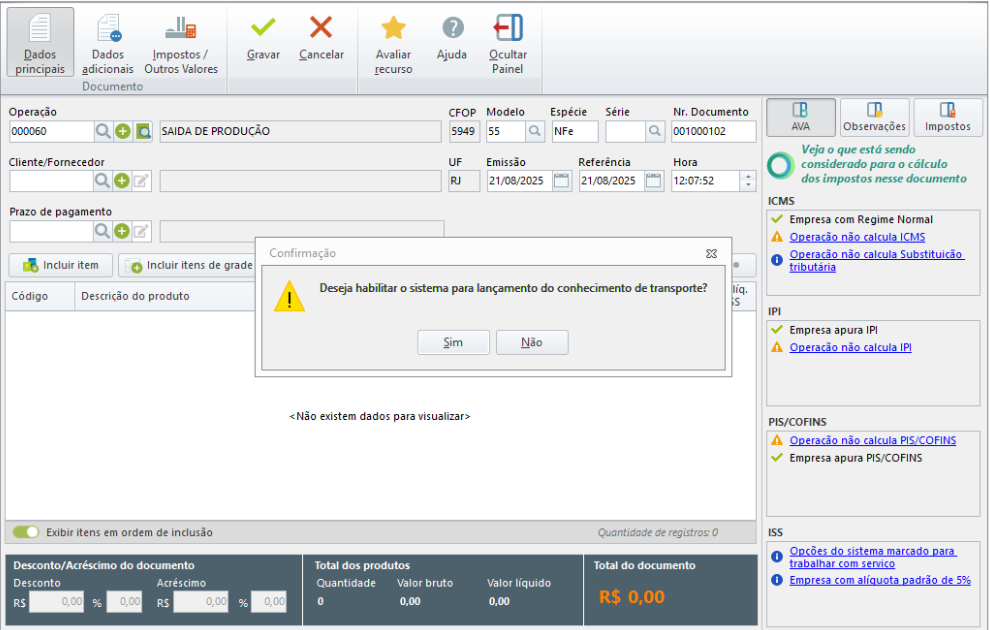
Como Resolver a Mensagem de Conhecimento de Transporte
Para solucionar a recorrência dessa mensagem, você precisará desmarcar a opção de transporte no Modelo Fiscal que está sendo utilizado na operação de saída.
Durante a inclusão do seu movimento de estoque (Nota de Saída de Produção, por exemplo), localize a tela de Modelos Fiscais, clicando na Lupa ao lado do campo.
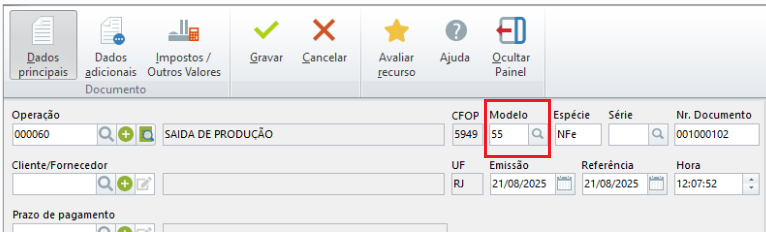
Na lista de modelos fiscais, encontre o modelo que está sendo utilizado para a emissão da sua nota.
Localize a coluna "Transporte". O modelo fiscal em uso provavelmente terá o checkbox marcado. Desmarque essa caixa.
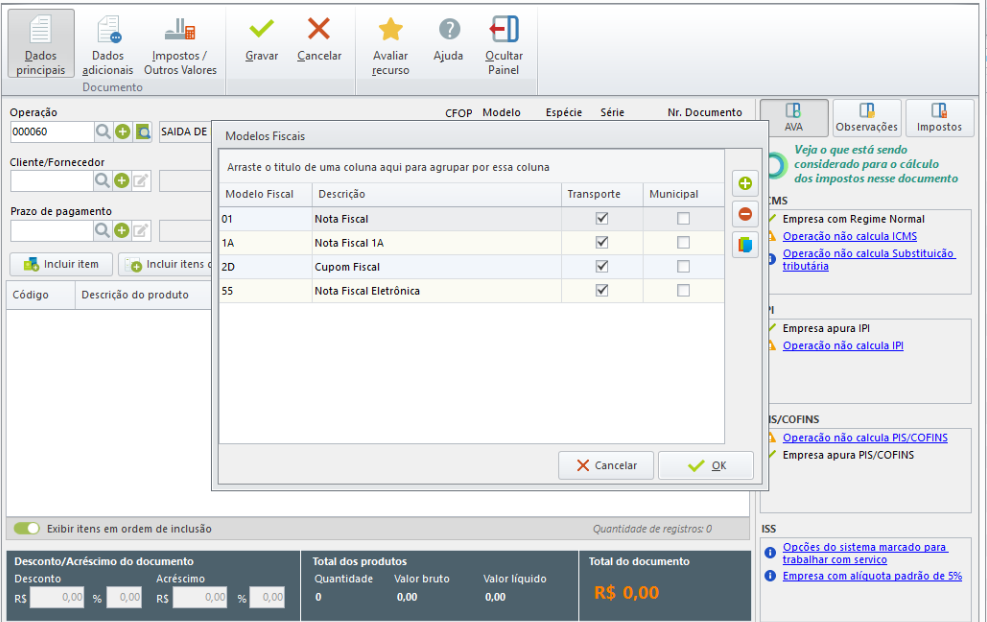
Ao desmarcar o campo "Transporte" na configuração do Modelo Fiscal, a mensagem de confirmação sobre o lançamento do conhecimento de transporte não será mais exibida nas próximas emissões da Nota de Saída.
Se precisar de mais detalhes sobre o cadastro ou alteração de modelos fiscais no seu sistema, consulte a documentação ou o menu de ajuda.
Ainda tem dúvidas sobre este ou outro procedimento? Estamos à disposição!
FAQ - Outras perguntas <span style="opacity: 0">Por que o sistema pergunta sobre o Conhecimento de Transporte ao emitir uma Nota de Saída?Onde exatamente devo desmarcar a opção de transporte?A desmarcação dessa opção afeta o cálculo dos impostos ou outras informações da nota?Preciso fazer isso toda vez que eu emitir uma nota de saída?</span> |