(Não remova esse quadro! Estas orientações ficam ocultas e só aparecem para usuários logados com acesso de edição ao artigo/dica.) Importante: Antes de começar a escrever sua dica: "Manutenção das dicas do Centro de Aprendizagem, o que você precisa saber?". Descreva o passo a passo para o cliente seguindo os padrões de escrita de artigos:
Qual estrutura sua Dica precisa ter para melhor desempenho da IA? Ao redigir sua dica, seja o mais claro e objetivo possível. Sempre que necessário, aplique brevidade e inclua exemplos que agreguem valor! Resumo: Visão geral do todo, uma síntese do que já foi feito. |
Como Acessar e Começar a Usar a Plataforma UCA Plus |
Seja bem-vindo(a) à UCA Plus!
Para garantir que você aproveite ao máximo o nosso conteúdo exclusivo e as diversas ferramentas do sistema, preparamos um guia simples para orientá-lo(a) no processo de cadastro e primeiro acesso.
O primeiro cadastro deve ser realizado pelo usuário administrador da sua empresa, pois ele terá permissão para incluir outros usuários posteriormente. |
Passo a Passo para o Primeiro Acesso
O processo é rápido e seguro, garantindo que você tenha acesso a todo o material de apoio e treinamento da UCA Plus.
1. Acesso Inicial à Plataforma
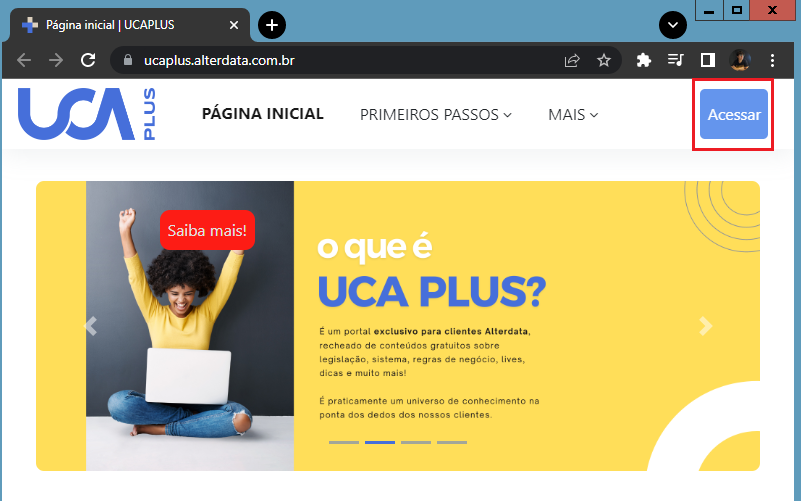
Para iniciar, siga a URL diretamente no seu navegador: ucaplus.alterdata.com.br
2. Cadastro da Nova Conta (Administrador)
Na página inicial do UCA Plus, você fará a criação do seu acesso.
Clique no botão Acessar, localizado no canto superior direito.
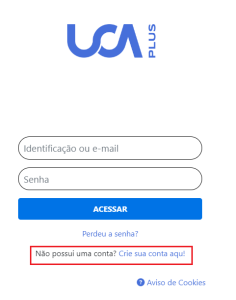
Na tela de login, selecione a opção Crie sua conta aqui.
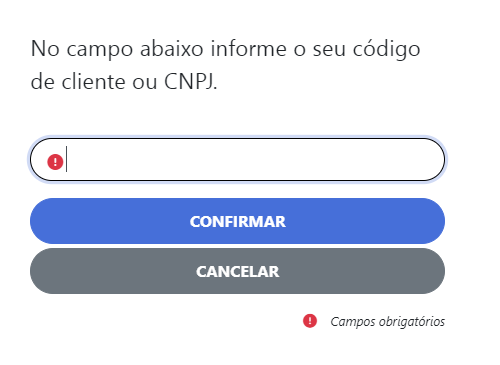
Informe o Código do Cliente ou CNPJ da sua empresa no campo indicado e clique em Confirmar.
Confirme se os dados da sua empresa apresentados estão corretos.
3. Confirmação por E-mail
Após confirmar os dados da empresa, a plataforma enviará as instruções para o e-mail do responsável (usuário administrador).
Acesse a sua caixa de entrada (e verifique a pasta de spam ou lixo eletrônico, se necessário).
Procure pelo e-mail de Confirmação de Conta enviado pelo Admin User (via UCA Plus).
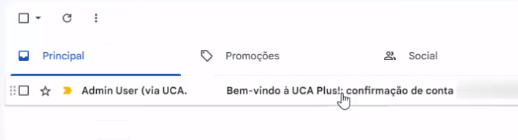
Dentro do e-mail, clique no link fornecido para acessar sua conta e validar o cadastro.
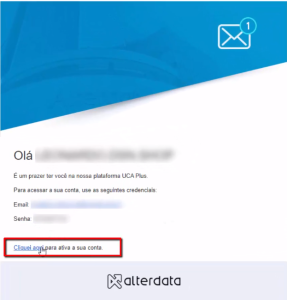
Após a validação, a plataforma exibirá a mensagem de confirmação. Clique em Continuar.
4. Conclusão do Cadastro e Definição de Senha
Quase lá! Agora é hora de finalizar o seu perfil e garantir a segurança do seu acesso.
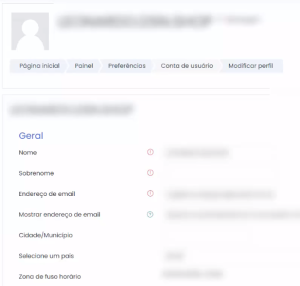
Preencha as informações do seu perfil (Nome, Sobrenome, etc.) e clique em Salvar.
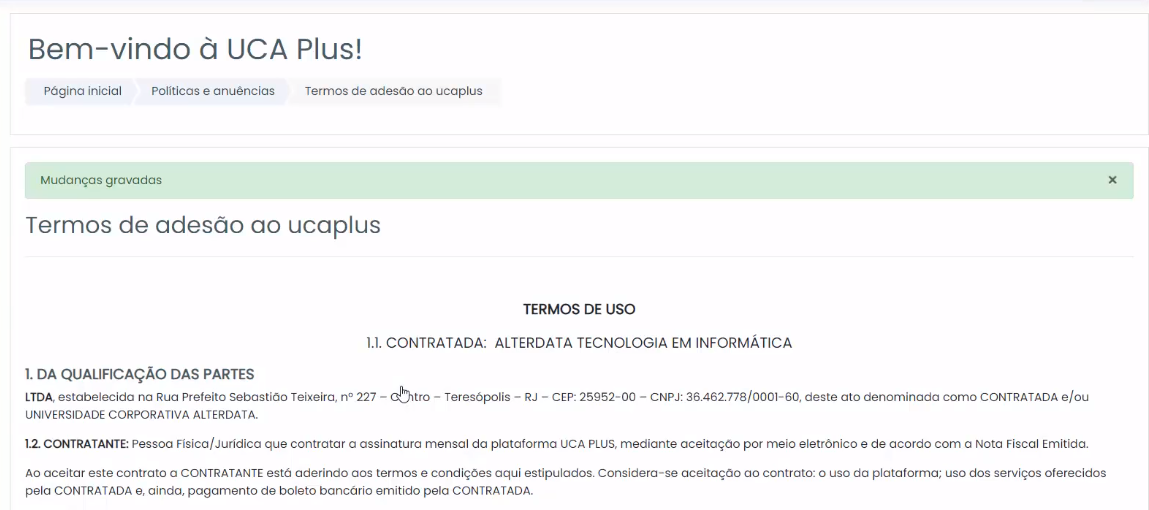
Serão exibidos os Termos de Adesão ao UCA Plus. É fundamental que o usuário administrador leia as informações e clique no botão para Aceitar o Termo.
Em seguida, você será direcionado(a) para a tela de Mudar a senha.
Utilize a senha provisória que você recebeu por e-mail como Senha atual.
Defina sua Nova senha pessoal e digite-a novamente para confirmação.
Requisito de senha: A senha deve ter no mínimo 8 caracteres, contendo pelo menos 1 dígito, 1 letra minúscula, 1 letra maiúscula e 1 caractere especial (não alfanumérico, como:
*,-, ou#).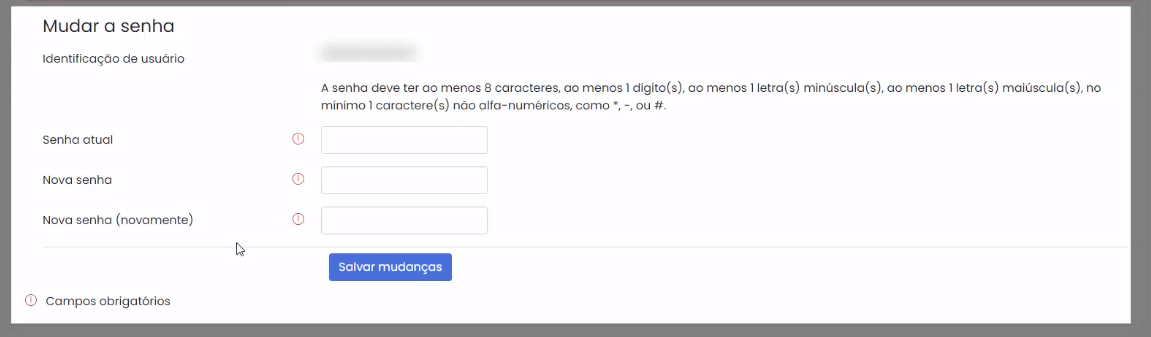
Clique em Salvar mudanças.
Pronto! Você já pode navegar livremente e começar a utilizar a plataforma UCA Plus para potencializar seu conhecimento sobre os sistemas Alterdata.
Inclusão de Novos Usuários
Como usuário administrador, você tem a prerrogativa de incluir novos colaboradores da sua empresa no UCA Plus, permitindo que toda a equipe tenha acesso ao conteúdo.
Para a inclusão de novos usuários, acesse as opções de Gerenciamento de Usuários disponíveis na plataforma.
Se tiver qualquer dificuldade durante o processo, não hesite em procurar nosso canal de Ajuda na plataforma.
FAQ - Outras perguntas <span style="opacity: 0">Quem deve fazer o primeiro acesso e cadastro na plataforma UCA Plus?Não sou o administrador da empresa. Posso me cadastrar primeiro?Quais dados preciso ter em mãos para fazer o cadastro? Onde encontro o link para acessar a plataforma?O que devo fazer se não receber o e-mail de confirmação?Qual o requisito para criar uma nova senha?Posso mudar minha senha depois?Como o administrador inclui outros usuários da empresa?O que a plataforma UCA Plus oferece?Preciso pagar para acessar o conteúdo?</span> |