(Não remova esse quadro! Estas orientações ficam ocultas e só aparecem para usuários logados com acesso de edição ao artigo/dica.) Importante: Antes de começar a escrever sua dica: "Manutenção das dicas do Centro de Aprendizagem, o que você precisa saber?". Descreva o passo a passo para o cliente seguindo os padrões de escrita de artigos:
Qual estrutura sua Dica precisa ter para melhor desempenho da IA? Ao redigir sua dica, seja o mais claro e objetivo possível. Sempre que necessário, aplique brevidade e inclua exemplos que agreguem valor! Resumo: Visão geral do todo, uma síntese do que já foi feito. |
Configuração de Certificado Digital - Alterdata Nuvem |
Se você precisa configurar seu Certificado Digital no ambiente do sistema, preparamos este guia para auxiliar no processo de vinculação para sua solução Alterdata em Nuvem (Cloud). A correta configuração é essencial para garantir a segurança e o acesso a funcionalidades que exigem essa identificação, utilizando o ambiente Go-Global.
Configuração de Certificado Digital
O certificado digital A1 pode ser instalado diretamente por você ou pelo Suporte , através do ambiente Go-Global.
Siga os passos abaixo para importar o seu certificado A1:
No Go-Global, clique na aplicação "Configurar Certificado Digital".
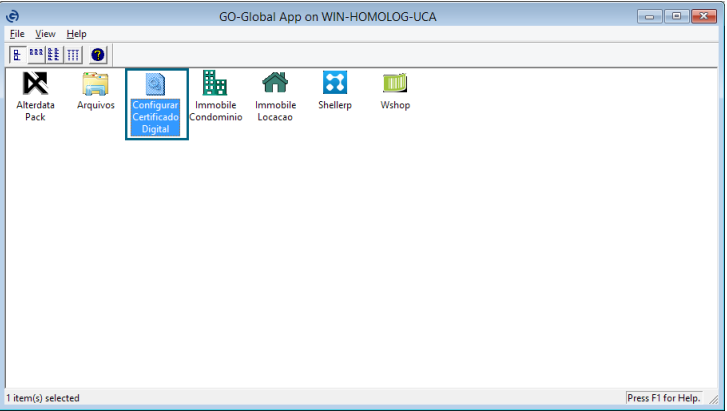
Na tela que for exibida, você verá as Propriedades de Internet.
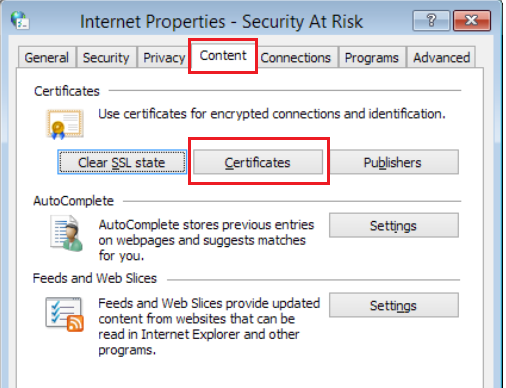
Acesse a aba "Content" ou "Conteúdo".
Clique no botão "Certificates" ou "Certificados".
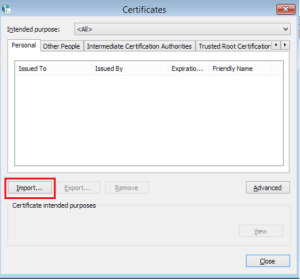
Na janela de Certificados, clique no botão "Import...". Isso abrirá o assistente de importação de certificado digital.
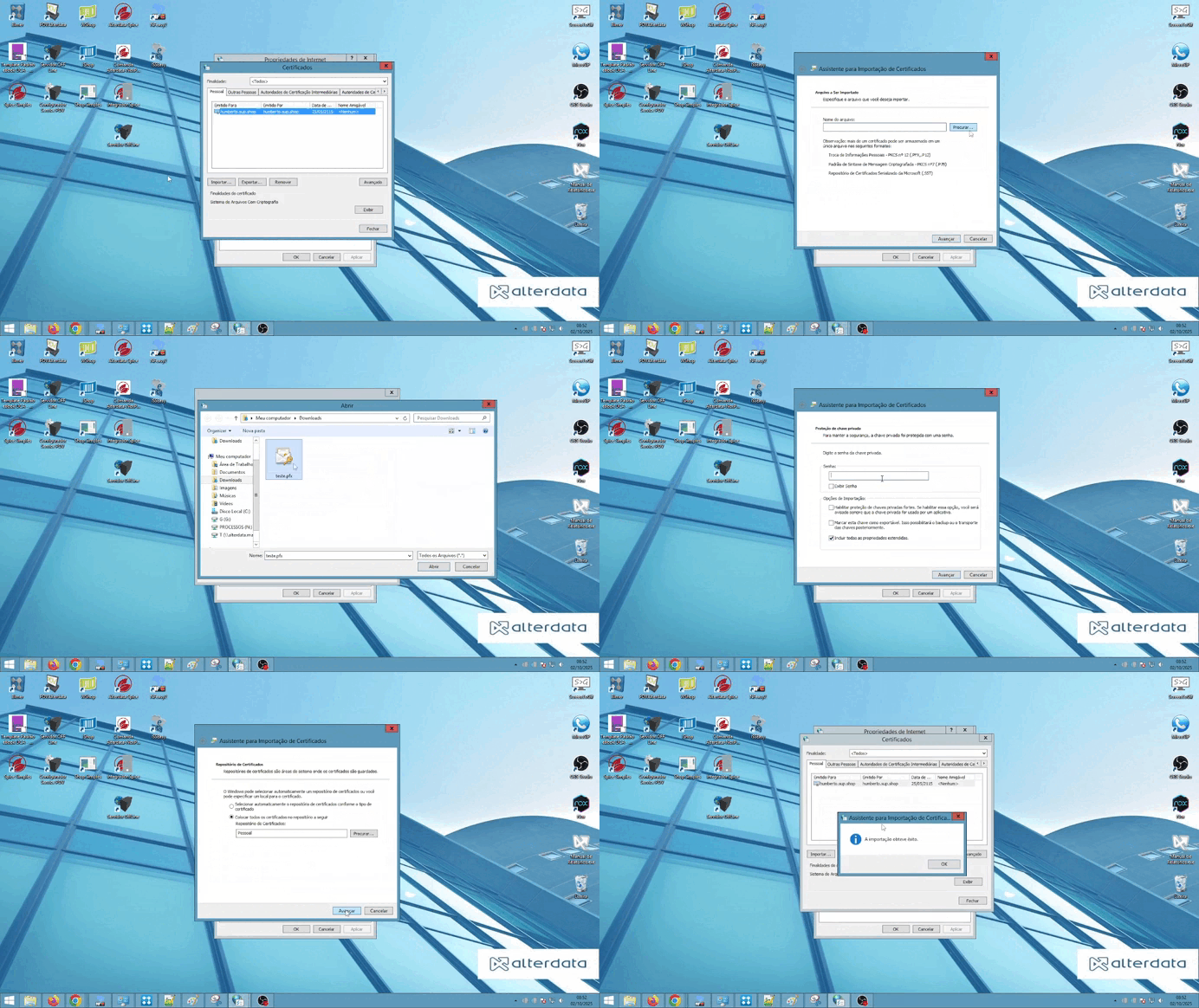
Basta seguir as orientações do assistente, após selecionar o arquivo do certificado e concluir o processo. Após a conclusão, o certificado poderá ser utilizado nos sistemas.
Através desse método, todos os usuários precisarão realizar o mesmo procedimento com cada certificado, visto que este fica disponível por usuário. |
FAQ - Outras perguntas <span style="opacity: 0">Qual é o objetivo de configurar o Certificado Digital no ambiente Go-Global?Quem pode realizar a instalação do Certificado Digital A1?O Certificado A1 fica disponível para todos os usuários após a importação?</span> |