(Não remova esse quadro! Estas orientações ficam ocultas e só aparecem para usuários logados com acesso de edição ao artigo/dica.) Importante: Antes de começar a escrever sua dica: "Manutenção das dicas do Centro de Aprendizagem, o que você precisa saber?". Descreva o passo a passo para o cliente seguindo os padrões de escrita de artigos:
Qual estrutura sua Dica precisa ter para melhor desempenho da IA? Ao redigir sua dica, seja o mais claro e objetivo possível. Sempre que necessário, aplique brevidade e inclua exemplos que agreguem valor! Resumo: Visão geral do todo, uma síntese do que já foi feito. |
Como reativar mensagens e avisos no sistema Shop |
Para ajudar a resolver a sua dúvida, criamos este artigo que explica como reativar os avisos do sistema Shop. Siga o passo a passo abaixo para que as mensagens importantes voltem a ser exibidas.
Como reativar as mensagens e avisos do sistema
Se você marcou a opção "Não exibir esta mensagem novamente" em algum aviso importante do sistema, é possível reativá-lo. Para isso, basta limpar as opções de mensagens do usuário.
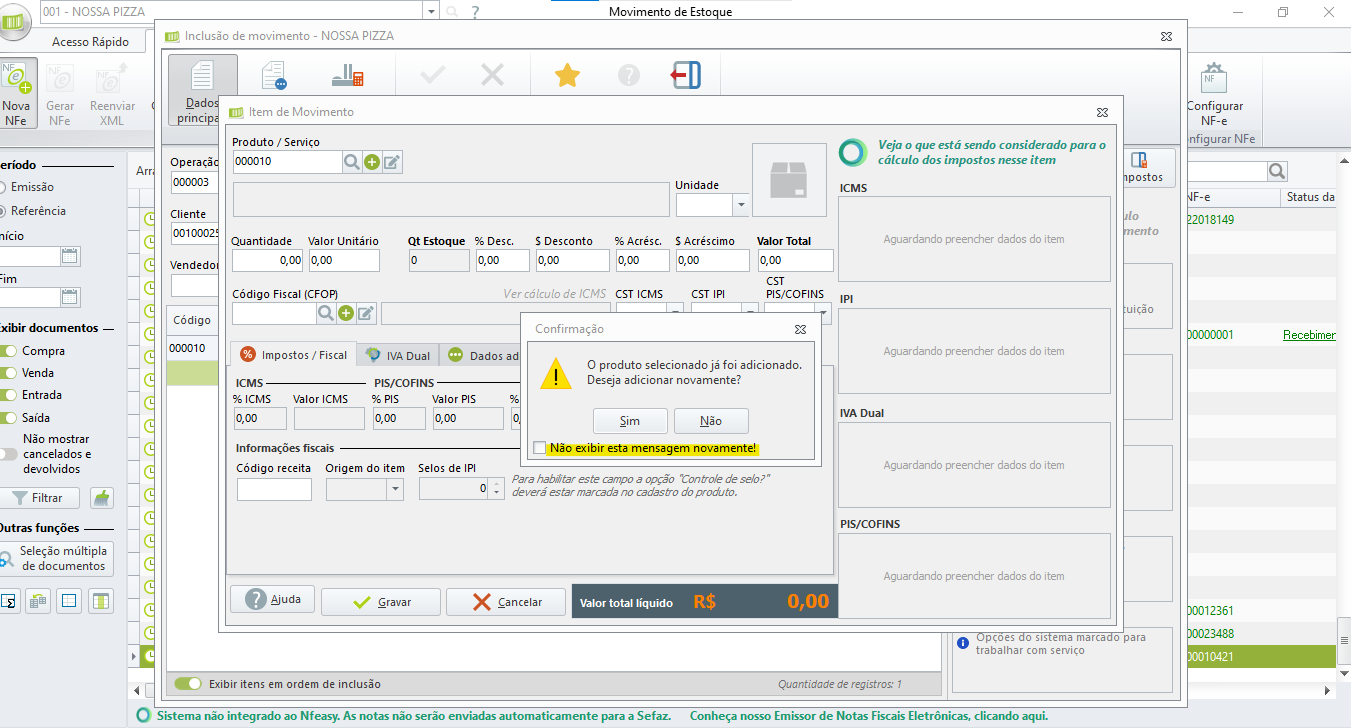
Siga os seguintes passos para reativar os avisos:
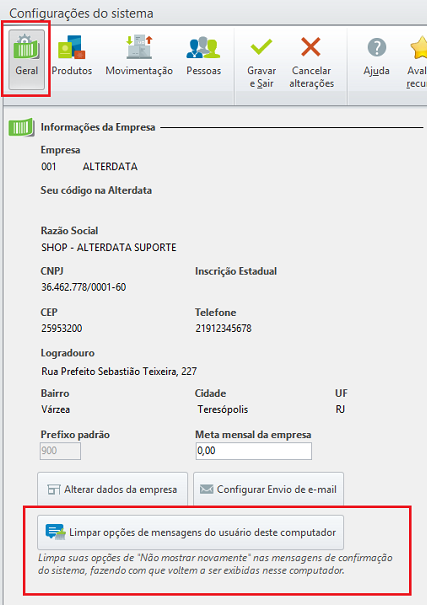
No sistema Shop, acesse o menu Configuração e Manutenção e selecione a opção Opções.

Na janela que se abrir, clique na aba Geral.
Dentro da aba Geral, encontre e clique na opção "Limpar opções de mensagens do usuário deste computador".
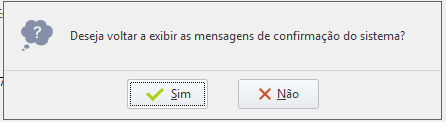
O sistema exibirá uma mensagem de confirmação, perguntando se você deseja voltar a exibir as mensagens. Clique em Sim.
Em seguida, um aviso informará que as mensagens foram reativadas com sucesso. Clique em OK para finalizar.
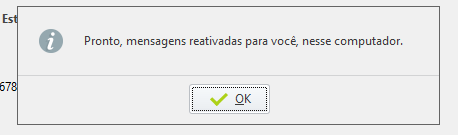
Pronto! Agora as mensagens e avisos do sistema que haviam sido desativados voltarão a ser exibidos no seu computador.
FAQ - Outras perguntas <span style="opacity: 0">Por que eu não consigo mais ver os avisos do sistema?Como faço para reativar todos os avisos do sistema?A reativação de mensagens afeta outros computadores?</span> |