Como exportar produtos do ERP4ME.Shop para a sua balança
Algumas Balanças conseguem armazenar dados dos produtos, para, por exemplo, emitir etiquetas.
Mas como estas Balanças receberiam os preços atualizados?Aqui nesse artigo você verá como enviar os dados dos produtos no seu sistema para a sua balança!
Siga os passo abaixo no seu sistema ERP4ME.Shop:
Cadastros Essenciais
Para exportar os produtos corretamente para a balança é necessário verificar o cadastro de unidade e o cadastro de produto.
Cadastre a Unidade de Medida:
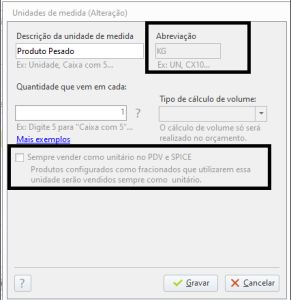
- Crie uma unidade de medida para os produtos pesados. Use uma abreviação amigável, como "KG".
- Certifique-se de que a opção "sempre vender como unitário no PDV e Spice" NÃO esteja marcada, conforme o exemplo abaixo:
Cadastro do Produto:
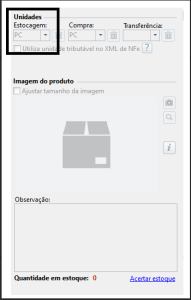
- Na aba "Principal" do cadastro do produto, selecione a unidade de estocagem que você cadastrou.
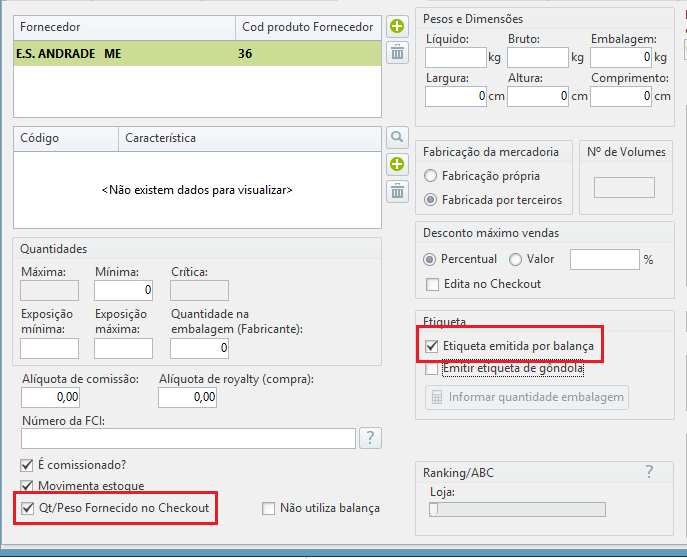
- Na aba "Adicional", marque a opção "Produto com quantidade Fracionária" no canto inferior esquerdo.
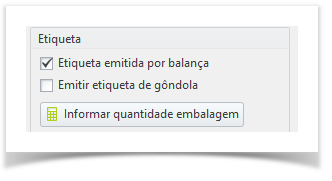
- Ainda na aba "Adicional", marque a opção "Etiqueta emitida por balança".
Geração de arquivos manualmente
- Clique na aba Produtos e Serviços;
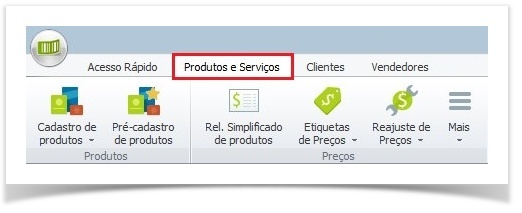
- No campo Mais, selecione a opção Exportação de produtos para Balança;
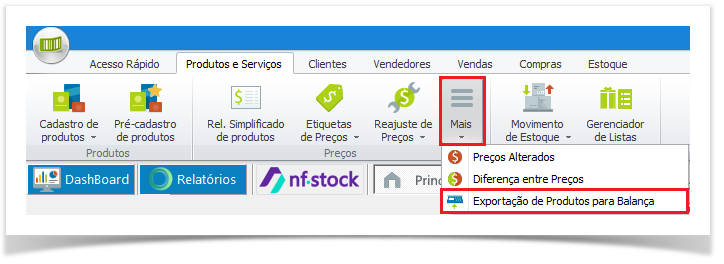
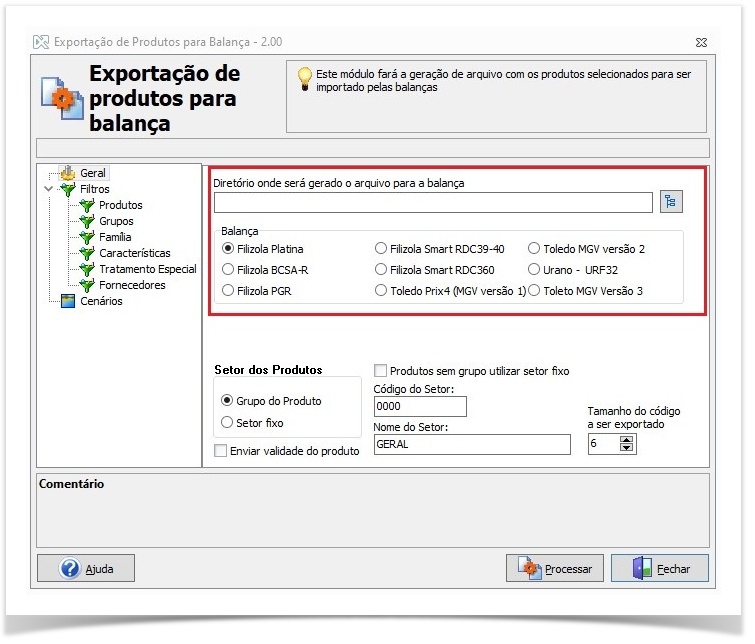
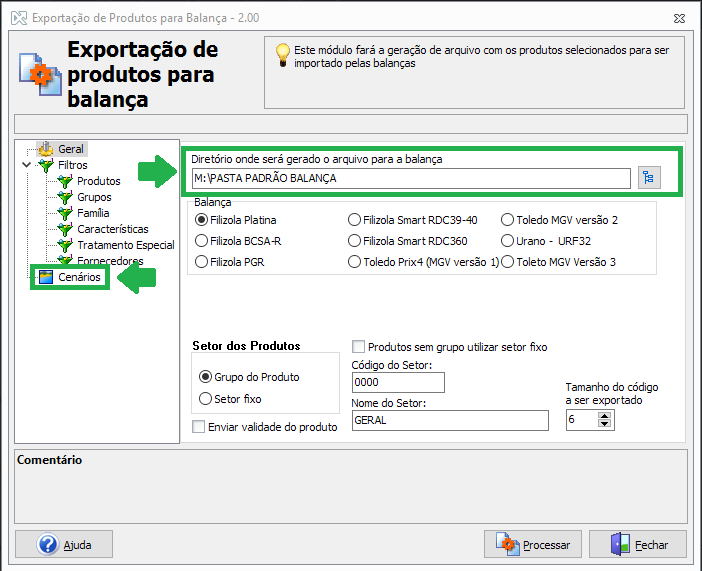
- Será aberto uma janela, onde você informará o diretório onde serão salvos os arquivos, informe o modelo da balança e se for preciso coloque os dados do setor dos produtos;
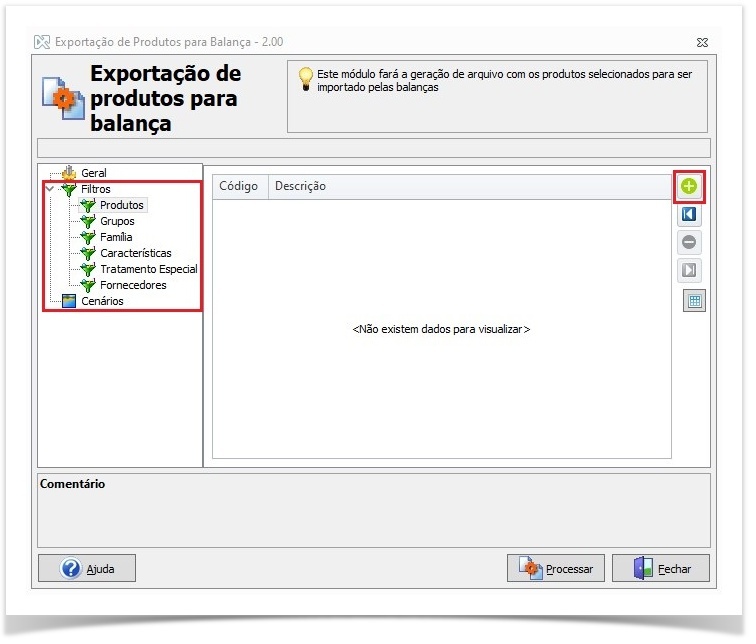
- Antes de Processar vamos no campo de Filtros, você pode filtrar pelos Produtos, Grupos, Família, Características, Tratamento Especial ou Fornecedores, para adicionar informações no seu filtro, clique no "+" Mais;
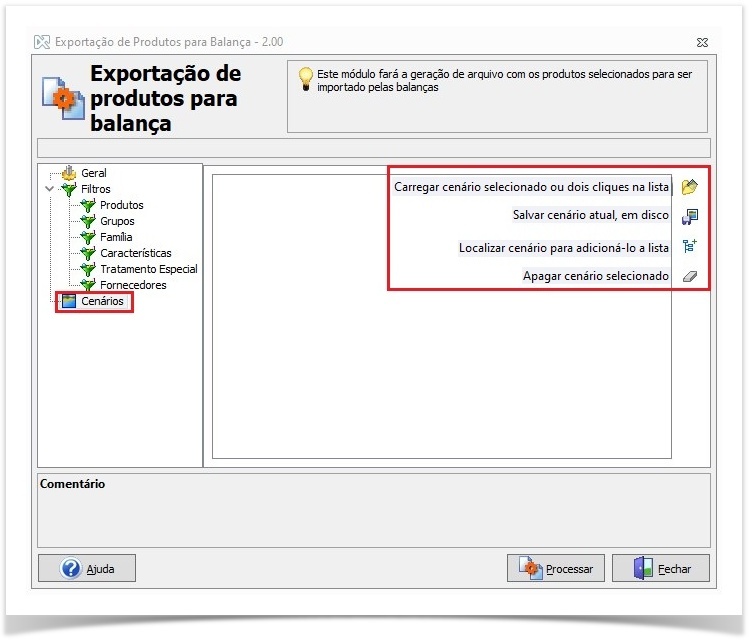
- Na opção de Cenários você pode salvar e carregar as configurações e filtros utilizados;
- Após configurar e filtrar, clique em Processar, após o processamento serão criados no diretório apontado os arquivos para importação na balança.
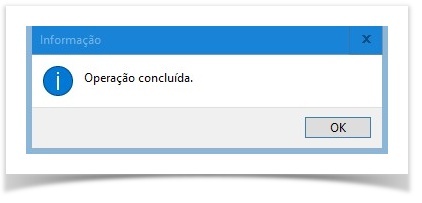
Por fim é necessário configurar no sistema da Balança, apontando o local onde os arquivos estão salvos.
Geração dos arquivos automaticamente
Podemos configurar o Servidor Offline para geração dos arquivos que serão importados no sistema da Balança, a geração de arquivos se dará em cada exportação.
- Primeiro vamos abrir o Servidor Offline, clicando com o botão do mouse sobre ele, o ícone fica próximo à bandeja do Windows;
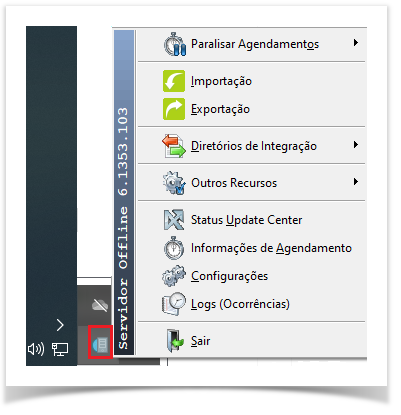
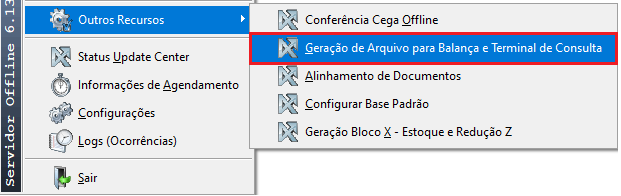
- No campo de Outros Recursos, vamos selecionar a opção Geração de Arquivo para Balança e Terminal de Consulta;
- Será aberto uma janela onde você selecionará o seu modelo de balança;
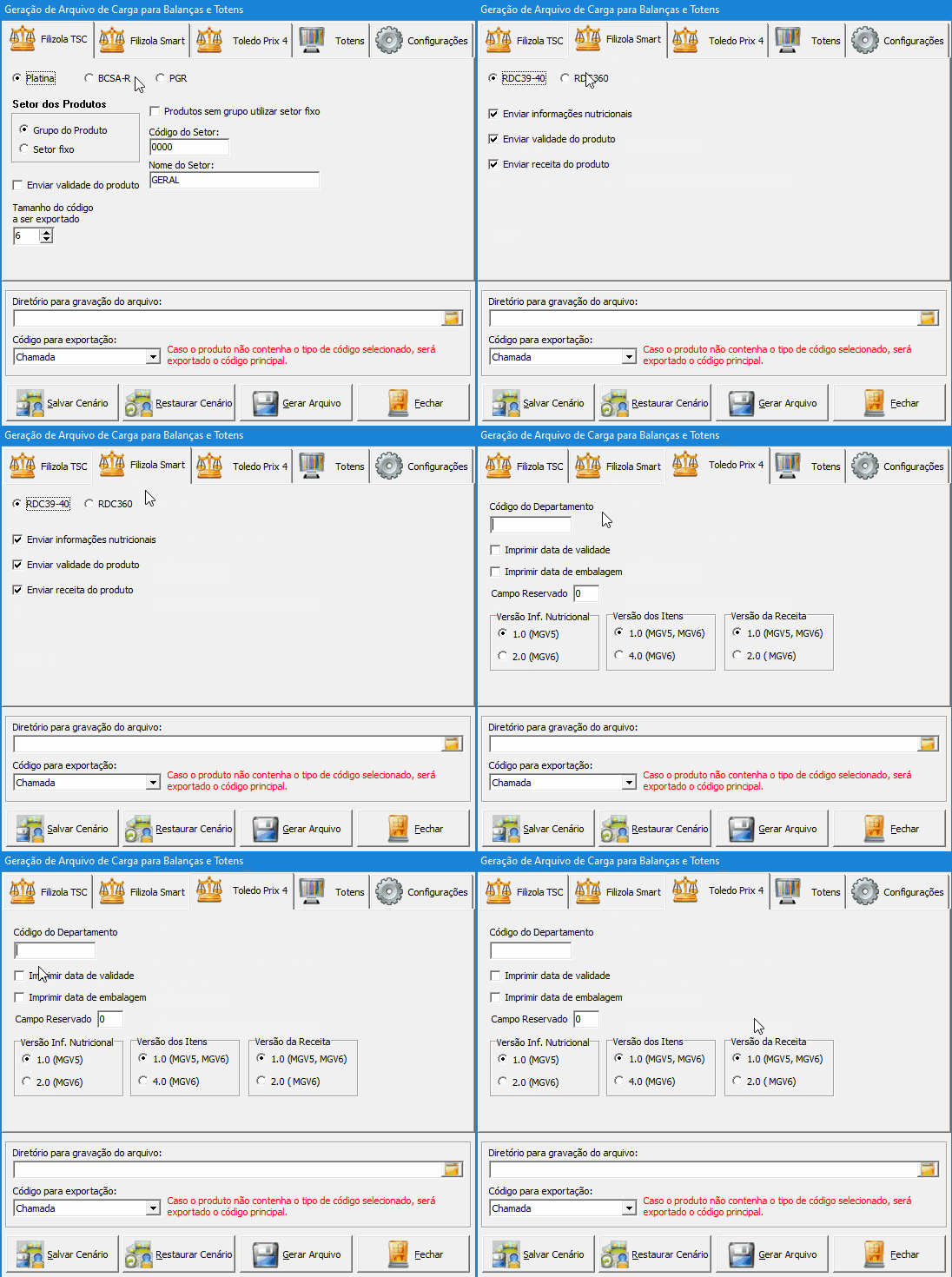
- Após selecionar o modelo da balança e as configurações desejadas, informe o diretório para gravação, clique em Salvar cenário (para as configurações ficarem salvas) e clique em Gerar Arquivo.
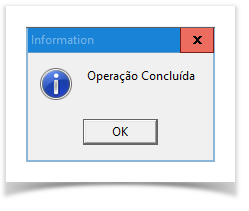
Caso você use o sistema Ishop a configuração automática é feita da mesma forma porém no concentrador. Integrador que fica nas máquinas com o PDV e não no servidor.
|
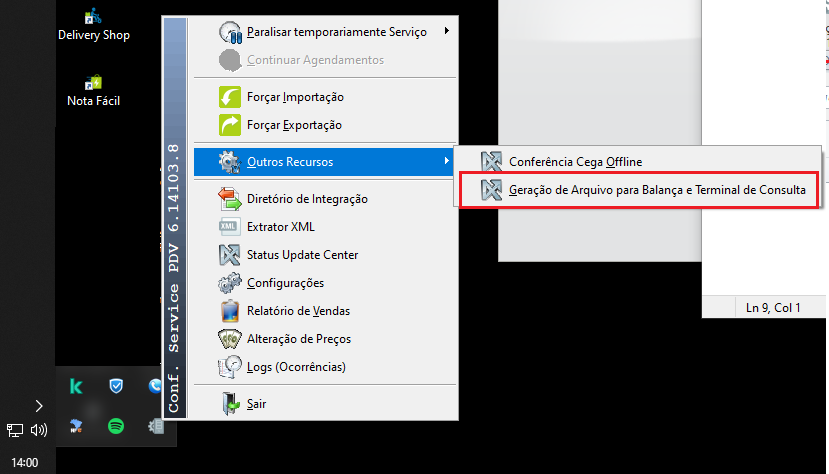
Configurado assim, em cada exportação o sistema Servidor offline criará os arquivos atualizados na pasta destinada para importação do sistema da Balança.
Para o Ishop, assim que ele receber a carga dos produtos do Servidor Offline, o Concentrador que criará os arquivos para a balança.As balanças compatíveis estão listadas no módulo de envio dos arquivos, caso queira que o sistema seja compatível com alguma balança não listada, pode ser aberto um processo de melhoria para a adição, para isso acesse a sua conta na central de cliente ou consulte o nosso suporte. |
Integração de Balança de Etiqueta no Alterdata Nuvem
No ambiente Alterdata Nuvem, a integração ocorre através da geração de um arquivo base (geralmente em formato .txt), que é exportado pelo sistema e lido pelo driver da balança.
Diferente das impressoras comuns que possuem integração direta via Go-Global, a balança de etiquetas depende do apontamento correto dos diretórios de rede para que o arquivo chegue à sua máquina local.
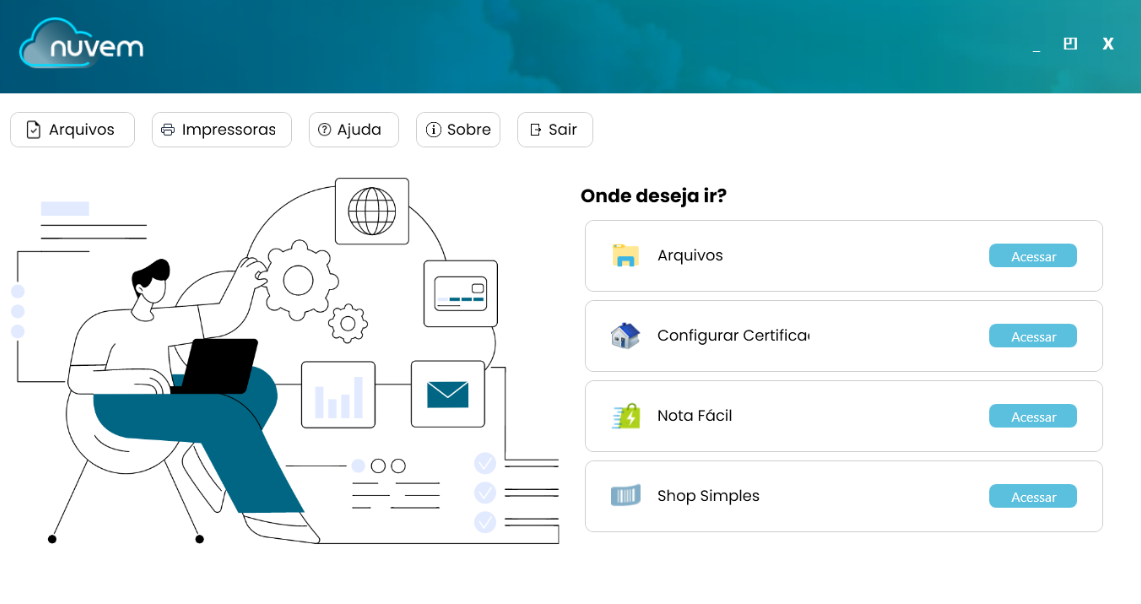
Passo a Passo para Configuração no Cloud
Para realizar a exportação dos produtos utilizando os sistemas IShop, WShop ou Shop Simples hospedados na nuvem, siga as instruções abaixo:
Acesse o Módulo de Balança: No sistema Shop, localize e abra o módulo Balança.
Aponte o Diretório de Exportação:
No campo Diretório onde será gerado o arquivo para a balança, você não deve utilizar os discos internos da nuvem (como C: ou D: do servidor).
Localize o disco local da sua máquina física, que no ambiente Cloud é identificado como Client C (M:).
Selecione a pasta de integração do software da sua balança dentro deste mapeamento M: (ex:
M:\PASTA PADRÃO BALANÇA).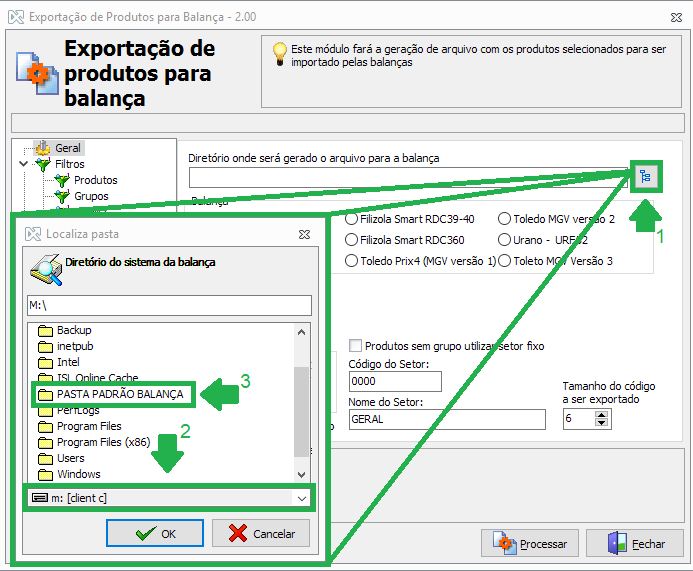
Configure os Parâmetros: Escolha o modelo da sua balança (ex: Filizola, Toledo, Urano) e defina os filtros de produtos e setores conforme a necessidade do seu negócio.
Salve o Cenário e Processe: Após configurar o diretório e os parâmetros, salve o cenário para facilitar exportações futuras e clique em Processar.
Autor do artigo:Ivan.uca / Editado por: Renata.uca (Não remova esse quadro)Descreva o passo a passo para o cliente seguindo os padrões de escrita de artigos, como:
|
(Não remova esse quadro)Essas informações não se tonam parte do conteúdo em sua nova página, elas ficam ocultas e só aprecem para usuário logado e se o artigo/dica estiver em modo de edição! |
<div id="text-end"></div>


<!-- Global site tag (gtag.js) - Google Analytics -->
<script async src="https://www.googletagmanager.com/gtag/js?id=UA-193974933-1"></script>
<script>
  window.dataLayer = window.dataLayer || [];
  function gtag2(){dataLayer.push(arguments);}
  gtag2('js', new Date());

  gtag2('config', 'UA-193974933-1');


  function gtagevents (action,category) {
     console.log(category + ':' + action);
     gtag2('event',action,{event_category:category,event_label: document.title});
  };

</script>

<script src="https://player.vimeo.com/api/player.js"></script>
<script>
    (function(){
        // RASTREIO DE USO DO VÍDEO
        function gtagvideo(action){
           gtagevents(action,'Video')
        }

        var iframe = document.querySelector('iframe');
        var player = new Vimeo.Player(iframe);

        var seeking = false;
        var priorTime = 0;
        var currentTime = 0;
        var reportouFinalDoConteudo = false;

        // se pausar o play é acionado também.
        player.on('play', function(data) {
            if(data.seconds == 0){
              gtagvideo('video-iniciado');
            }
            priorTime = data.seconds;
        });

        player.on('ended', function() {
            gtagvideo('video-finalizado');
        });

        //seeking e timeupdate são disparados juntos, logo o tempo dos 2 é atualizado também. Preciso garantir que a variavel starttime seja atualizada ordenadamente (sempre antes ou após o seeking).
        // pra isso preciso setar uma variavel no timeupdate e ler no seeking para garantir a ordem. Se ela estiver false será alterada na próxima iteração.
        player.on('seeking', function(data) {
            seeking = true;
        });


        player.on('pause',function(data){
            gtagvideo('video-pausado');
        });

        player.on('timeupdate', function(data) {
            if(seeking){
                if(currentTime < priorTime){
                    gtagvideo('video-voltando');
                }
                if(currentTime > priorTime){
                    gtagvideo('video-avancando')
                }
                seeking = false;
            }
            priorTime = currentTime;
            currentTime = data.seconds;


           var finalDoConteudo = (data.duration - data.seconds) < 5;
           if(finalDoConteudo && !reportouFinalDoConteudo){
            gtagvideo('conteudo-finalizado')
            reportouFinalDoConteudo = true;
           }
        });

        player.on('fullscreenchange', function() {
            gtagvideo('video-fullscreen');
        });
    })();
</script>

<script>
 // RASTREIO DO USO DE AUDIO
 (function(){
    function gtagaudio(action){
           gtagevents(action,'Audio')
    }

    var audio = document.querySelector("audio");

    var seeking = false;
    var priorTime = 0;
    var currentTime = 0;

    audio.addEventListener('play',function(){
        if(audio.currentTime == 0){
          gtagaudio('audio-iniciado');
        }
        priorTime = audio.currentTime;
    });

    audio.addEventListener('ended',function(){
        gtagaudio('audio-finalizado');
    });

    audio.addEventListener('pause',function(){
        gtagaudio('audio-pausado');
    });

    audio.addEventListener('seeking', function(data) {
        seeking = true;
    });

    audio.addEventListener('timeupdate', function(data) {
        if(seeking){
                if(currentTime < priorTime){
                    gtagaudio('audio-voltando');
                }
                if(currentTime > priorTime){
                    gtagaudio('audio-avancando')
                }
                seeking = false;
            }
            priorTime = currentTime;
            currentTime = audio.currentTime;
    });
 })();
 </script>

<script>
    (function(){
        var terminou = false;
        //RASTREIO DE LEITURA ATÉ O FINAL DA PÁGINA
        document.addEventListener('scroll',() => {
            if(document.getElementById('text-end').getBoundingClientRect().top < window.innerHeight){
                if(!terminou){
                    terminou = true;
                    gtagevents('artigo-lido','Pagina')
                }
            }else{
                terminou = false;
            }

        });
    })();
 </script>
|