Como realizar a instalação do pré-venda
A principal função do pré-venda é facilitar o fluxo de venda em estabelecimentos onde primeiro é criada a pré-venda no balcão de atendimento e com ele o cliente da loja se dirige ao caixa e efetua o pagamento.
Dessa forma, os terminais de atendimento (balcão) não precisam ter um sistema de retaguarda instalado, apenas utilizam o módulo para emissão da Pré-venda e o caixa importa no PDV.
- Execute o instalador do módulo Pré-venda, onde será exibida a tela do Assistente de instalação, e será demonstrada a versão mínima exigida do PDV.
Será exibida a tela com as opções de instalação do módulo, selecione entre as opções Pré-Venda ou Completa com banco de dados Postgres.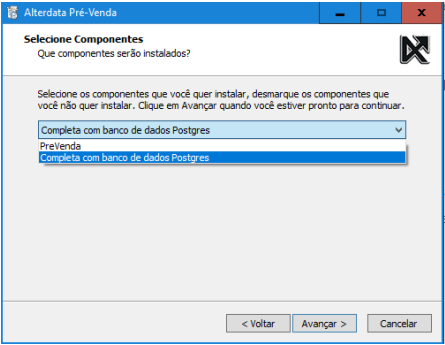
- Pré-venda: Essa opção é utilizada para máquinas que já possuem o módulo de Pré-venda instalado, e que, por exemplo deseja atualizar a versão. Ao selecionar esta opção, serão atualizados Alterdata.PreVenda.exe, IntegradorPreVendaPDV.exe e o AgenteTerminalPreVenda.exe.
- Completa com banco de dados Postgres: Selecione esta opção para instalar o módulo Pré-Venda, o Integrador PDV, o Agente Terminal Pré-venda e o banco de dados em Postgres.
Configuração:
- Após finalizar a instalação será criada uma pasta com os executáveis do sistema, localizada em: C:\Program Files (x86)\Alterdata\PreVenda.
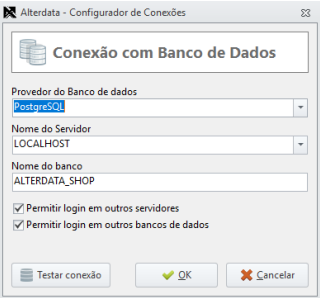
- Se tiver selecionado a opção Completa com banco de dados Postgres, o banco de dados será carregado para que o pré-venda possa trabalhar. Após a instalação do banco de dados, no painel de controle será criado um novo ícone denominado: Alterdata Config. Cliente BD, neste realize as configurações do banco de dados, conforme imagem abaixo.
Integração
- Para que seja possível realizar a pré-venda, é necessário que a mesma tenha informações da base de dados como por exemplo, cadastros de cliente, produtos e vendedor. Para isso, é necessário configurar o Integrador PDV, que é o responsável por pegar os dat’s e enviar para a Pré-Venda.
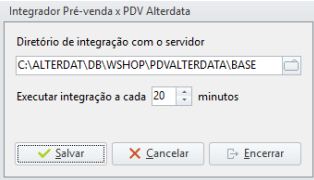
- Para localizar o integrador, acesse: menu iniciar →Todos os programas → Alterdata → PreVenda ou pelo diretório C:\Program Files (x86)\Alterdata\PreVenda e selecione IntegradorPreVendaPDV.exe.
- Informe o caminho da pasta BASE, onde ficam armazenados os dat’s do PDV Alterdata, dentro da base de dados do Wshop e o tempo de execução da integração, em seguida clique no botão salvar.
| O diretório deve ser o mesmo informado no Servidor Offline correspondente à exportação (base). |
- O aplicativo do Integrador fica minimizado na bandeja do Windows, do lado direito.
- Após as configurações do diretório do Integrador, na área de trabalho será criado o atalho do módulo, para abrir basta dar um duplo clique sobre o ícone.
 .
.
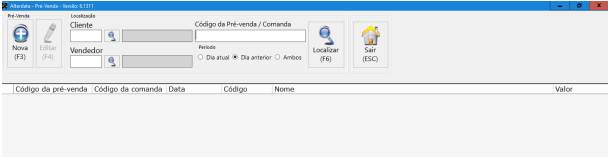
- Ao clicar no módulo é exibida a tela para colocação do usuário e senha, os mesmos usados no Wshop, será aberta a tela principal do Pré-Venda
Como funciona o pré-venda → CLIQUE AQUI
Autor do artigo: EricaMaciel (Não remova esse quadro)Descreva o passo a passo para o cliente seguindo os padrões de escrita de artigos, como:
|
(Não remova esse quadro)Essas informações não se tonam parte do conteúdo em sua nova página, elas ficam ocultas e só aprecem para usuário logado e se o artigo/dica estiver em modo de edição! |
<div id="text-end"></div>


<!-- Global site tag (gtag.js) - Google Analytics -->
<script async src="https://www.googletagmanager.com/gtag/js?id=UA-193974933-1"></script>
<script>
  window.dataLayer = window.dataLayer || [];
  function gtag2(){dataLayer.push(arguments);}
  gtag2('js', new Date());

  gtag2('config', 'UA-193974933-1');


  function gtagevents (action,category) {
     console.log(category + ':' + action);
     gtag2('event',action,{event_category:category,event_label: document.title});
  };

</script>

<script src="https://player.vimeo.com/api/player.js"></script>
<script>
    (function(){
        // RASTREIO DE USO DO VÍDEO
        function gtagvideo(action){
           gtagevents(action,'Video')
        }

        var iframe = document.querySelector('iframe');
        var player = new Vimeo.Player(iframe);

        var seeking = false;
        var priorTime = 0;
        var currentTime = 0;
        var reportouFinalDoConteudo = false;

        // se pausar o play é acionado também.
        player.on('play', function(data) {
            if(data.seconds == 0){
              gtagvideo('video-iniciado');
            }
            priorTime = data.seconds;
        });

        player.on('ended', function() {
            gtagvideo('video-finalizado');
        });

        //seeking e timeupdate são disparados juntos, logo o tempo dos 2 é atualizado também. Preciso garantir que a variavel starttime seja atualizada ordenadamente (sempre antes ou após o seeking).
        // pra isso preciso setar uma variavel no timeupdate e ler no seeking para garantir a ordem. Se ela estiver false será alterada na próxima iteração.
        player.on('seeking', function(data) {
            seeking = true;
        });


        player.on('pause',function(data){
            gtagvideo('video-pausado');
        });

        player.on('timeupdate', function(data) {
            if(seeking){
                if(currentTime < priorTime){
                    gtagvideo('video-voltando');
                }
                if(currentTime > priorTime){
                    gtagvideo('video-avancando')
                }
                seeking = false;
            }
            priorTime = currentTime;
            currentTime = data.seconds;


           var finalDoConteudo = (data.duration - data.seconds) < 5;
           if(finalDoConteudo && !reportouFinalDoConteudo){
            gtagvideo('conteudo-finalizado')
            reportouFinalDoConteudo = true;
           }
        });

        player.on('fullscreenchange', function() {
            gtagvideo('video-fullscreen');
        });
    })();
</script>

<script>
 // RASTREIO DO USO DE AUDIO
 (function(){
    function gtagaudio(action){
           gtagevents(action,'Audio')
    }

    var audio = document.querySelector("audio");

    var seeking = false;
    var priorTime = 0;
    var currentTime = 0;

    audio.addEventListener('play',function(){
        if(audio.currentTime == 0){
          gtagaudio('audio-iniciado');
        }
        priorTime = audio.currentTime;
    });

    audio.addEventListener('ended',function(){
        gtagaudio('audio-finalizado');
    });

    audio.addEventListener('pause',function(){
        gtagaudio('audio-pausado');
    });

    audio.addEventListener('seeking', function(data) {
        seeking = true;
    });

    audio.addEventListener('timeupdate', function(data) {
        if(seeking){
                if(currentTime < priorTime){
                    gtagaudio('audio-voltando');
                }
                if(currentTime > priorTime){
                    gtagaudio('audio-avancando')
                }
                seeking = false;
            }
            priorTime = currentTime;
            currentTime = audio.currentTime;
    });
 })();
 </script>

<script>
    (function(){
        var terminou = false;
        //RASTREIO DE LEITURA ATÉ O FINAL DA PÁGINA
        document.addEventListener('scroll',() => {
            if(document.getElementById('text-end').getBoundingClientRect().top < window.innerHeight){
                if(!terminou){
                    terminou = true;
                    gtagevents('artigo-lido','Pagina')
                }
            }else{
                terminou = false;
            }

        });
    })();
 </script>
|