No sistema Shop você pode trabalhar com o Alterdata Pix! Legal, né? 
Neste artigo você verá como realizar a configuração deste recurso incrível no sistema Shop!
Configurar o Shop
- Acesse o Shop.
- Na aba Empresa, clique em Cadastro.
- Clique em Editar.
- Acesse a aba Integração com Parceiros.
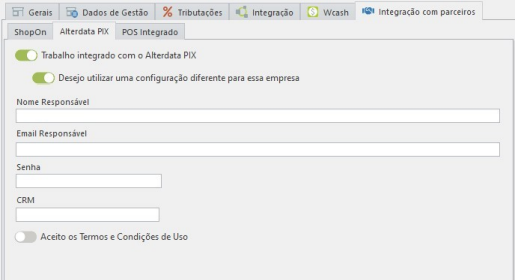
- Na aba Shipay, habilite a opção Trabalho integrado com o Alterdata Pix.
- Preencha o Nome, E-mail e Senha do responsável.
Aceite os Termos e Condições de Uso.
Clique em Gravar.
Ao realizar este cadastro, já será realizado automaticamente o cadastro da empresa no ConexãoItaú.
Após realizado o procedimento acima, Clique Aqui para acessar o site da ConexãoItaú para realizar o vínculo da sua conta bancária.
Vinculando a Conta Bancária (Aba PIX)
Dentro da plataforma, navegue até a aba PIX para configurar os dados bancários da conta que será vinculada.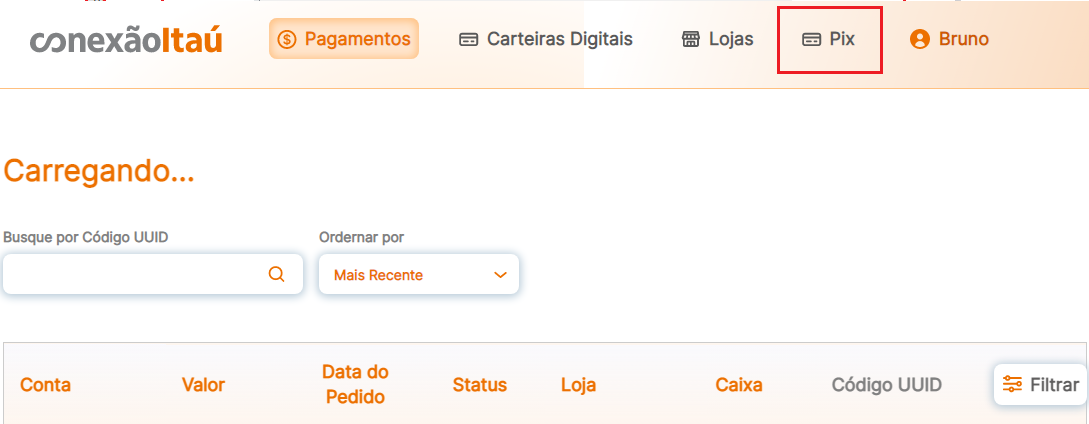
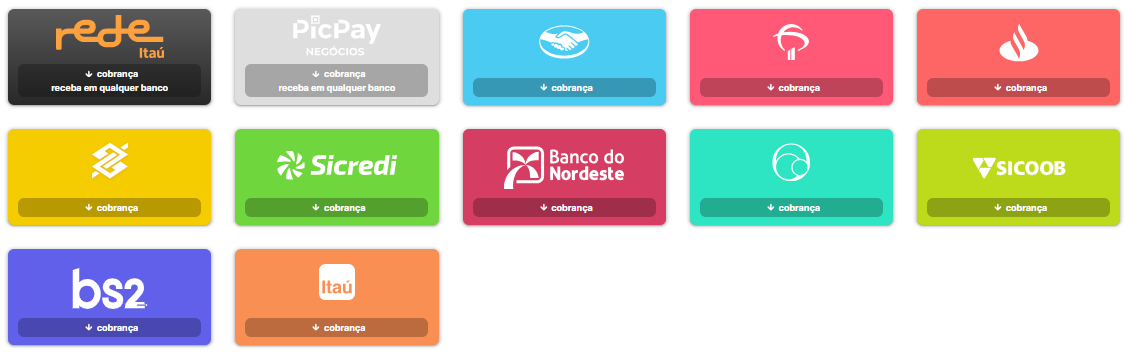
Selecione o banco desejado entre as opções disponíveis.
Leia os termos e as explicações sobre a integração.
Preencha todos os campos solicitados, seguindo o passo a passo da tela.
Exemplo de como aparecem as configurações: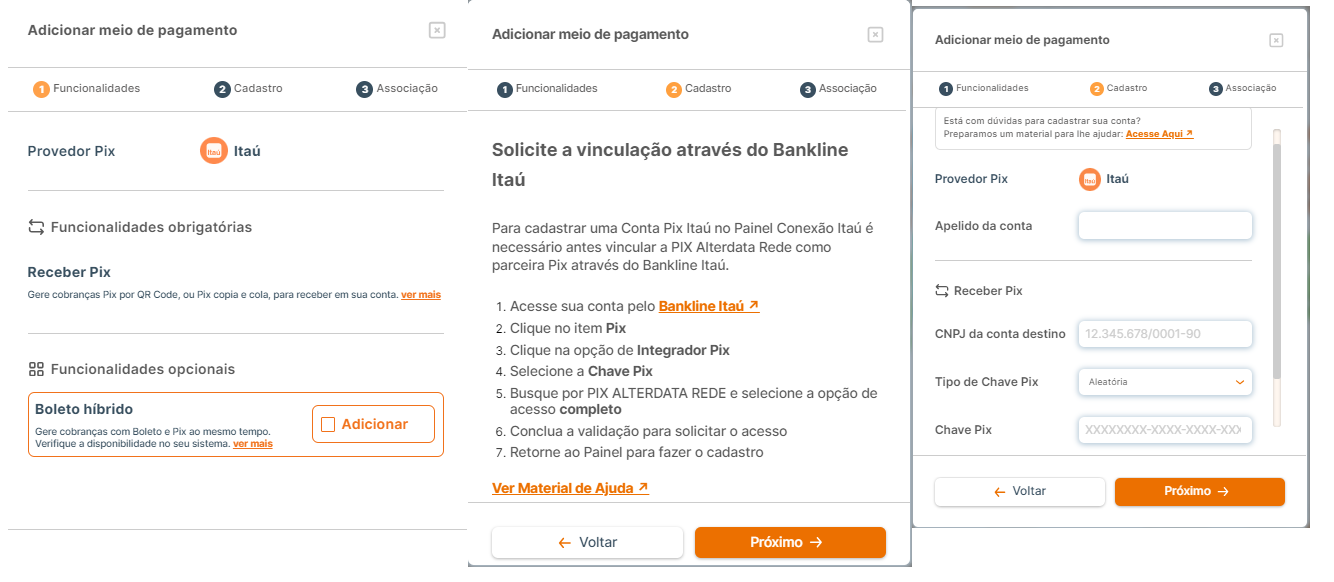
É fundamental que a conta PJ informada possua o mesmo CNPJ cadastrado no sistema. Não é permitido vincular contas de pessoa física, sócios ou terceiros. |
Após finalizar a associação, a Conexão Itaú realizará a transferência dos valores recebidos via PIX para essa conta. A Conexão Itaú realiza 4 (quatro) TEDs por dia, automaticamente, para a conta bancária escolhida, nos horários de 6h45, 14h45, 19h45 e 23h45. Não é possível realizar o TED manualmente.
Se precisar, futuramente, alterar a conta, você pode fazer isso diretamente na plataforma da Conexão Itaú.
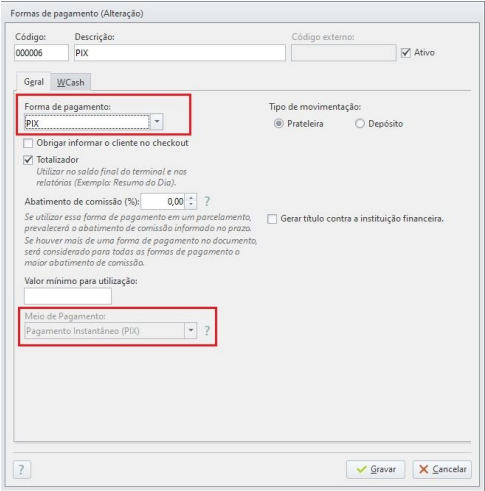
Cadastrar forma de pagamento PIX
- Acesse a aba Produtos e Serviços e clique em Cadastros.
- Selecione a opção Formas de Pagamento.
- Clique em Incluir.
- Selecione a Forma de pagamento Pix.
- Informe o meio de pagamento Transferência Bancária, Carteira Digital.
- Preencha os demais campos, caso necessário.
- Clique em Gravar.
E assim o seu sistema estará pronto para utilizar o PIX !
(Não remova esse quadro)Essas informações não se tonam parte do conteúdo em sua nova página, elas ficam ocultas e só aprecem para usuário logado e se o artigo/dica estiver em modo de edição! |