Este módulo é o responsável por administrar o processo de apuração do Inventário físico, de tal forma que o mesmo possa ser comparado com o estoque real. O objetivo da realização do inventário é proporcionar a loja uma correta administração do estoque. Uma correta posição de estoque será fundamental para a análise dos itens que deverão ser comprados, como também para sabermos se temos condições de atender as demandas dos clientes.
Realize um backup da sua base antes de qualquer procedimento realizado! |
Ainda irá fazer a contagem física e quer imprimir a listagem de produtos para facilitar a contagem? Clique aqui
Abra o Shop, clique na aba "Estoque" e clique em "Inventário".
Se na tela já tiver algum produto, clique em Limpar Inventário para iniciar uma nova contagem.
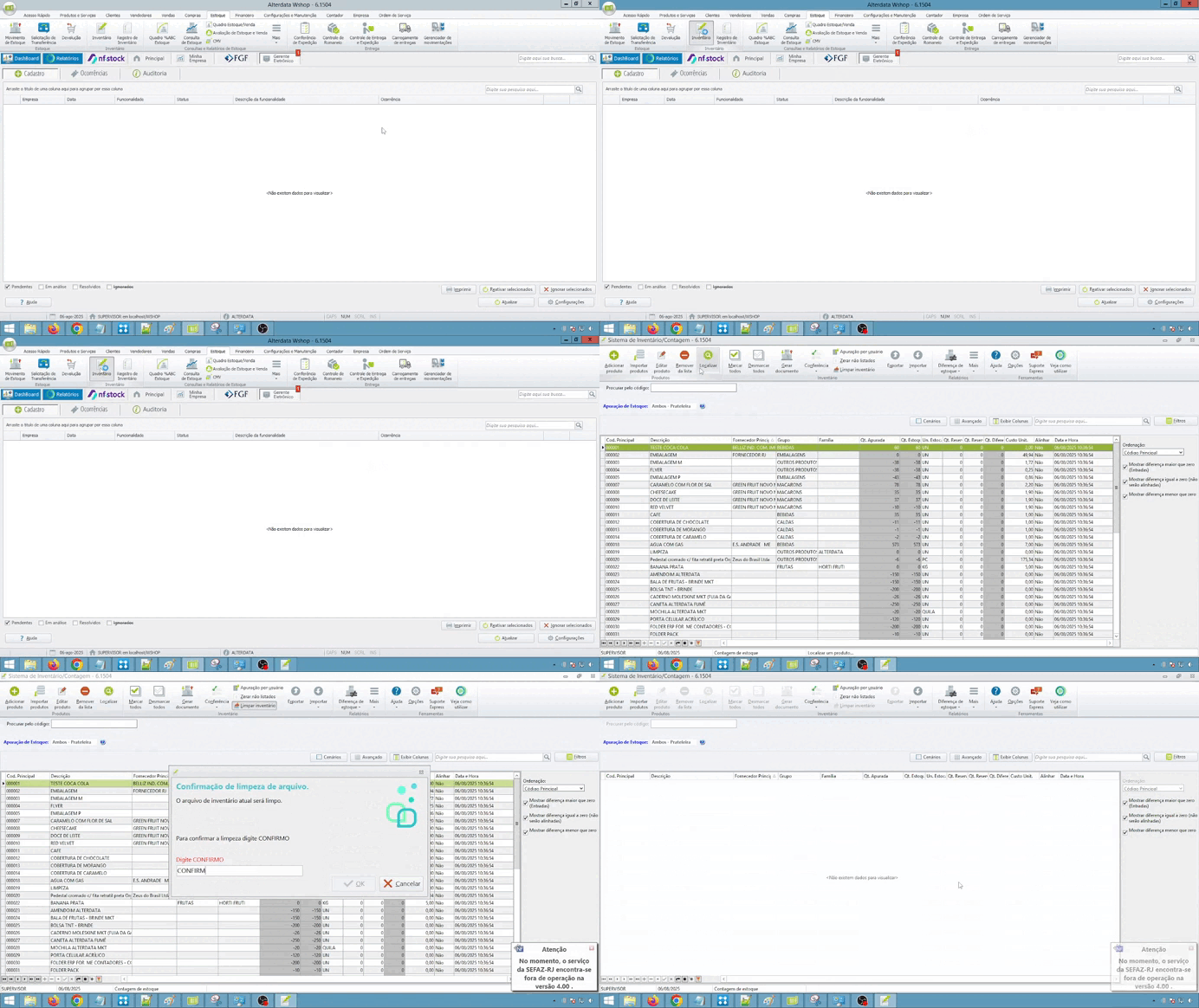
Faça a importação dos produtos da sua base de dados para o inventário. Clique em Importar Produtos para que o sistema importe todos os produtos localizados na base de dados do Shop. O sistema exibirá a tela de filtros onde pode-se limitar os tipos de produto importados a partir da base de dados do sistema Shop. Poderá ser filtrado por fornecedores, famílias, grupos e característcas.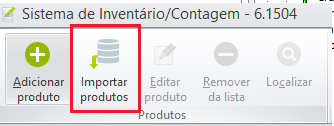
Para importar tudo sem restrição basta clicar em "Importar" e após em SIM. Os itens serão importados.
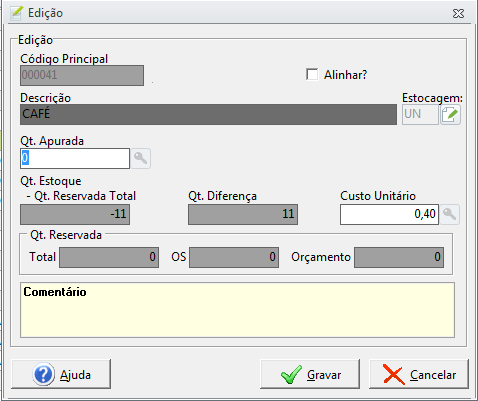
| Qt.Apurada | Informe a quantidade que realmente tem em estoque físico. |
| Qt. Estoque | O sistema exibe a quantidade atual do sistema (que tem registrado no sistema). |
| Qt.Diferença | Exibe a diferença entre a Qt.Apurada e Qt.estoque. ( Exemplo: Em Qt.Estoque há 5, no Qt.Apurada informo 4, então a Qt.Diferença será -1, porque estou informando ao sistema que tem -1 produto do que ele está considerando que tem). |
Caso você use um coletor e bipa os produtos para contagem, você pode utilizar o arquivo texto que ele gera para fazer a importação dos produtos e suas respectivas quantidades de forma automática.
Existem duas formas de preencher a tela para importar os produtos. Caso o seu arquivo texto esteja, conforme a imagem abaixo, os dados devem ser inseridos dessa forma:
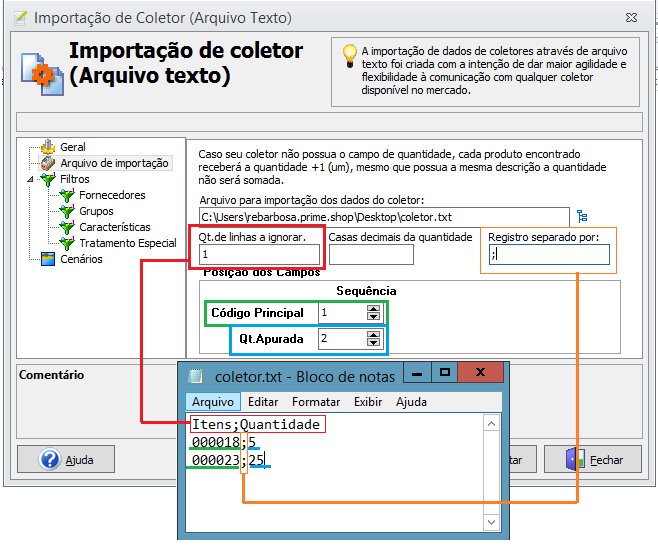
Agora, caso o seu arquivo esteja de outra forma, sem que os reigistros estejam separados por algum símbolo, a configuração da tela será a seguinte:
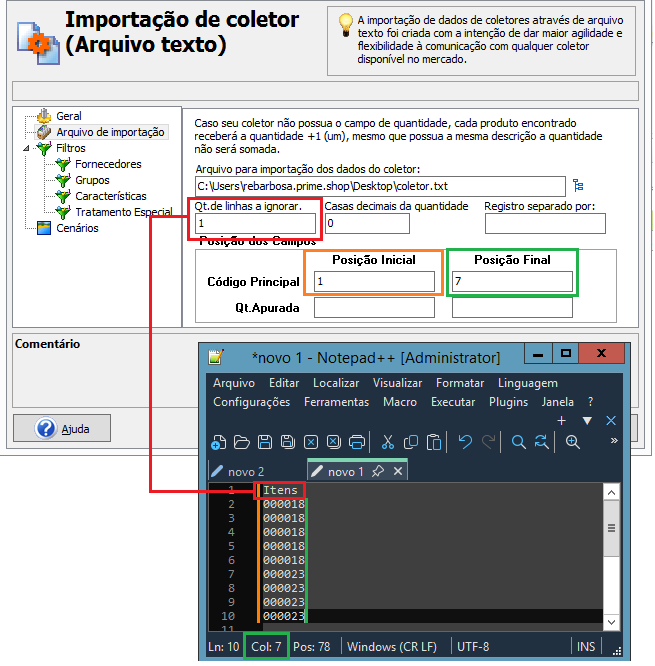
Esse arquivo texto não tem a informação da quantidade ao lado do código do produto. Nesse os códigos se repetem pela quatidade de vezes que ele foi bipado pelo coletor. Então a informação de quantidade apurada poderá ficar em branco que o sistema importará os produtos corretamente. Caso tenha a informação da quantidade ao lado do código, sem um separador, basta colocar o cursos ( | ) na frente dele e no final para pegar a sua posição. |
Para que as quantidades alteradas no Inventário atualizem no Shop é necessário "Gerar Documento", após marcar todos os produtos que possuírem uma diferença de estoque.
Quando todos os produtos estiverem com as quantidades apuradas digitadas, clique em Marcar Todos e em seguida clique em SIM.
Clique em 'Sim' para prosseguir.
Para finalizar o inventário basta clicar no botão “OK”, após isso o sistema vai enviar o documento de ajuste de estoque para o movimento de estoque do Shop e logo em seguida ele limpa a tela do programa de Inventário. 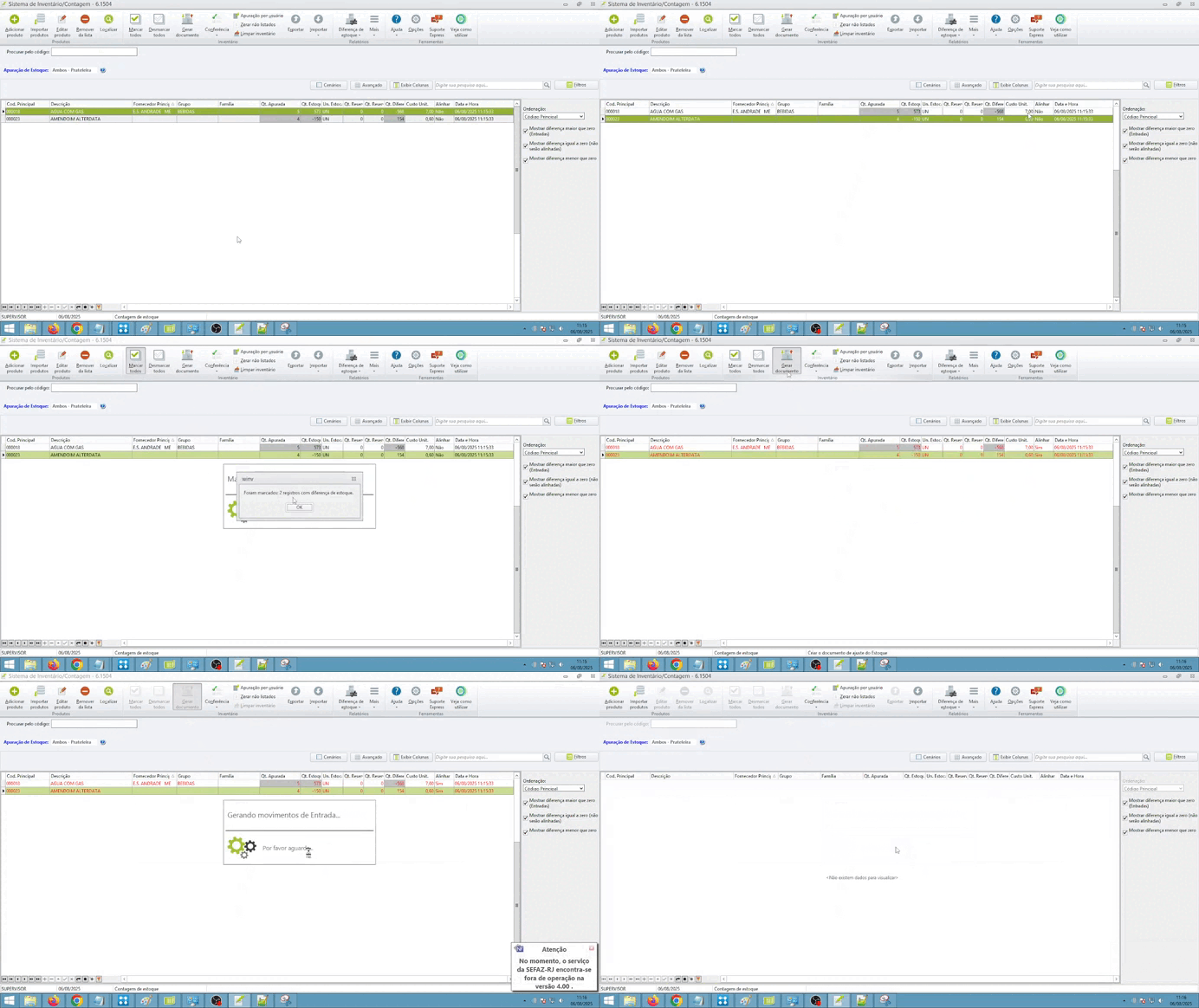
Caso algum produto esteja com o campo "Custo Unitário" com valor zero, o estoque do item não será ajustado na finalização do inventário. |
Editado por: Rebarbosa.prime.shop |