
Resumo
É comum que, durante a rotina de vendas, alguns processos externos do Windows acabem interferindo no funcionamento do sistema de automação comercial. Um dos problemas relatados ocorre no momento da finalização da venda, onde a impressão do cupom é impedida devido ao bloqueio de arquivos por outros programas.
Se você recebeu a mensagem "Não é possível realizar a impressão: O arquivo já está sendo usado por um programa ou processo", o guia abaixo ajudará a resolver essa situação de forma rápida.
Por que isso acontece?
Este erro geralmente ocorre quando um software de backup em nuvem, como o Microsoft OneDrive, está ativado e tentando sincronizar os arquivos do sistema Alterdata no exato momento em que o PDV precisa utilizá-los para concluir a venda e imprimir. Como o OneDrive "segura" o arquivo para processar o backup, o sistema de vendas é impedido de acessá-lo.
Como Resolver (Passo a Passo)
Para solucionar o problema definitivamente, você deve configurar o OneDrive para que ele não tente sincronizar a pasta onde o sistema está instalado. Configurar essas exceções permite que o sistema trabalhe livremente enquanto o restante dos seus documentos continua protegido na nuvem.
Configurando a Exceção no OneDrive:
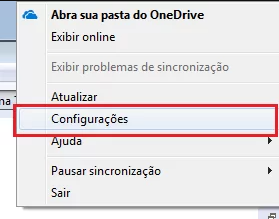
Acesse as Configurações: Clique no ícone de nuvem do OneDrive na barra de tarefas (próximo ao relógio do Windows).

Abra o Menu: Clique no ícone de Configurações (engrenagem) e depois selecione a opção Configurações.
Gerencie sua Conta: Vá para a guia Conta.
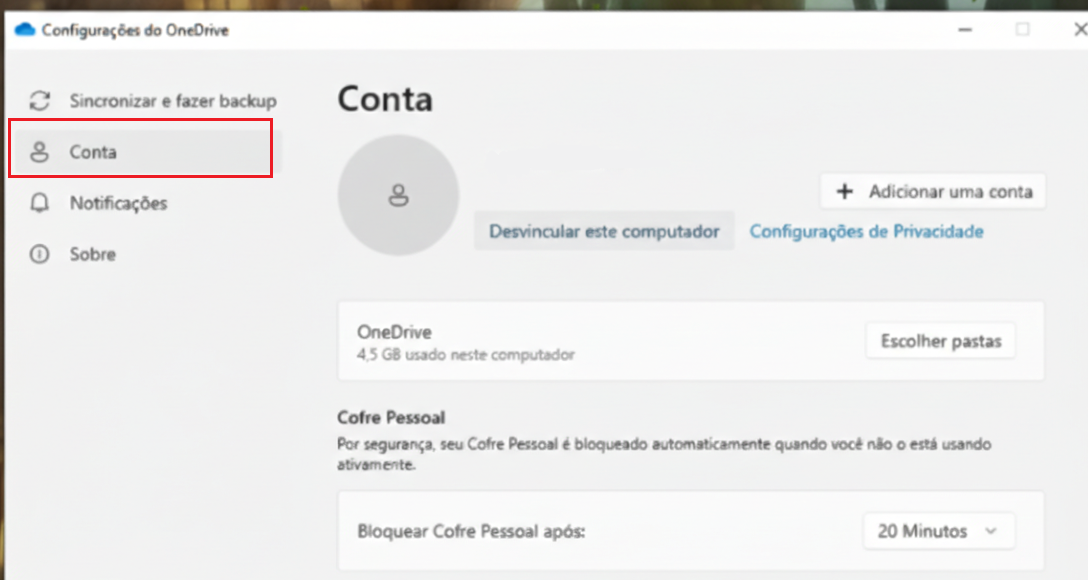
Escolha as Pastas: Clique no botão Escolher pastas.
Defina a Exceção: Localize e desmarque a pasta
C:/ALTERDATpara que ela não seja sincronizada.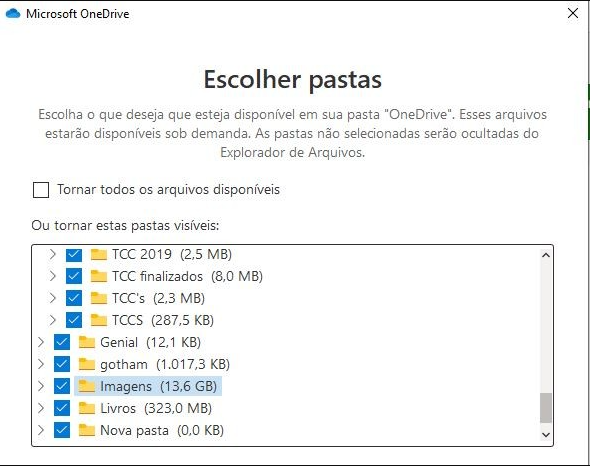
Finalize: Clique em OK. Os arquivos desta pasta passarão a ser apenas locais, evitando o conflito com a impressão.
Solução Paliativa
Caso você precise de uma solução imediata para voltar a vender e não puder realizar a configuração acima no momento:
Feche o Aplicativo: Encerre a execução do OneDrive na bandeja do Windows.
Desative a Inicialização: No Gerenciador de Tarefas, remova o OneDrive dos aplicativos que iniciam com o Windows para evitar que o erro retorne ao reiniciar a máquina.
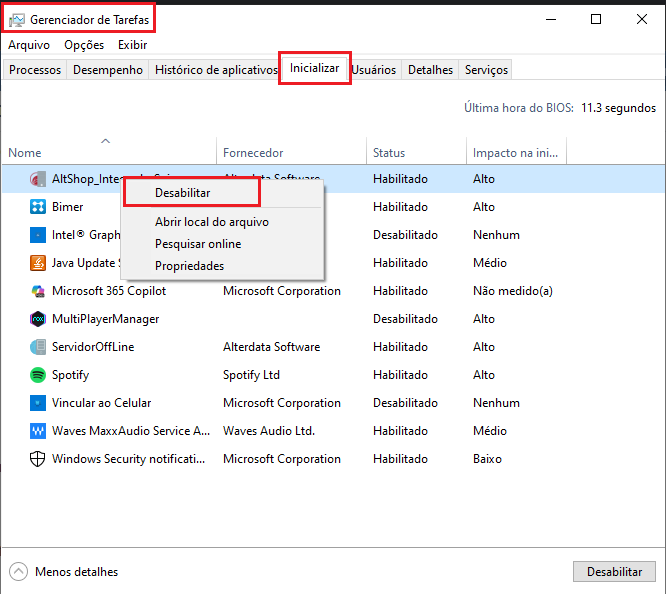
Manter as pastas de dados do sistema fora de sincronizações automáticas em tempo real garante maior estabilidade e performance para o seu PDV.
