C2025 - Certificados e Credenciais – Credenciais do Receita Integra
Neste artigo, você acompanhará o passo a passo para visualizar, gerenciar e vincular individualmente as credenciais de integração do Receita Integra (Client ID e Client Secret) no Prosoft para a transmissão da DeRE, a nova obrigação contábil.
O que é Client ID e Client Secret?
- A Receita Federal (RFB) definiu um novo padrão de autenticação para as APIs da Reforma Tributária por meio do protocolo OAuth 2.0 (fluxo Client Credentials).
- Com esse novo modelo, o contribuinte ou contador obtém o Client ID e o Client Secret diretamente no portal da RFB, passando a utilizar credenciais de acesso para a validação onde o Client ID (usuário) usa para identificar qual empresa está se conectando à Receita Federal, e o Client Secret (senha) confirme a autorização do acesso. Juntas, essas chaves permitem que o sistema troque dados com o governo de forma automatizada e segura
Verificaremos a seguir como criar e como configurá-la no sistema Contábil:
Como gerar a credencial de acesso
1- Acesse o portal de Portal de Tributação sobre Consumo;
Localizado no site >: https://consumo.tributos.gov.br/
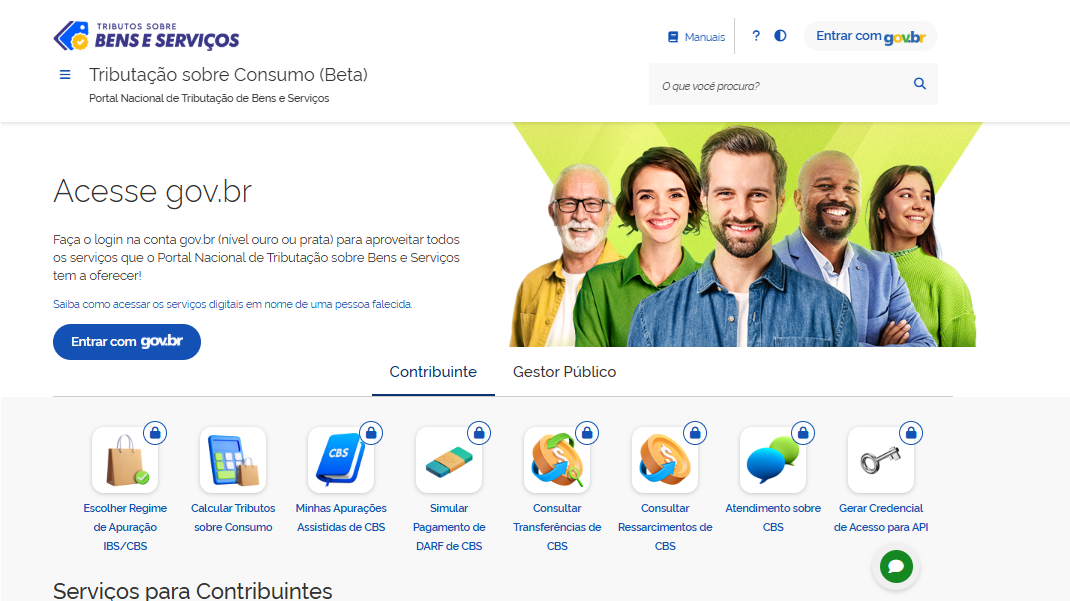
2- No portal, Acesse a aba de ‘’Gerar Credencial de acesso para API’’
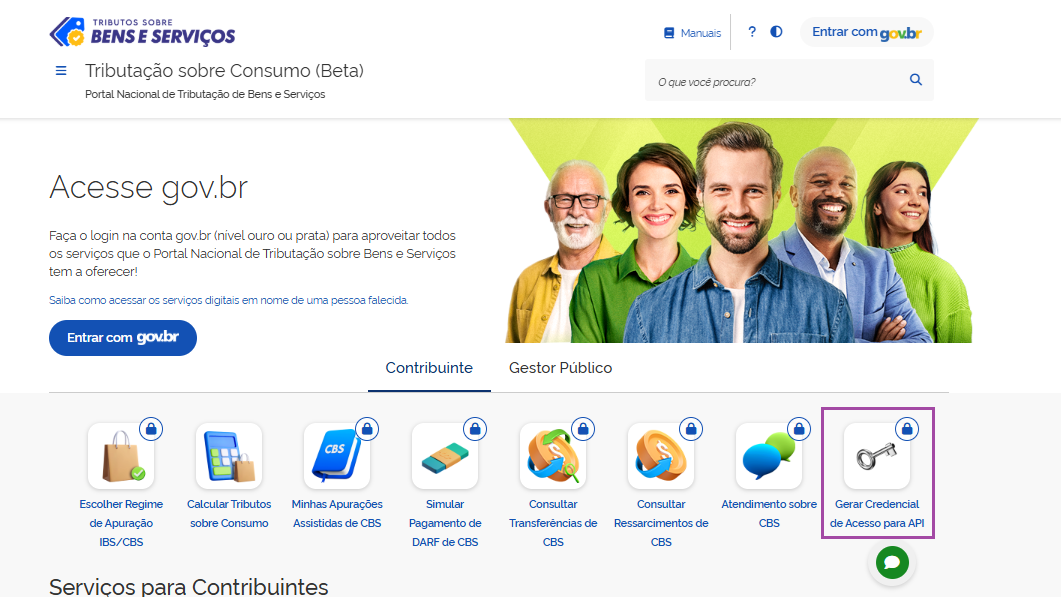
3- Informe os dados da conta gov para acesso:
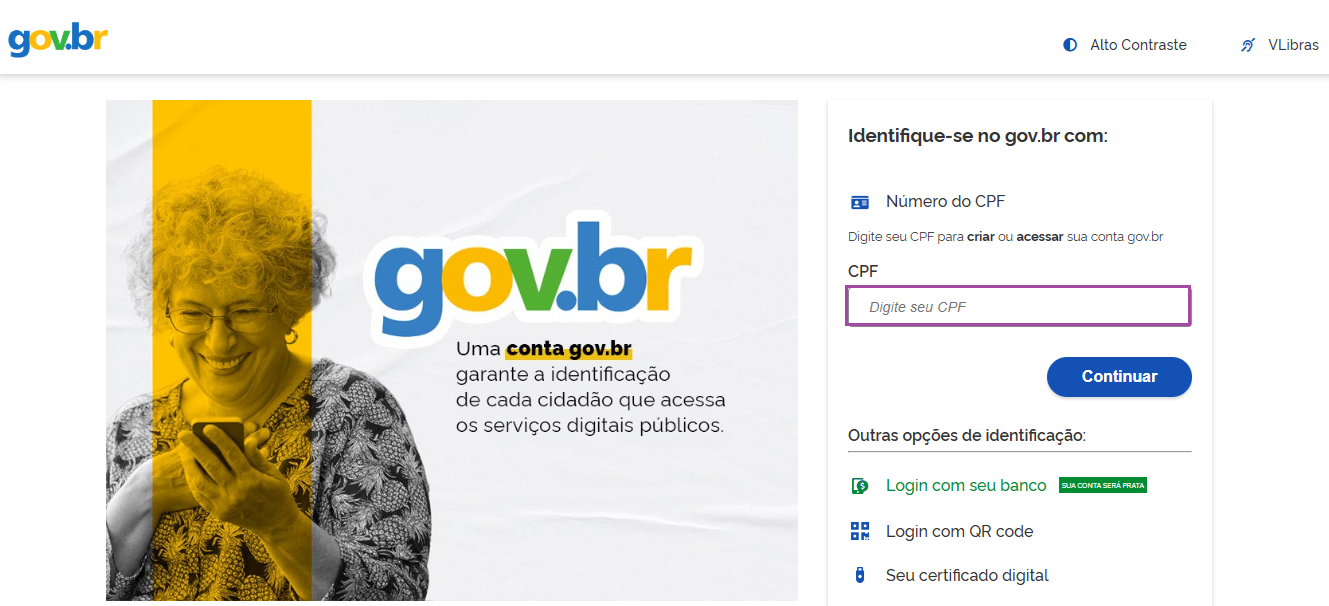
4- Após acessar no menu de ‘’nov credencial’’ acione o botão ‘’gerar Token’’ na opção ‘’Chaves Secretas’’
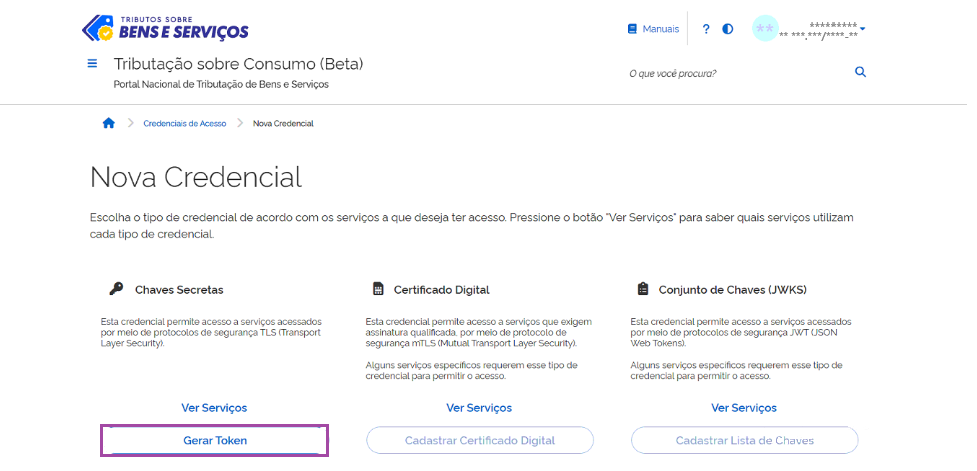
5- Ao acionado, deve preencher/confirmar as informações no formulário:
- Nome da Credencial
- Validade da Credencial
- Termo de Consentimento
- Serviços Autorizados
6- Após preencher esses campos e confirmar a criação, o portal exibirá em tela os dados da sua nova credencial: o Client ID e o Client Secret.
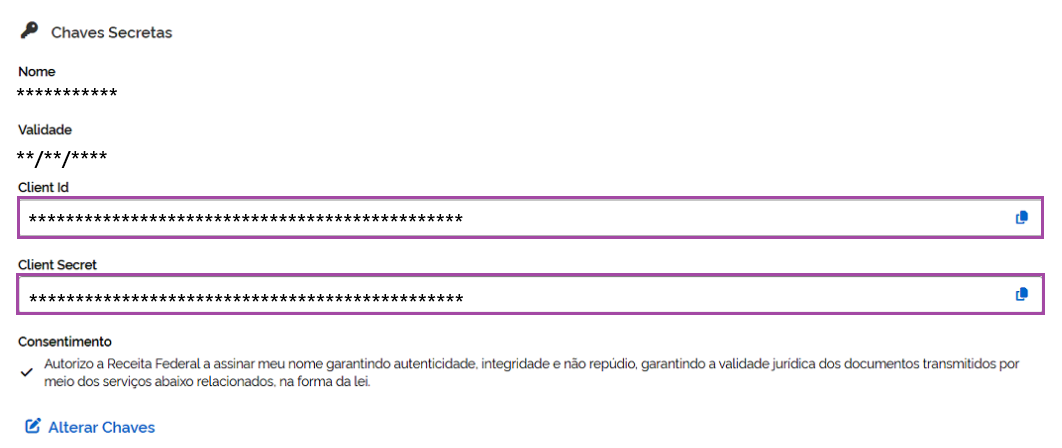
Importante: Guarde essas informações em local seguro, pois o Client Secret geralmente é exibido apenas uma vez no portal.
Agora que possui suas credenciais Acesse a rotina: Certificados e Credenciais onde a rotina pode ser acessada por meio dos seguintes caminhos no menu do sistema:
- Fiscal > Cadastros > Certificados e Credenciais
- Parâmetros Gerais > Cadastros > Certificados e Credenciais
Informação: Para visualizar e operar a rotina Certificados e Credenciais, o perfil do usuário logado deve possuir as devidas permissões de acesso. Caso o usuário não tenha permissão, a opção ficará oculta no menu ou os botões de ação estarão desabilitados.
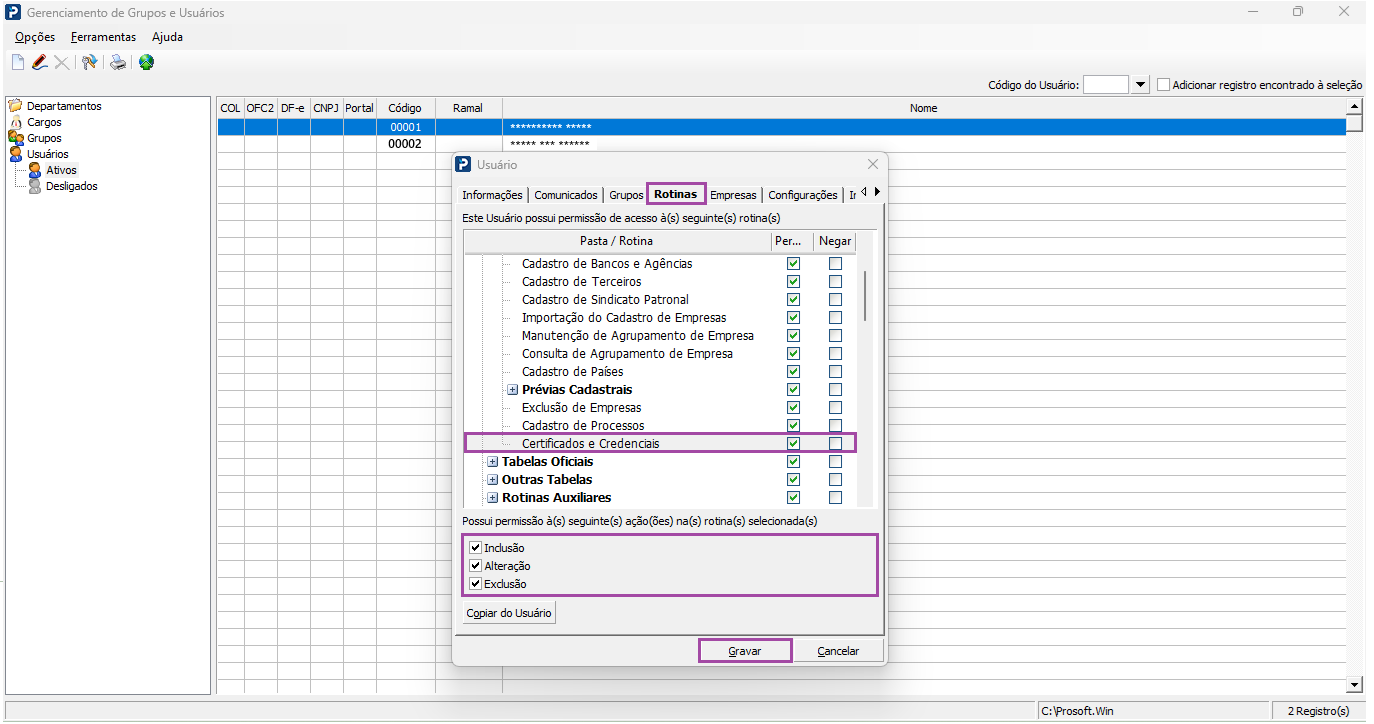
Estrutura da Tela e Dashboard de Indicadores
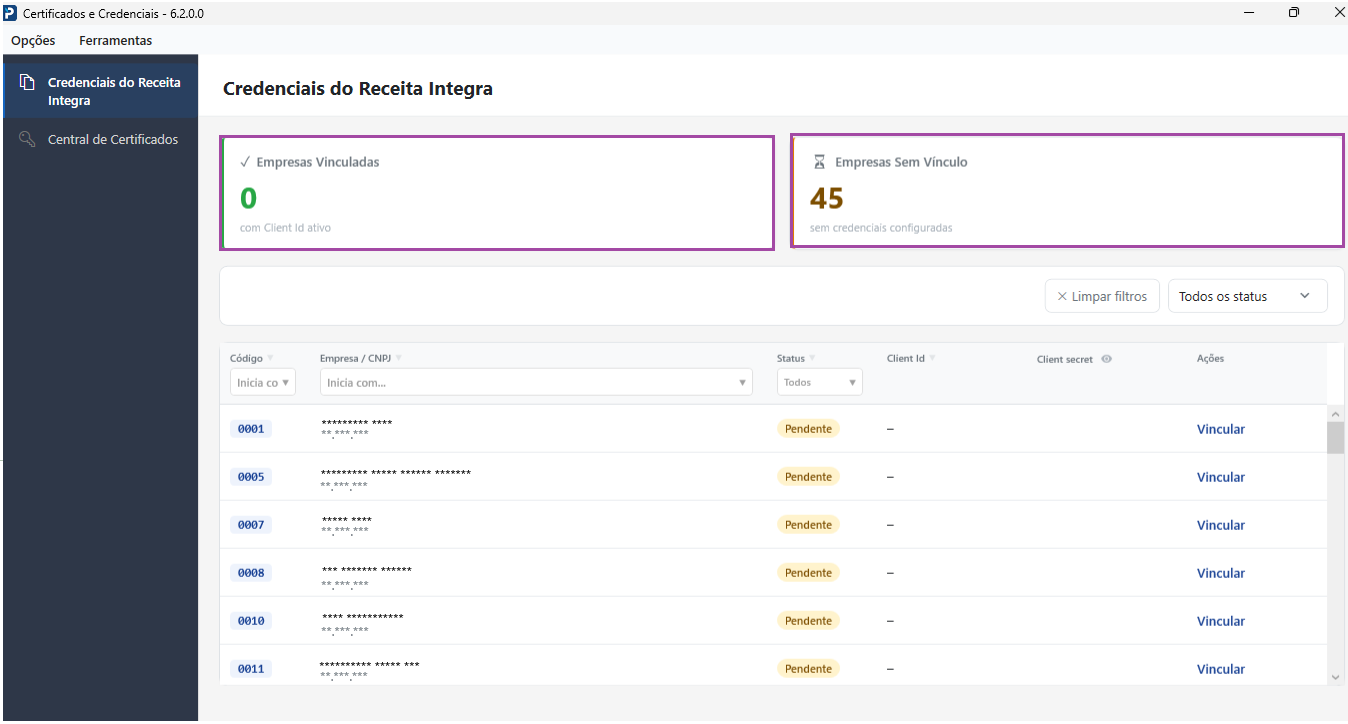
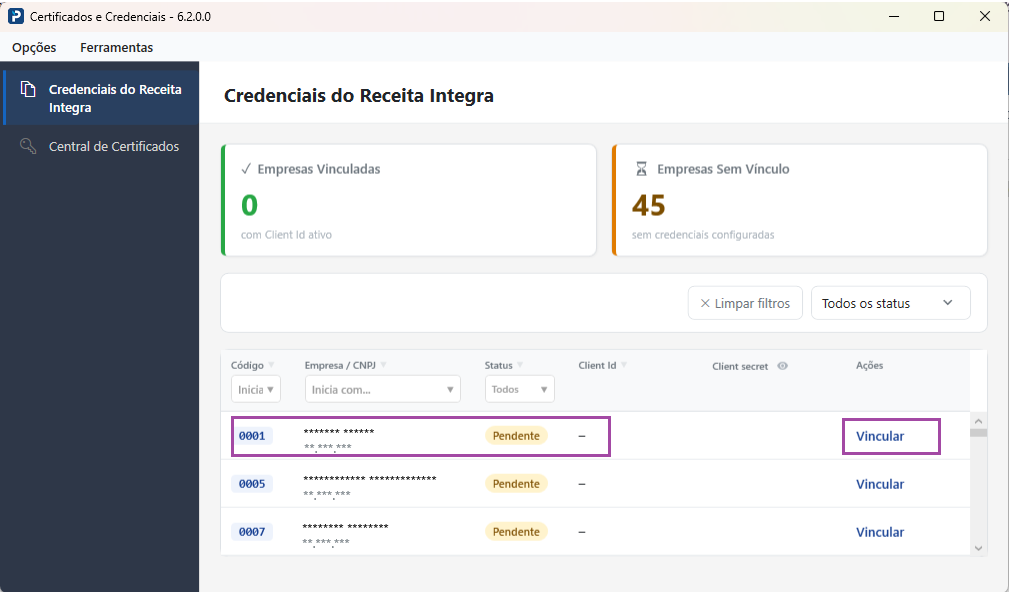
Ao acessar a aba Credenciais do Receita Integra, a tela exibe no topo um painel (dashboard) com indicadores em tempo real para acompanhar a carteira de clientes, respeitando as permissões do usuário:
- Empresas Vinculadas: Exibe o total de empresas (matrizes e empresas únicas) que possuem credenciais ativas cadastradas.
- Empresas Sem Vínculo: Indica o número total de empresas que ainda não possuem credenciais configuradas no sistema.
- Área de Filtros e Busca de Empresas
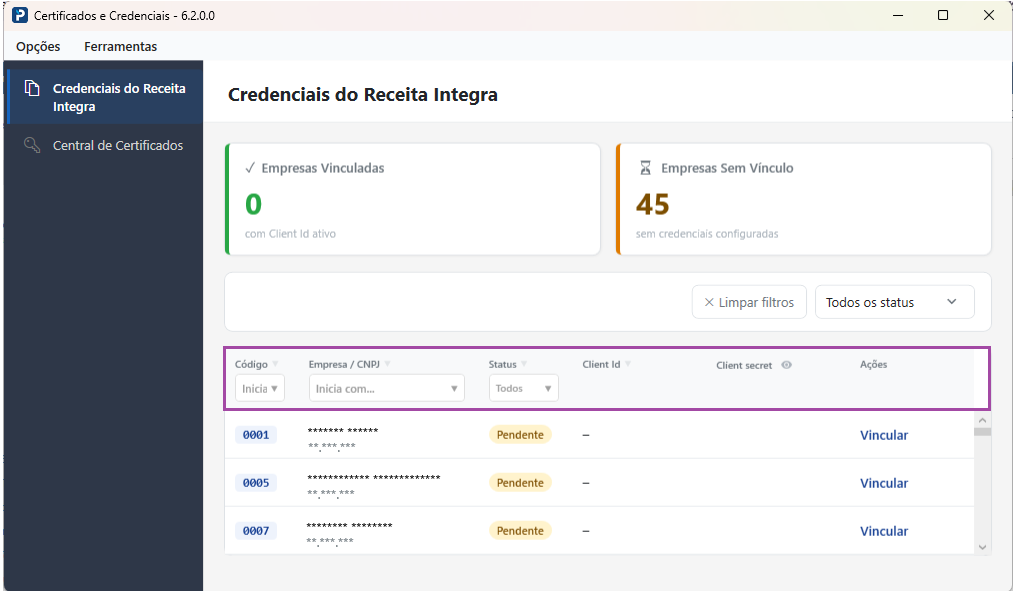
Para facilitar a localização das empresas e otimizar a consulta em bases com grande volume de dados, a rotina disponibiliza recursos de filtragem posicionados acima da tabela principal:
- Filtros por Coluna (Grid): Permite filtrar em tempo real diretamente nos cabeçalhos das colunas por Código, Empresa / CNPJ ou Status.
- Filtro de Status: Permite selecionar a visualização entre as opções Todos os status, Vinculadas ou Pendentes.
- Botão Limpar Filtros: Reseta as buscas aplicadas, retornando à exibição padrão de todos os registros.
Como Cadastrar e Vincular Credenciais (Vínculo Individual)
O cadastro e associação das chaves de API (Client ID e Client Secret) é realizado individualmente por empresa através da tabela principal:
- Localize a empresa desejada na listagem (os CNPJs exibem a máscara de formatação XX.XXX.XXX).
- Na coluna Ações, identifique a situação do registro:
- Empresas Pendentes: Clique na opção Vincular.
- Empresas Vinculadas: Clique na opção Editar para alterar as chaves existentes.
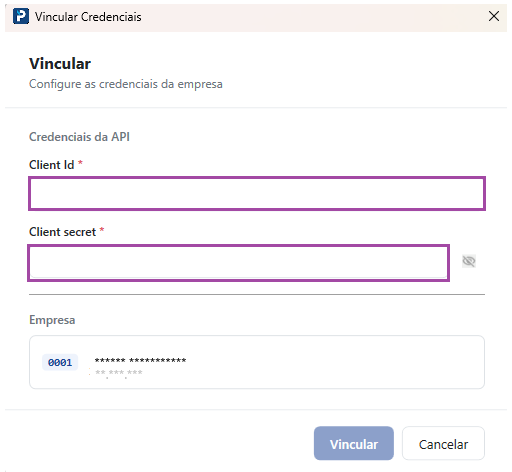
Na janela exibida, o sistema apresentará diretamente o Nome e o Código da empresa à qual a credencial será vinculada.Informe o Client ID e o Client Secret fornecidos e confirme a operação para salvar.
Edição e Remoção de Credenciais
Para empresas que já possuem o status Vinculada, a coluna Ações disponibiliza duas operações:
- Editar: Permite alterar os valores do Client ID ou Client Secret vinculados à empresa (requer permissão de Alteração).
- Remover: Exibe modal de confirmação para desvincular as credenciais da empresa selecionada (requer permissão de Exclusão).
Certificados
Parâmetros gerais > Cadastros > Certificados e Credenciais
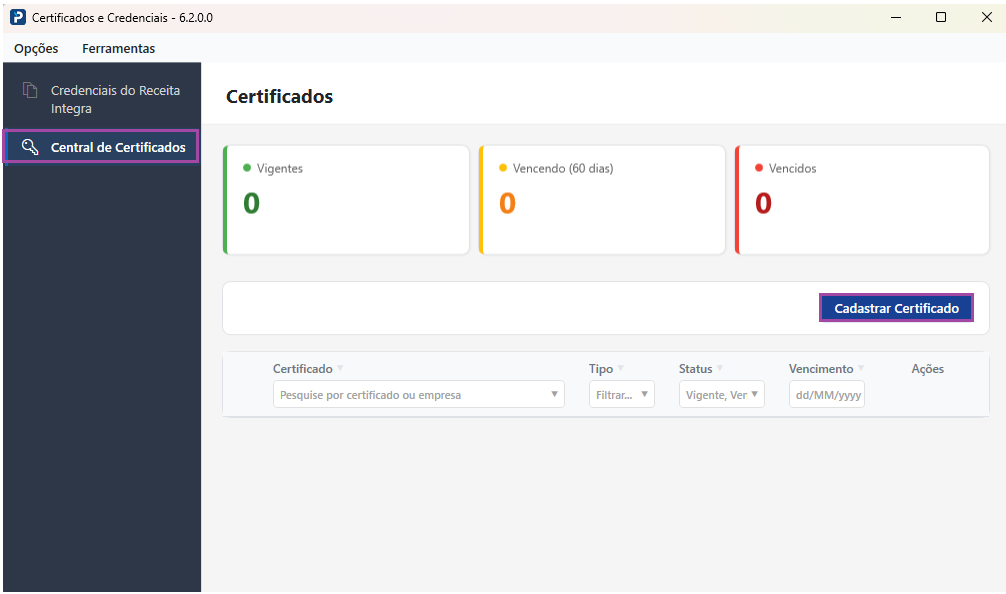
1 - Acesse o menu Certificados e Credenciais e clique em Cadastrar Novos Certificados :
Passo a Passo para Validação:
- Identificação do Certificado: Localize o certificado digital a ser utilizado.
- Seleção do Modelo: Escolha o tipo de certificado digital correspondente (A1 ou A3).
- Definição da Procuração: Selecione a opção referente à Procuração Eletrônica.
- Autenticação: Insira a senha de acesso do certificado.
- Validação: Clique em Validar para concluir o procedimento.
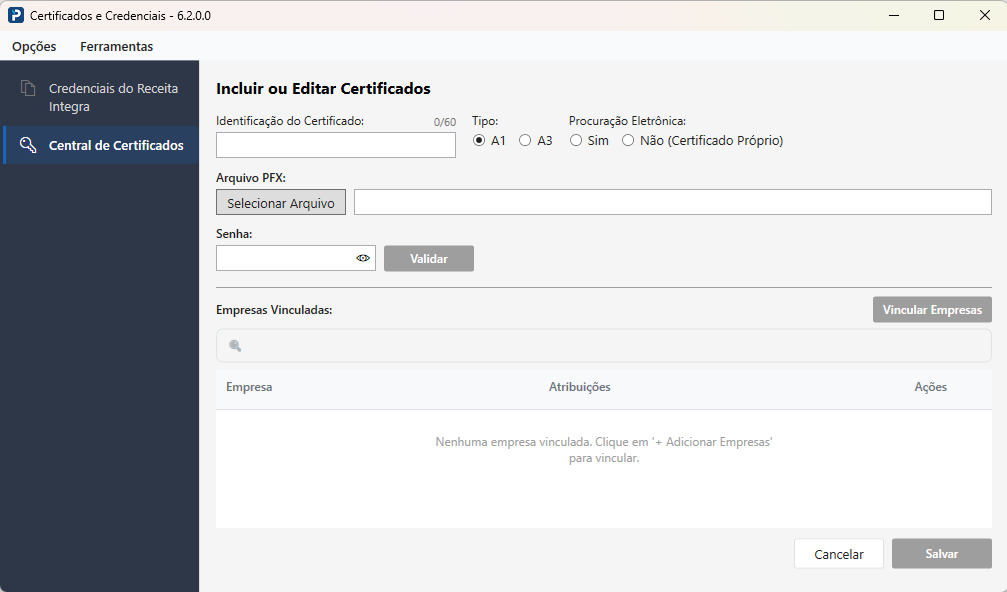
Após a validação o usuário tem a opção de Vincular Empresas ou Salvar o certificado sem empresas.