Este artigo tem como objetivo demonstrar alguns exemplos referente aos valores de IRRF no Resumo de Tributos e no relatório DARF Único.
Resolução
Para melhor entendimento de como identificar as informações:
- O IRRF sempre será considerado de acordo com a data de pagamento do recibo no qual houve o desconto. Tanto dentro do eSocial como dentro da DCTFWeb.
- Nosso relatório DARF Único segue a demonstração de valores conforme eSocial e DCTFWeb sendo INSS, FGTS, PIS, Parte Empresa e Terceiros da competência e IRRF com pagamento dentro da competência.
- A Folha de Pagamento é processada e demonstra os valores de acordo com a competência de processamento.
- Para conferência dos valores de IRRF é recomendado utilizar o Relatório Analítico IRRF, pois nele apresentará todos os IRRF (Adiantamento, Mensal, Férias, Quitação, 13º Salário, Recálculo de 13º e Pró-labore) com data de pagamento na competência.
Exemplo de processamento e demonstração para Empresa Regime Competência (Pagamento no último dia do mês)
Cadastro de Empresas
1- Acesse: Parâmetros Gerais > Cadastros > Cadastro de Empresas > aba Trabalhista > subguia Outras Informações > Campo Regime de Pagamento;
2- Verifique se o regime selecionado é Competência.
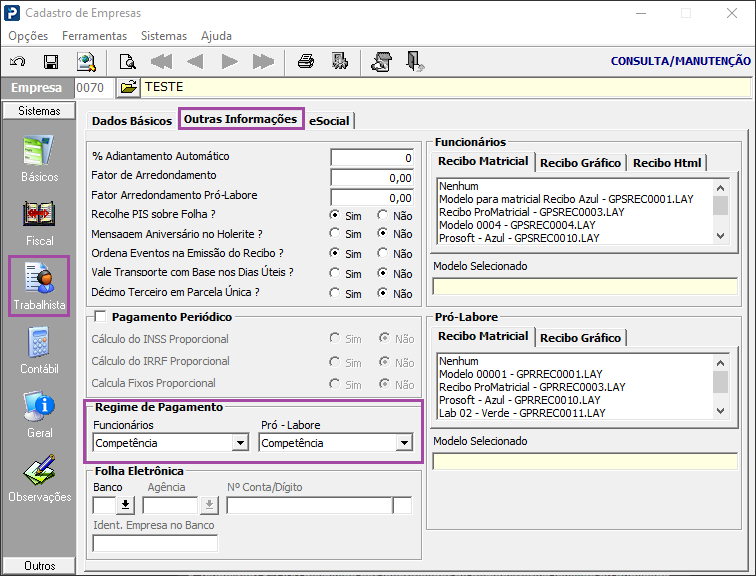
Exemplo 01 - Somente IRRF Mensal
Nesse caso do Exemplo 01 os valores sairão iguais em todos os relatórios, pois a empresa possui Regime de Pagamento Competência (Pagamento no último dia do mês) e não houve Quitação ou Férias com IRRF com data de pagamento em competência diferente do processamento.
Resumo de Tributos
1- Após o processamento dos recibos da competência acesse: Social > Folha de Pagamento > Processamentos > Processamento de Recibos/Resumos;
2- Selecione a opção Mensal e inclua a competência;
3- Na opção Cálculo do Tributo, inclua a empresa e clique em Iniciar Processamento;
4- Após o processamento, acesse a opção Consulta do Resumo e verifique os valores de IRRF apresentados;
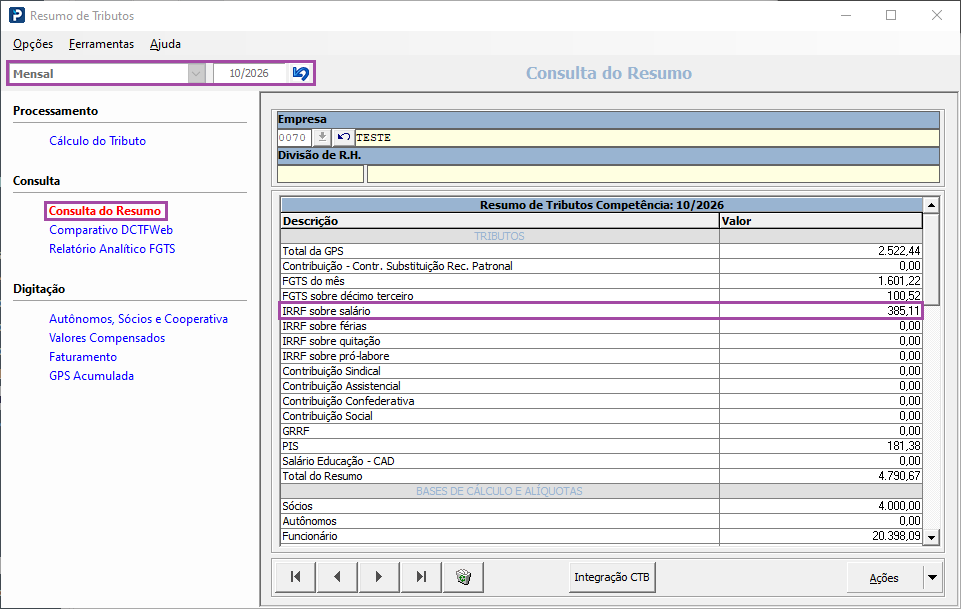
Será demonstrado somente o valor do IRRF mensal, pois o Resumo de Tributos e a Folha demonstram os valores dos recibos considerando competência de processamento.
Folha de Pagamento
1- Após o processamento do Resumo de Tributos da competência acesse: Social > Folha de Pagamento > Relatórios do Recibo > Folha de Pagamento;
2- Selecione a empresa e faça a emissão;
3- Verifique que no Resumo da Folha - IRRF Retido apresentará o mesmo valor do Resumo de Tributos.
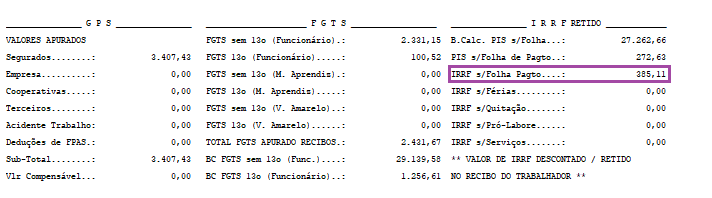
Será demonstrado somente o valor do IRRF mensal, pois o Resumo de Tributos e a Folha demonstram os valores dos recibos considerando competência de processamento.
Relatório Analítico IRRF
1- Após o processamento do Resumo de Tributos da competência acesse: Social > Folha de Pagamento > Processamentos > Processamento de Recibos/Resumos;
2- Acesse a opção Comparativo DCTFWeb > Analítico IRRF;
3- Inclua a empresa;
4- Clique em Visualizar.
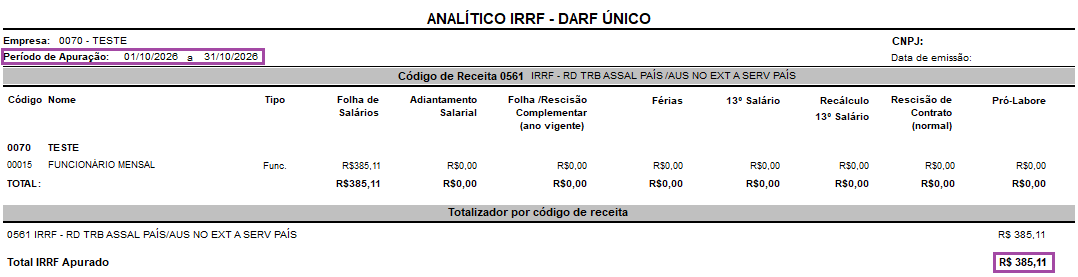
Será demonstrado o Período de Apuração a que se refere, os funcionários que tiveram o desconto dentro desse Período de Apuração e o totalizador desses descontos.
DARF Único
1- Após o processamento do Resumo de Tributos da competência acesse: Social > Folha de Pagamento > Processamentos > Processamento de Recibos/Resumos;
2- Acesse a opção Comparativo DCTFWeb > Totalizador DARF Único;
3- Inclua a empresa;
4- Clique em Visualizar.
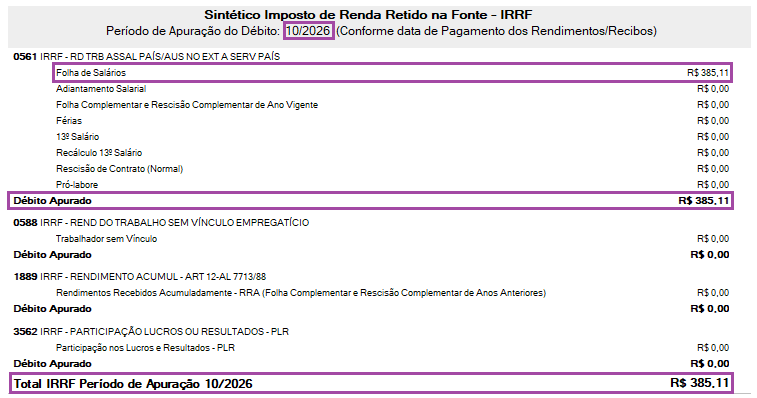
Será demonstrado o Período de Apuração a que se refere, separado por códigos de tributação, pelo tipo de recibo no qual houve o desconto e o totalizador dos descontos.
Exemplo 02 - Com IRRF Mensal e IRRF de Férias com pagamento no mês anterior e gozo na competência atual.
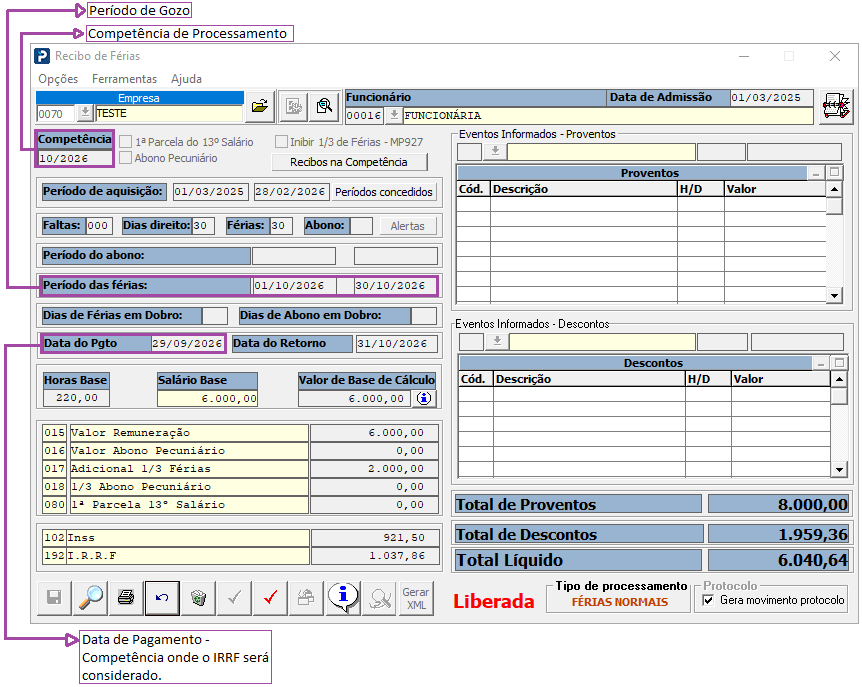
Nesse caso do Exemplo 02 os valores sairão diferentes entre Resumo e Folha de Pagamento X DARF Único e Analítico IRRF, pois a empresa possui Regime de Pagamento Competência (Pagamento no último dia do mês), mas, consta Férias com data de pagamento em competência anterior a que está sendo processada e gozo na competência de processamento.
Recibo de Férias
1- Acesse: Social > Folha de Pagamento > Processamentos > Férias > Recibo de Férias;
2- Verifique a Competência, Período de Gozo e a Data de Pagamento.
Resumo de Tributos
1- Após o processamento dos recibos da competência acesse: Social > Folha de Pagamento > Processamentos > Processamento de Recibos/Resumos;
2- Selecione a opção Mensal e inclua a competência;
3- Na opção Cálculo do Tributo, inclua a empresa e clique em Iniciar Processamento;
4- Após o processamento, acesse a opção Consulta do Resumo e verifique os valores de IRRF apresentados.
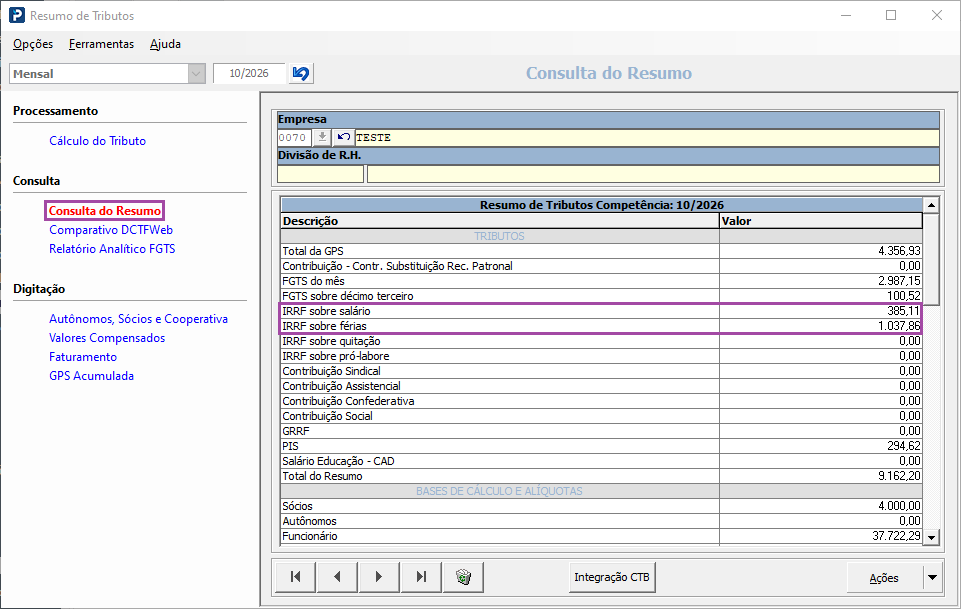
Será demonstrado além do valor mensal, o valor de IRRF de Férias pois o Resumo de Tributos e a Folha demonstram os valores dos recibos considerando competência de processamento.
Folha de Pagamento
1- Após o processamento do Resumo de Tributos da competência acesse: Social > Folha de Pagamento > Relatórios do Recibo > Folha de Pagamento;
2- Selecione a empresa e faça a emissão;
3- Verifique que no Resumo da Folha - IRRF Retido apresentará o mesmo valor do Resumo de Tributos.
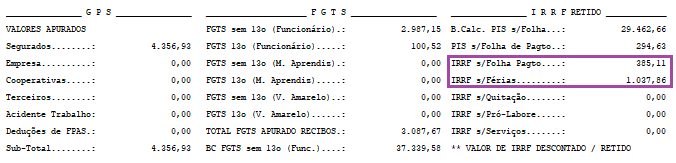
É demonstrado além do valor mensal, o valor de IRRF de Férias pois o Resumo de Tributos e a Folha demonstram os valores dos recibos considerando competência de processamento.
Relatório Analítico IRRF
1- Após o processamento do Resumo de Tributos da competência acesse: Social > Folha de Pagamento > Processamentos > Processamento de Recibos/Resumos;
2- Acesse a opção Comparativo DCTFWeb > Analítico IRRF;
3- Inclua a empresa;
4- Clique em Visualizar.
Relatório 09/2026
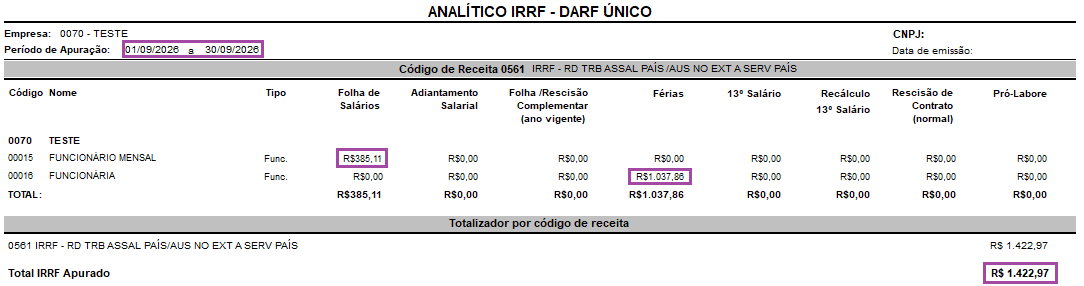
Será demonstrado o Período de Apuração a que se refere, os funcionários que tiveram o desconto dentro desse Período de Apuração e o totalizador desses descontos.
É possível verificar que foi demonstrado o valor do IRRF mensal e do IRRF de férias, pois o pagamento das férias foi no dia 29/09/2026.
Relatório 10/2026
Será demonstrado o Período de Apuração a que se refere, os funcionários que tiveram o desconto dentro desse Período de Apuração e o totalizador desses descontos.
É possível verificar que foi demonstrado apenas o valor do IRRF mensal, pois o pagamento das férias foi na competência 09/2026.
DARF Único
1- Após o processamento do Resumo de Tributos da competência acesse: Social > Folha de Pagamento > Processamentos > Processamento de Recibos/Resumos;
2- Acesse a opção Comparativo DCTFWeb > Totalizador DARF Único;
3- Inclua a empresa;
4- Clique em Visualizar.
Será demonstrado o Período de Apuração a que se refere, separado por códigos de tributação, pelo tipo de recibo no qual houve o desconto e o totalizador dos descontos.
É possível verificar que foi demonstrado apenas o valor do IRRF mensal, pois o pagamento das férias foi na competência 09/2026.
Exemplo 03 - Com IRRF Mensal e IRRF de Quitação com data de pagamento na mesma competência do desligamento.
Nesse caso do Exemplo 03 os valores sairão iguais em todos os relatórios, pois a empresa possui Regime de Pagamento Competência (Pagamento no último dia do mês) e a data de pagamento da Quitação estará na mesma competência do processamento.
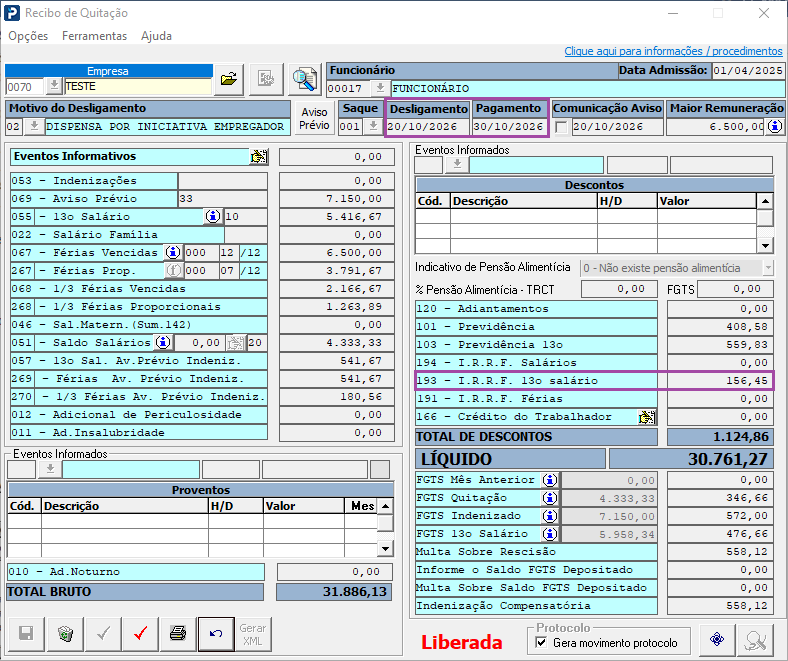
Recibo de Quitação
1- Acesse: Social > Folha de Pagamento > Processamentos > Quitação > Recibo de Quitação
2- Verifique a Data de Desligamento, Data de Pagamento e se consta valor de IRRF.
Resumo de Tributos
1- Após o processamento dos recibos da competência acesse: Social > Folha de Pagamento > Processamentos > Processamento de Recibos/Resumos;
2- Selecione a opção Mensal e inclua a competência;
3- Na opção Cálculo do Tributo, inclua a empresa e clique em Iniciar Processamento;
4- Após o processamento, acesse a opção Consulta do Resumo e verifique os valores de IRRF apresentados.
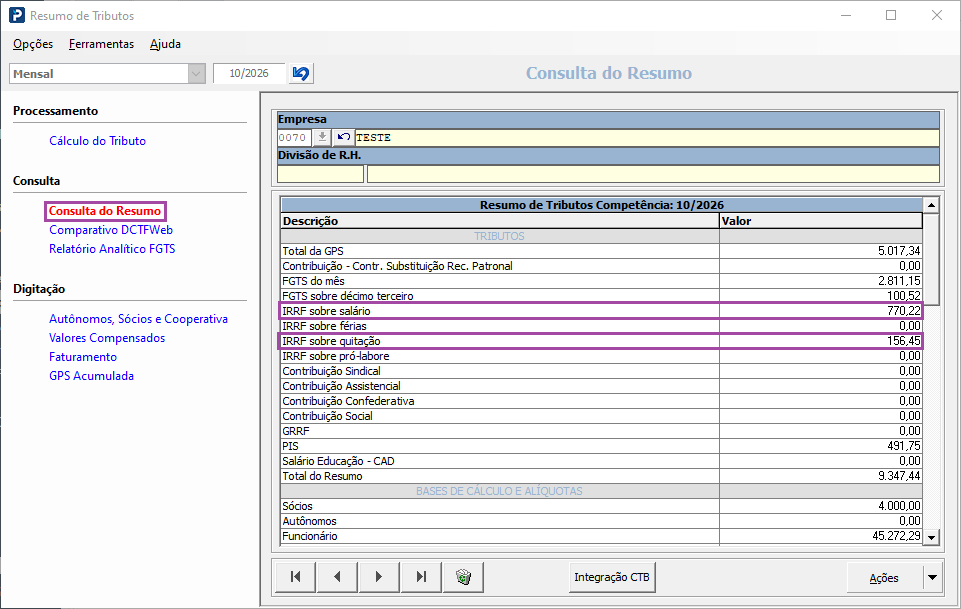
Será demonstrado além do valor mensal, o valor de IRRF sobre Quitação pois o Resumo de Tributos e a Folha demonstram os valores dos recibos considerando competência de processamento.
Folha de Pagamento
1- Após o processamento do Resumo de Tributos da competência acesse: Social > Folha de Pagamento > Relatórios do Recibo > Folha de Pagamento;
2- Selecione a empresa e faça a emissão;
3- Verifique que no Resumo da Folha - IRRF Retido apresentará o mesmo valor do Resumo de Tributos.
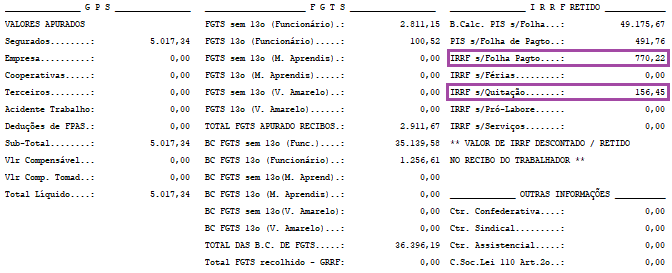
Será demonstrado além do valor mensal, o valor de IRRF sobre Quitação pois o Resumo de Tributos e a Folha demonstram os valores dos recibos considerando competência de processamento.
Relatório Analítico IRRF
1- Após o processamento do Resumo de Tributos da competência acesse: Social > Folha de Pagamento > Processamentos > Processamento de Recibos/Resumos;
2- Acesse a opção Comparativo DCTFWeb > Analítico IRRF;
3- Inclua a empresa;
4- Clique em Visualizar.
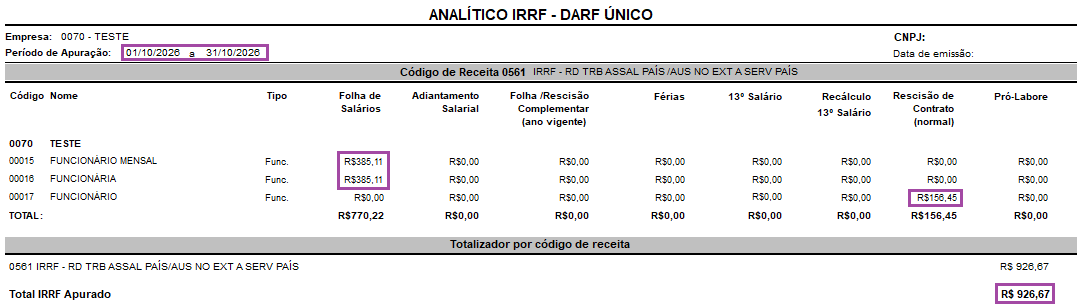
Será demonstrado o Período de Apuração a que se refere, os funcionários que tiveram o desconto dentro desse Período de Apuração e o totalizador desses descontos.
É possível verificar que foi demonstrado o valor do IRRF mensal e da Quitação pois todos os pagamentos estavam dentro da competência de processamento.
DARF Único
1- Após o processamento do Resumo de Tributos da competência acesse: Social > Folha de Pagamento > Processamentos > Processamento de Recibos/Resumos;
2- Acesse a opção Comparativo DCTFWeb > Totalizador DARF Único;
3- Inclua a empresa;
4- Clique em Visualizar.
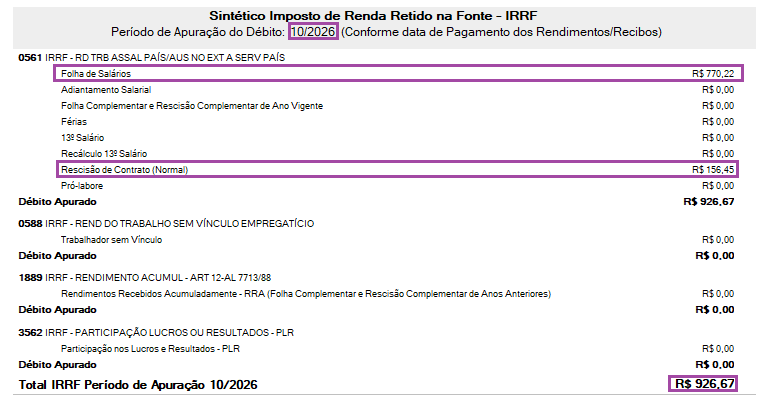
Será demonstrado o Período de Apuração a que se refere, separado por códigos de tributação, pelo tipo de recibo no qual houve o desconto e o totalizador dos descontos.
É possível verificar que foi demonstrado o valor do IRRF mensal e da Quitação pois todos os pagamentos estavam dentro da competência de processamento.
Exemplos de processamento e demonstração para Empresa Regime Caixa (Pagamento no quinto dia útil do mês subsequente)
Cadastro de Empresas
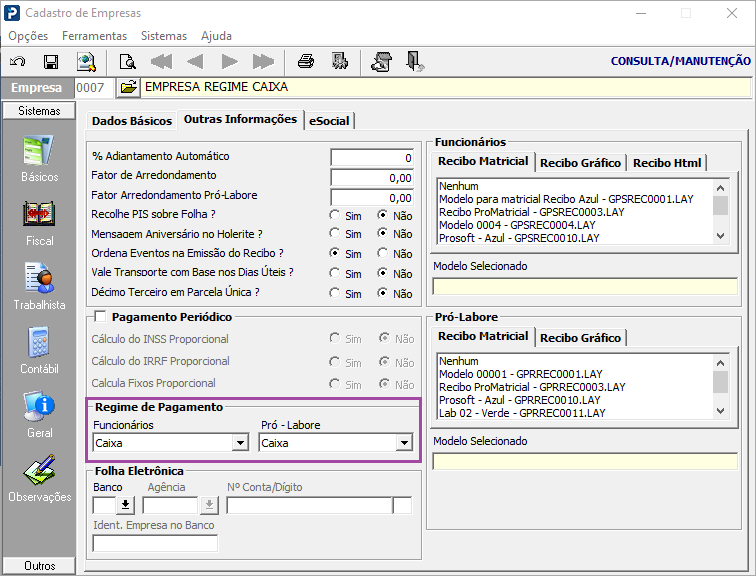
1- Acesse: Parâmetros Gerais > Cadastros > Cadastro de Empresas > aba Trabalhista > subguia Outras Informações > Campo Regime de Pagamento;
2- Verifique se o regime selecionado é Caixa.
Exemplo 01 - Somente IRRF Mensal
Nesse caso do Exemplo 01 o valor do IRRF Mensal poderá sair diferente entre Resumo e Folha de Pagamento X DARF Único e Analítico IRRF, pois a empresa possui Regime de Pagamento Caixa (Pagamento no quinto dia útil do mês subsequente).
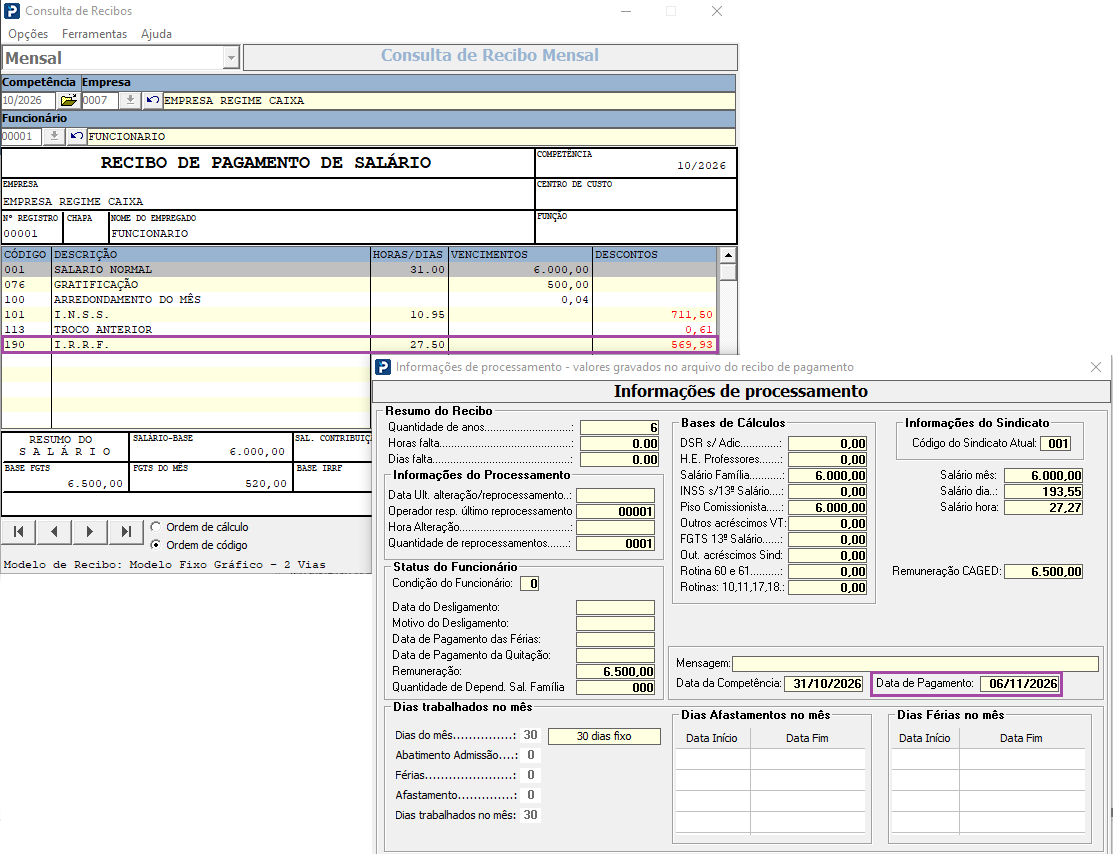
Consulta de Recibos
1- Acesse: Social > Folha de Pagamento > Consultas > Consulta de Recibos;
2- Verifique o valor demonstrado de IRRF e a data de pagamento que está para o quinto dia útil do mês subsequente.
Recibo 09/2026
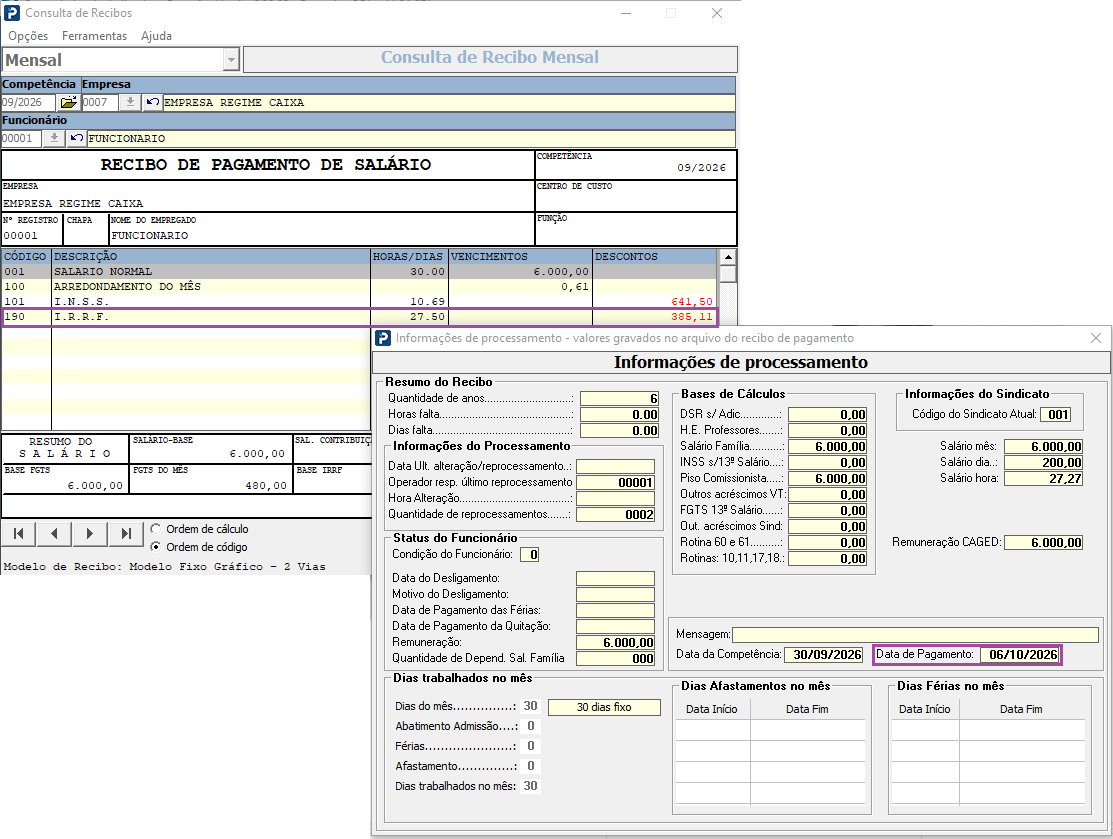
Recibo 10/2026
Resumo de Tributos
1- Após o processamento dos recibos da competência acesse: Social > Folha de Pagamento > Processamentos > Processamento de Recibos/Resumos;
2- Selecione a opção Mensal e inclua a competência;
3- Na opção Cálculo do Tributo, inclua a empresa e clique em Iniciar Processamento;
4- Após o processamento, acesse a opção Consulta do Resumo e verifique os valores de IRRF apresentados.
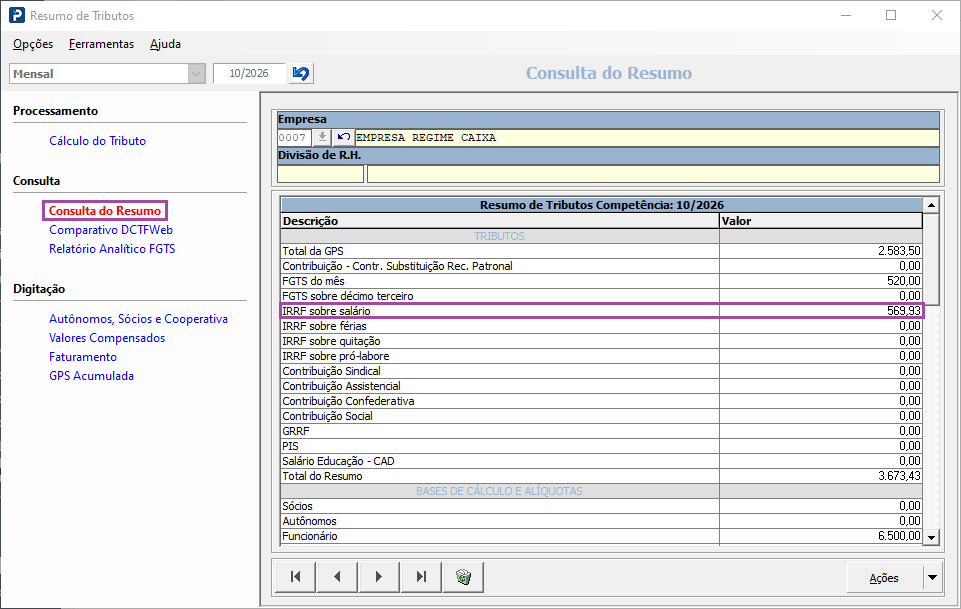
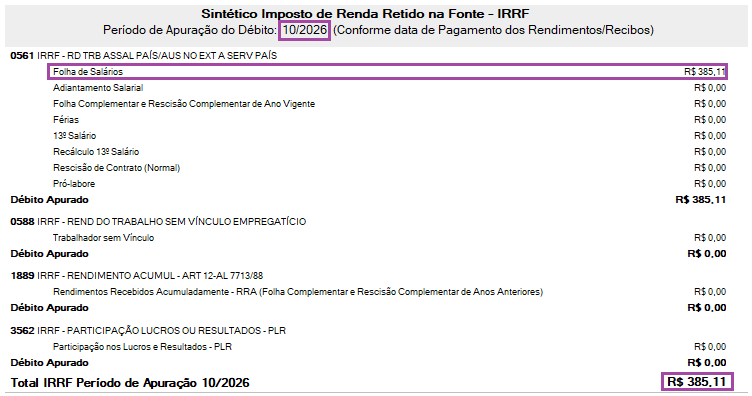
Como foi processado resumo de 10/2026 será demonstrado o valor do IRRF mensal dos recibos de 10/2026 pois o Resumo de Tributos e a Folha demonstram os valores dos recibos considerando competência de processamento.
Folha de Pagamento
1- Após o processamento do Resumo de Tributos da competência acesse: Social > Folha de Pagamento > Relatórios do Recibo > Folha de Pagamento;
2- Selecione a empresa e faça a emissão;
3- Verifique que no Resumo da Folha - IRRF Retido apresentará o mesmo valor do Resumo de Tributos.
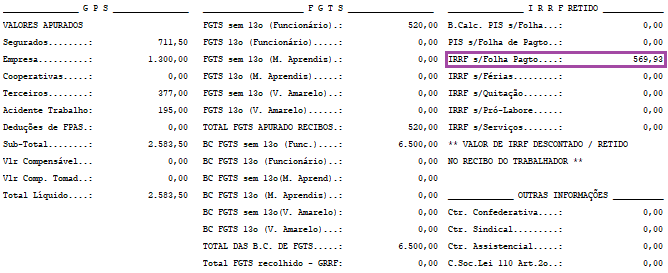
Será demonstrado o valor do IRRF mensal dos recibos de 10/2026 pois o Resumo de Tributos e a Folha demonstram os valores dos recibos considerando competência de processamento.
Relatório Analítico IRRF
1- Após o processamento do Resumo de Tributos da competência acesse: Social > Folha de Pagamento > Processamentos > Processamento de Recibos/Resumos;
2- Acesse a opção Comparativo DCTFWeb > Analítico IRRF;
3- Inclua a empresa;
4- Clique em Visualizar.
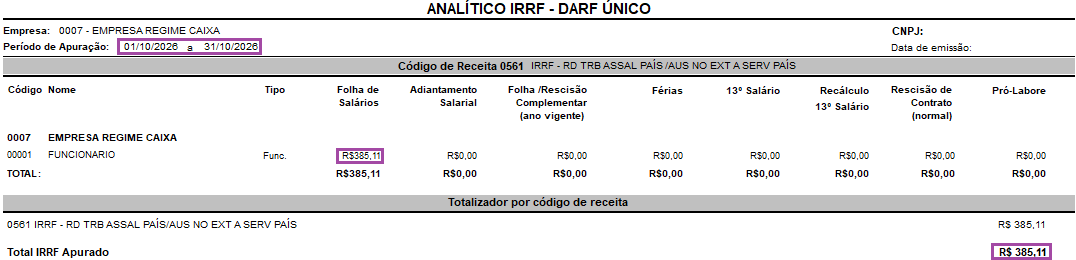
Será demonstrado o Período de Apuração a que se refere, os funcionários que tiveram o desconto dentro desse Período de Apuração e o totalizador desses descontos.
É possível verificar que foi demonstrado o valor do IRRF mensal referente o recibo de 09/2026 devido o pagamento ter sido realizado no 5º dia útil de 10/2026 (regime de pagamento caixa).
DARF Único
1- Após o processamento do Resumo de Tributos da competência acesse: Social > Folha de Pagamento > Processamentos > Processamento de Recibos/Resumos;
2- Acesse a opção Comparativo DCTFWeb > Totalizador DARF Único;
3- Inclua a empresa;
4- Clique em Visualizar.
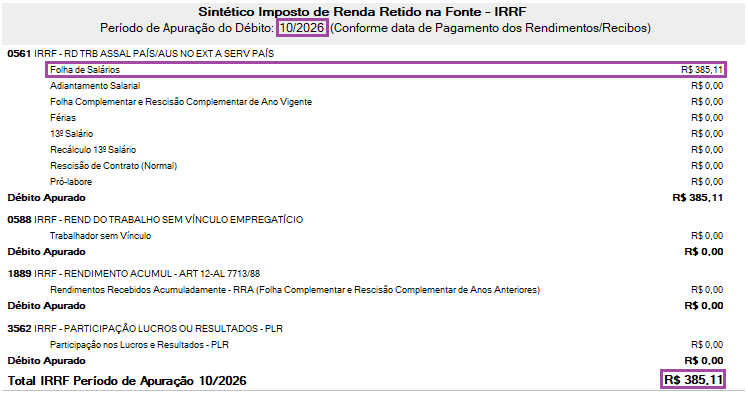
Será demonstrado o Período de Apuração a que se refere, separado por códigos de tributação, pelo tipo de recibo no qual houve o desconto e o totalizador dos descontos.
É possível verificar que foi demonstrado o valor do IRRF mensal referente o recibo de 09/2026 devido o pagamento ter sido realizado no 5º dia útil de 10/2026 (regime de pagamento caixa).
Exemplo 02 - Com IRRF Mensal e IRRF de Férias com pagamento e gozo na competência atual.
Nesse caso do Exemplo 02 o valor do IRRF Mensal poderá sair diferente entre Resumo e Folha de Pagamento X DARF Único e Analítico IRRF, pois a empresa possui Regime de Pagamento Caixa (Pagamento no quinto dia útil do mês subsequente), já o valor de Férias apresentará corretamente devido período de gozo e pagamento serem na mesma competência.
Consulta de Recibos
1- Acesse: Social > Folha de Pagamento > Consultas > Consulta de Recibos;
2- Verifique o valor demonstrado de IRRF e a data de pagamento que está para o quinto dia útil do mês subsequente.
Recibo 09/2026
Recibo 10/2026
Funcionário 01
Funcionário 02
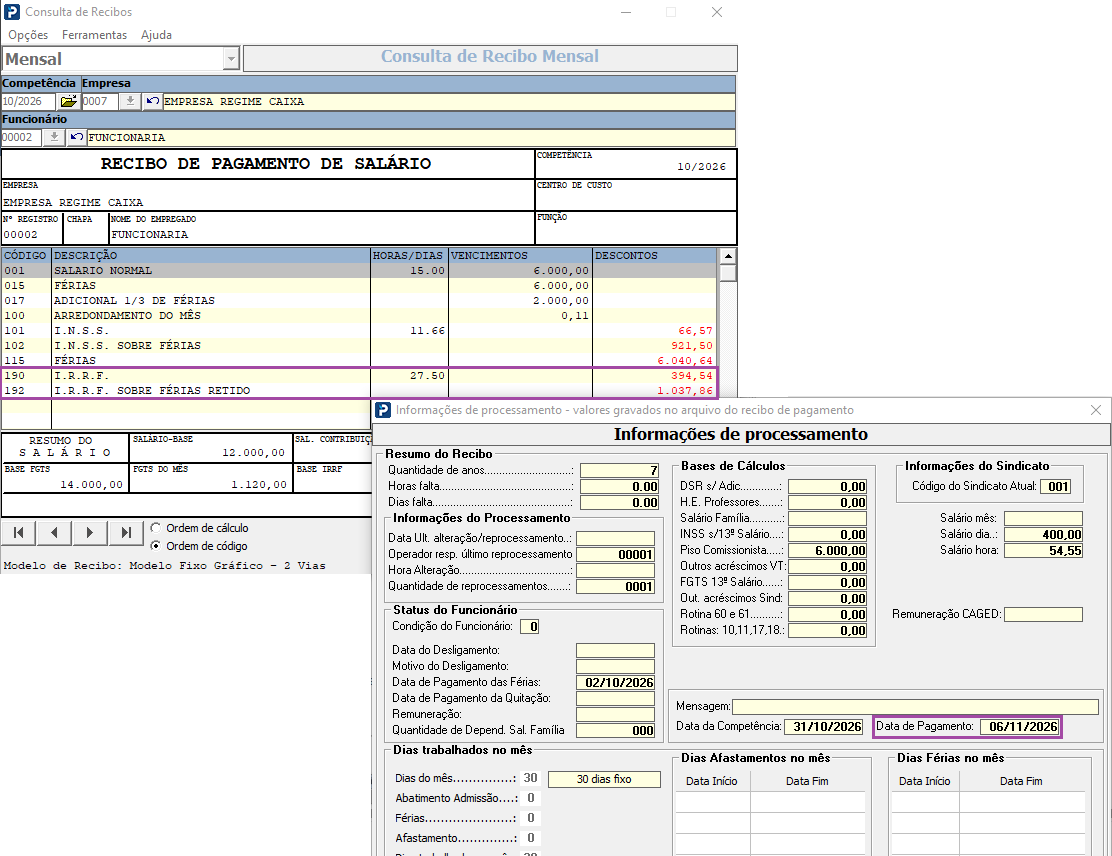
Recibo de Férias
1- Acesse: Social > Folha de Pagamento > Processamentos > Férias > Recibo de Férias;
2- Verifique a Competência, Período de Gozo e a Data de Pagamento
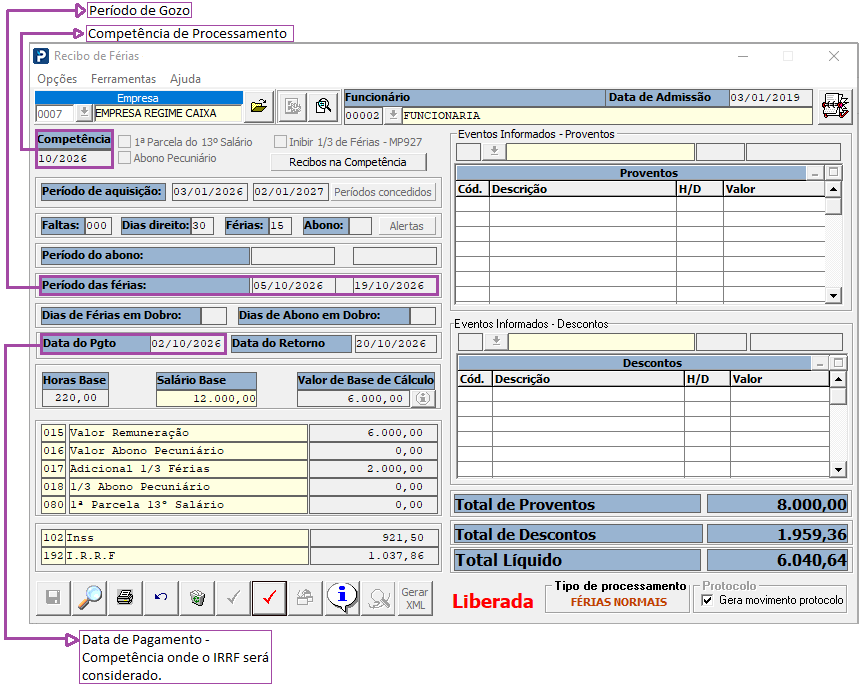
Resumo de Tributos
1- Após o processamento dos recibos da competência acesse: Social > Folha de Pagamento > Processamentos > Processamento de Recibos/Resumos;
2- Selecione a opção Mensal e inclua a competência;
3- Na opção Cálculo do Tributo, inclua a empresa e clique em Iniciar Processamento;
4- Após o processamento, acesse a opção Consulta do Resumo e verifique os valores de IRRF apresentados.
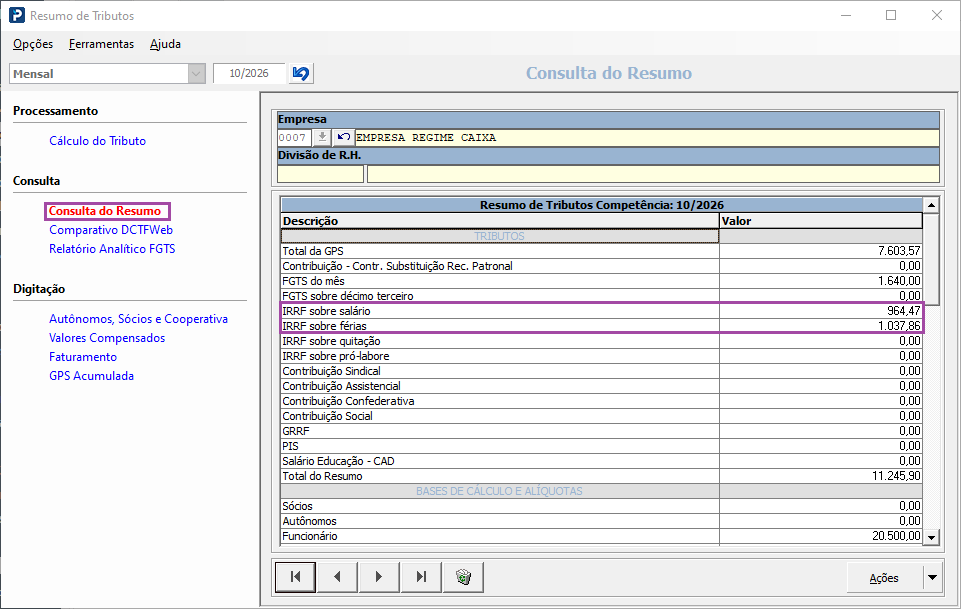
Como foi processado resumo de 10/2026 será demonstrado o valor do IRRF mensal dos recibos de 10/2026 e o IRRF sobre Férias pois o Resumo de Tributos e a Folha demonstram os valores dos recibos considerando competência de processamento.
Folha de Pagamento
1- Após o processamento do Resumo de Tributos da competência acesse: Social > Folha de Pagamento > Relatórios do Recibo > Folha de Pagamento;
2- Selecione a empresa e faça a emissão;
3- Verifique que no Resumo da Folha - IRRF Retido apresentará o mesmo valor do Resumo de Tributos.
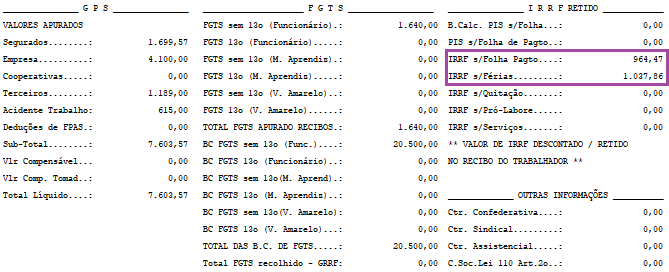
Como foi processado resumo de 10/2026 será demonstrado o valor do IRRF mensal dos recibos de 10/2026 e o IRRF sobre Férias pois o Resumo de Tributos e a Folha demonstram os valores dos recibos considerando competência de processamento.
Relatório Analítico IRRF
1- Após o processamento do Resumo de Tributos da competência acesse: Social > Folha de Pagamento > Processamentos > Processamento de Recibos/Resumos;
2- Acesse a opção Comparativo DCTFWeb > Analítico IRRF;
3- Inclua a empresa;
4- Clique em Visualizar.
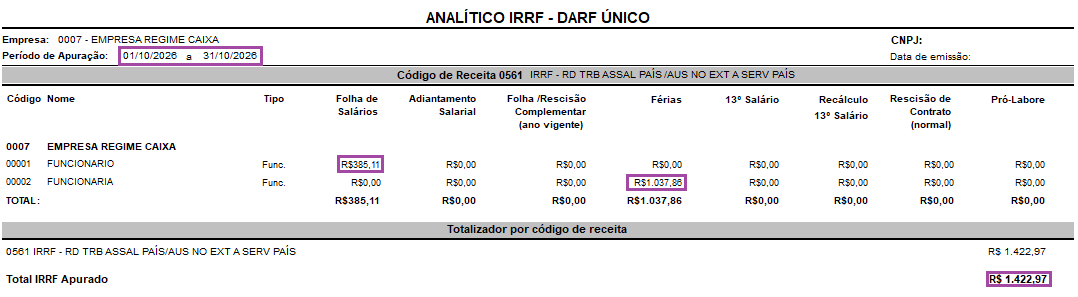
Será demonstrado o Período de Apuração a que se refere, os funcionários que tiveram o desconto dentro desse Período de Apuração e o totalizador desses descontos.
É possível verificar que foi demonstrado o valor do IRRF mensal referente o recibo de 09/2026 devido o pagamento ter sido realizado no 5º dia útil de 10/2026 (regime de pagamento caixa) e também que foi demonstrado o valor de IRRF de Férias que se refere a competência 10/2026.
DARF Único
1- Após o processamento do Resumo de Tributos da competência acesse: Social > Folha de Pagamento > Processamentos > Processamento de Recibos/Resumos;
2- Acesse a opção Comparativo DCTFWeb > Totalizador DARF Único;
3- Inclua a empresa;
4- Clique em Visualizar.
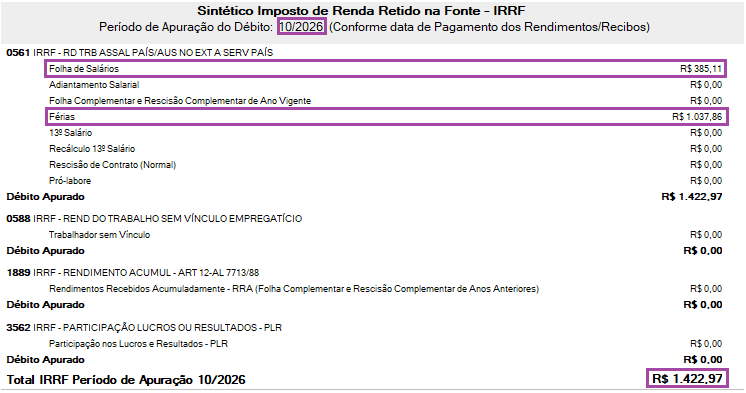
Será demonstrado o Período de Apuração a que se refere, separado por códigos de tributação, pelo tipo de recibo no qual houve o desconto e o totalizador dos descontos.
É possível verificar que foi demonstrado o valor do IRRF mensal referente o recibo de 09/2026 devido o pagamento ter sido realizado no 5º dia útil de 10/2026 (regime de pagamento caixa) e também que foi demonstrado o valor de IRRF de Férias que se refere a competência 10/2026.
Exemplo 03 - Com IRRF Mensal e IRRF Quitação com Data de Desligamento na competência de Processamento e Data de Pagamento na competência seguinte.
Nesse caso do Exemplo 03 o valor do IRRF Mensal poderá sair diferente entre Resumo e Folha de Pagamento X DARF Único e Analítico IRRF, pois a empresa possui Regime de Pagamento Caixa (Pagamento no quinto dia útil do mês subsequente) e o IRRF de Quitação também poderá sair diferente entre Resumo e Folha de Pagamento X DARF Único e Analítico IRRF, pois o pagamento será em competência diferente do desligamento.
Consulta de Recibos
1- Acesse: Social > Folha de Pagamento > Consultas > Consulta de Recibos;
2- Verifique o valor demonstrado de IRRF e a data de pagamento que está para o quinto dia útil do mês subsequente.
Recibo 09/2026
Recibo 10/2026
Recibo de Quitação
1- Acesse: Social > Folha de Pagamento > Processamentos > Quitação > Recibo de Quitação
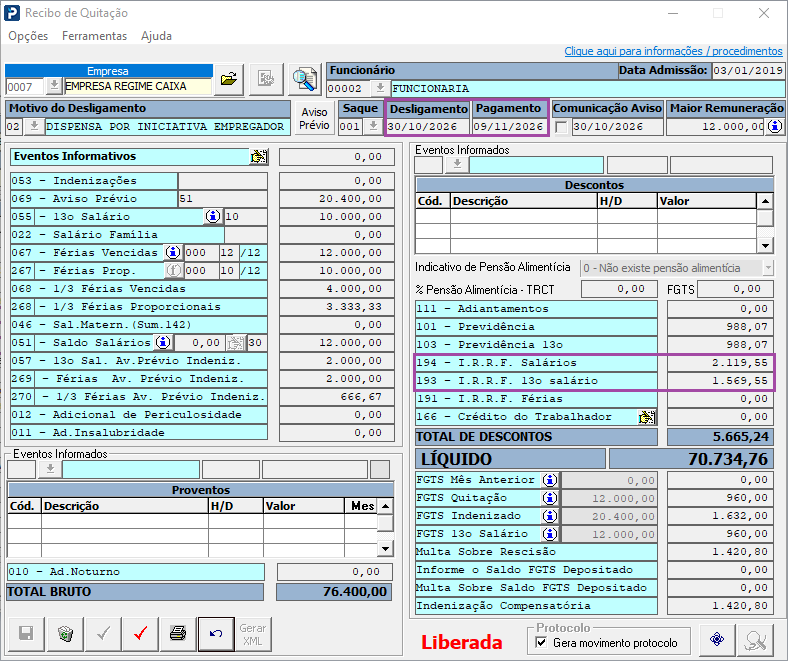
2- Verifique a Data de Desligamento, Data de Pagamento e se consta valor de IRRF.
Resumo de Tributos
1- Após o processamento dos recibos da competência acesse: Social > Folha de Pagamento > Processamentos > Processamento de Recibos/Resumos;
2- Selecione a opção Mensal e inclua a competência;
3- Na opção Cálculo do Tributo, inclua a empresa e clique em Iniciar Processamento;
4- Após o processamento, acesse a opção Consulta do Resumo e verifique os valores de IRRF apresentados.
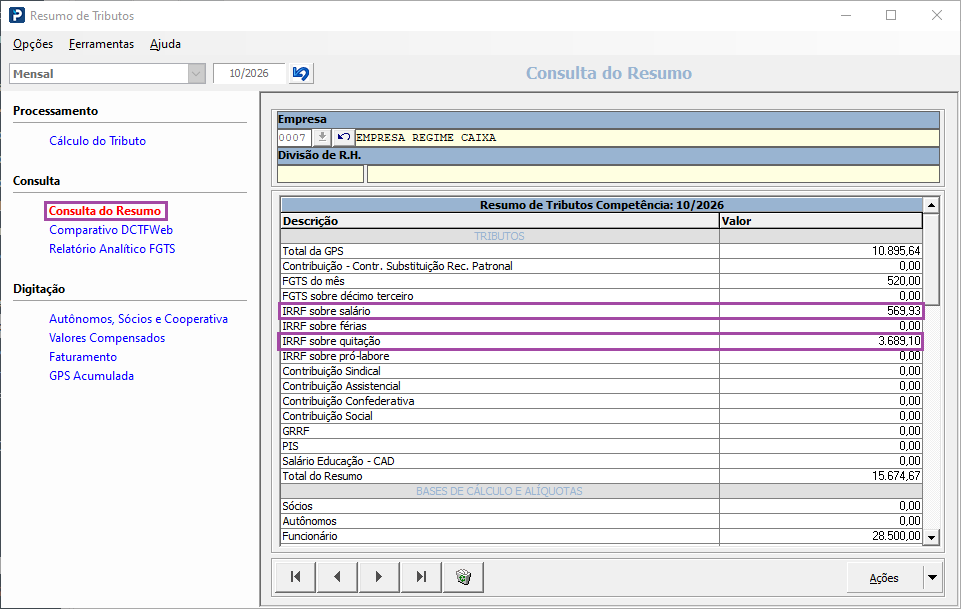
Como foi processado resumo de 10/2026 será demonstrado o valor do IRRF mensal dos recibos de 10/2026 e o IRRF sobre Quitação pois o Resumo de Tributos e a Folha demonstram os valores dos recibos considerando competência de processamento.
Folha de Pagamento
1- Após o processamento do Resumo de Tributos da competência acesse: Social > Folha de Pagamento > Relatórios do Recibo > Folha de Pagamento;
2- Selecione a empresa e faça a emissão;
3- Verifique que no Resumo da Folha - IRRF Retido apresentará o mesmo valor do Resumo de Tributos.
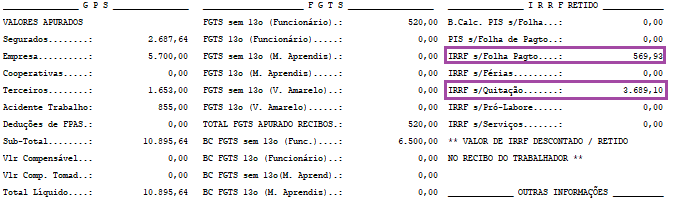
Como foi processado resumo de 10/2026 será demonstrado o valor do IRRF mensal dos recibos de 10/2026 e o IRRF sobre Quitação pois o Resumo de Tributos e a Folha demonstram os valores dos recibos considerando competência de processamento.
Relatório Analítico IRRF
1- Após o processamento do Resumo de Tributos da competência acesse: Social > Folha de Pagamento > Processamentos > Processamento de Recibos/Resumos;
2- Acesse a opção Comparativo DCTFWeb > Analítico IRRF;
3- Inclua a empresa;
4- Clique em Visualizar.
Relatório 10/2026
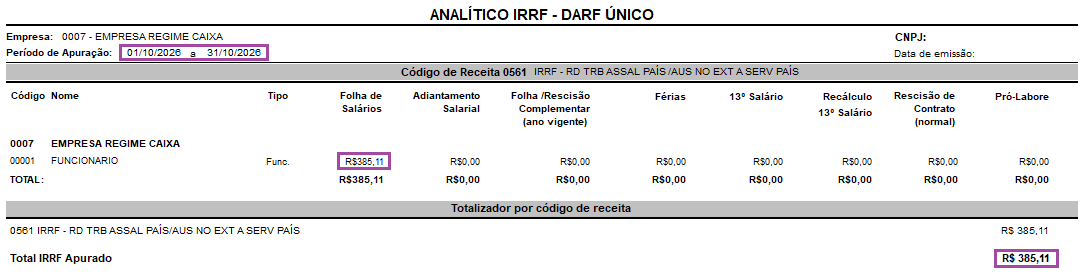
Será demonstrado o Período de Apuração a que se refere, os funcionários que tiveram o desconto dentro desse Período de Apuração e o totalizador desses descontos.
É possível verificar que foi demonstrado o valor do IRRF mensal referente o recibo de 09/2026 devido o pagamento ter sido realizado no 5º dia útil de 10/2026 (regime de pagamento caixa) e também que não apresentou o IRRF de Quitação, pois a data de pagamento foi em 09/11/2026.
Relatório 11/2026
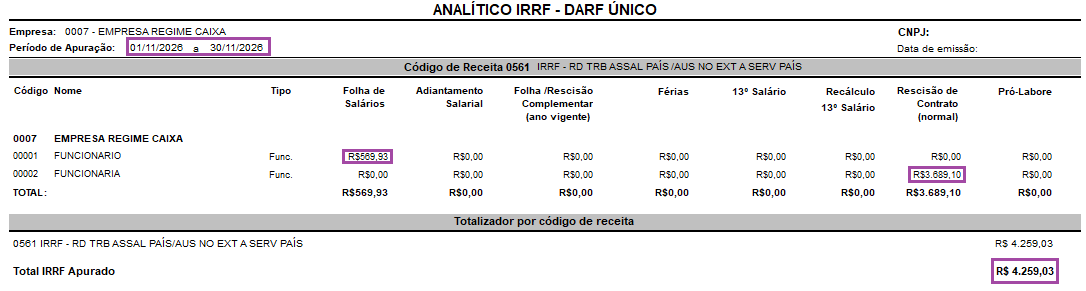
Será demonstrado o Período de Apuração a que se refere, os funcionários que tiveram o desconto dentro desse Período de Apuração e o totalizador desses descontos.
É possível verificar que foi demonstrado o valor do IRRF mensal referente o recibo de 10/2026 devido o pagamento ter sido realizado no 5º dia útil de 11/2026 (regime de pagamento caixa) e também que apresentou o IRRF de Quitação, pois a data de pagamento foi em 09/11/2026.
DARF Único
1- Após o processamento do Resumo de Tributos da competência acesse: Social > Folha de Pagamento > Processamentos > Processamento de Recibos/Resumos;
2- Acesse a opção Comparativo DCTFWeb > Totalizador DARF Único;
3- Inclua a empresa;
4- Clique em Visualizar.
Para mais informações sobre o Relatório Analítico de IRRF, acesse: FP3096 - eSocial - Relatório Analítico IRRF - Prosoft Folha
Para mais informações sobre o Totalizador - DARF Único, acesse: FP3087 - eSocial - Relatório para conferência do DARF Único DCTFWeb - Simplificado - Prosoft Folha