Este artigo traz orientações sobre as adequações no cadastro de produtos para contemplar os novos tributos decorrentes da Reforma Tributária e a automação de preenchimento por meio do código NCM.
Acessando o cadastro de produtos
Para realizar alterações nos campos de configuração dos produtos:
- Acesse a aba Cadastros → Produtos → Produtos;
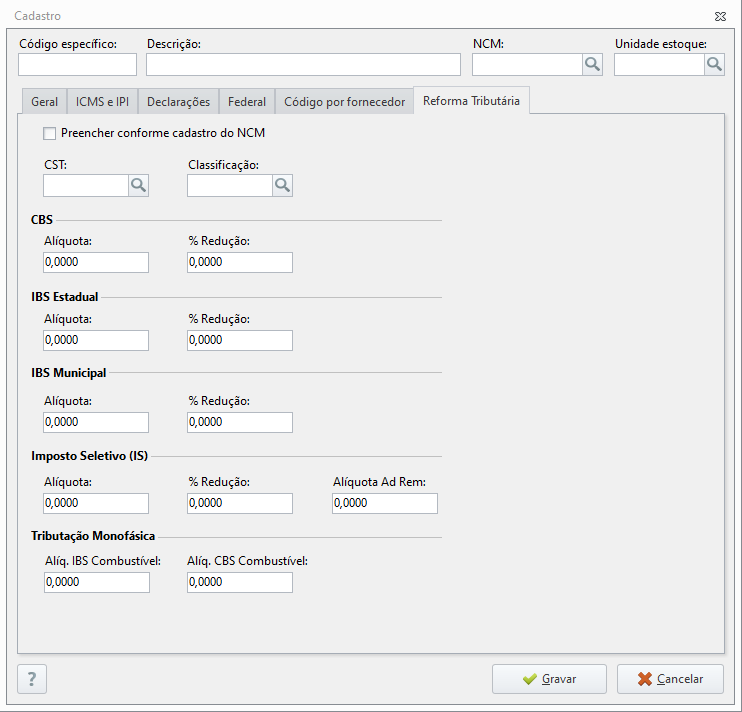
- Selecione a subaba Reforma Tributária.
Nessa aba, estarão centralizados os campos de CST e Classificação, bem como as Alíquotas para o cálculo dos tributos CBS, IBS, Imposto Seletivo (IS) e Tributação Monofásica.
Além de configurar os campos manualmente, também é possível vincular automaticamente essas informações conforme o NCM. Para habilitar essa funcionalidade, selecione a opção Preencher conforme cadastro do NCM. Assim, o sistema utiliza a Tabela NCM para preencher automaticamente os campos de CST, Classificação e Alíquota de Redução do produto.
Configurando a Tabela de vínculo de Classificação por NCM
Para conferir e alterar as informações vinculadas ao NCM:
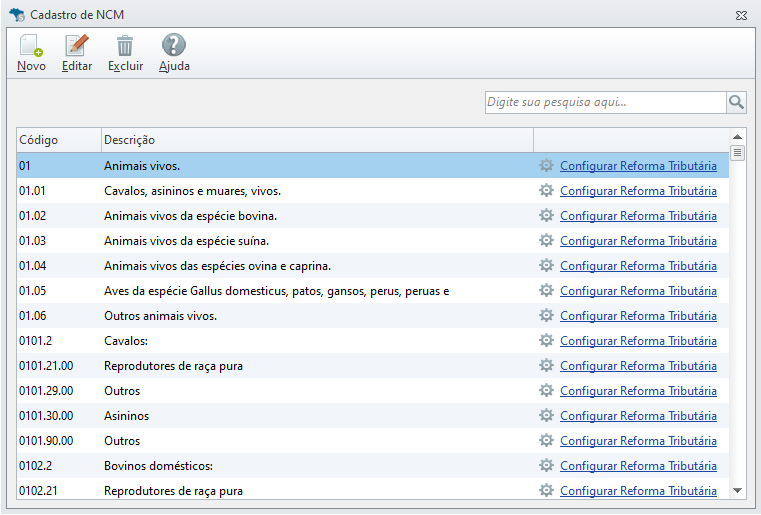
- Acesse a aba Cadastros → Produtos → Tabela NCM;
- Selecione Novo para cadastrar um NCM, Editar para alterar as informações de NCMs existentes, ou Excluir para apagar um cadastro.
No canto direito dos códigos cadastrados, clique na opção Configurar Reforma Tributária para configurar os parâmetros de tributação do NCM.
Gerenciando as Configurações da Reforma Tributária
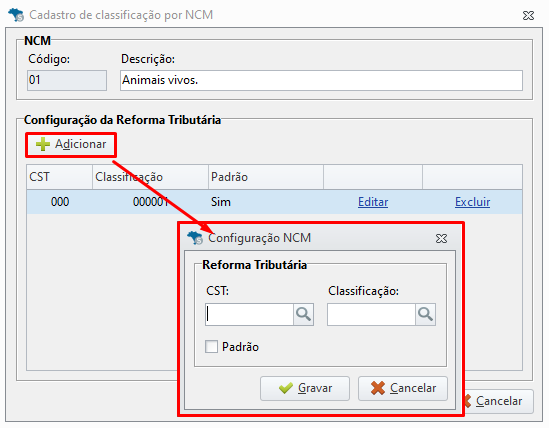
Na tela inicial do módulo de cadastro, ao selecionar a opção Configurar Reforma Tributária, é possível configurar os campos de Classificação e CST vinculados ao NCM cadastrado:
- Utilize a opção Adicionar para cadastrar novas configurações, Editar para alterar o cadastro, ou Excluir para remover a configuração.
- Marque a opção Padrão caso deseje configurar o NCM como padrão para o preenchimento automático no cadastro de produtos.
Ao salvar, essas informações serão aplicadas automaticamente ao cadastro de produtos, desde que a opção Preencher conforme cadastro do NCM esteja marcada.