
O que são os Eventos da Reforma Tributária?
No modelo anterior (ICMS/PIS/COFINS), muitas correções de estoque ou destinação de mercadorias eram feitas por meio de Notas Fiscais de Estorno ou Ajuste. Com a Reforma Tributária (IBS e CBS), o sistema passa a ser focado no Crédito Financeiro.
Isso significa que o imposto pago na compra gera um crédito imediato, mas esse crédito está condicionado ao que acontece com a mercadoria. Os Eventos de NF-e são comunicados digitais enviados à SEFAZ para informar alterações no destino desses itens, sem a necessidade de emitir uma nova nota fiscal para cada ajuste de crédito.
Para que servem esses eventos na prática?
Os eventos servem para ajustar o "balanço" de impostos da empresa em três cenários principais:
Mudança de Destinação: Quando você compra algo para vender (gera crédito), mas decide usar no consumo interno ou imobilizar (muda a regra do crédito).
Interrupção do Fluxo: Quando a mercadoria é roubada ou estraga. Como ela não será mais vendida, o fisco precisa saber que aquele crédito original precisa ser estornado ou ajustado.
Apropriação de Benefícios: Para sinalizar ao governo que a empresa está fazendo jus a um crédito presumido (incentivo fiscal) sobre aquela operação específica.
Em resumo: Os eventos são a "ponte" que garante que o que está no seu estoque físico coincida com o que o Fisco espera na sua apuração de IBS e CBS, evitando multas por créditos indevidos ou perda de dinheiro por falta de aproveitamento legal.
Índice
1. Configuração de Infraestrutura
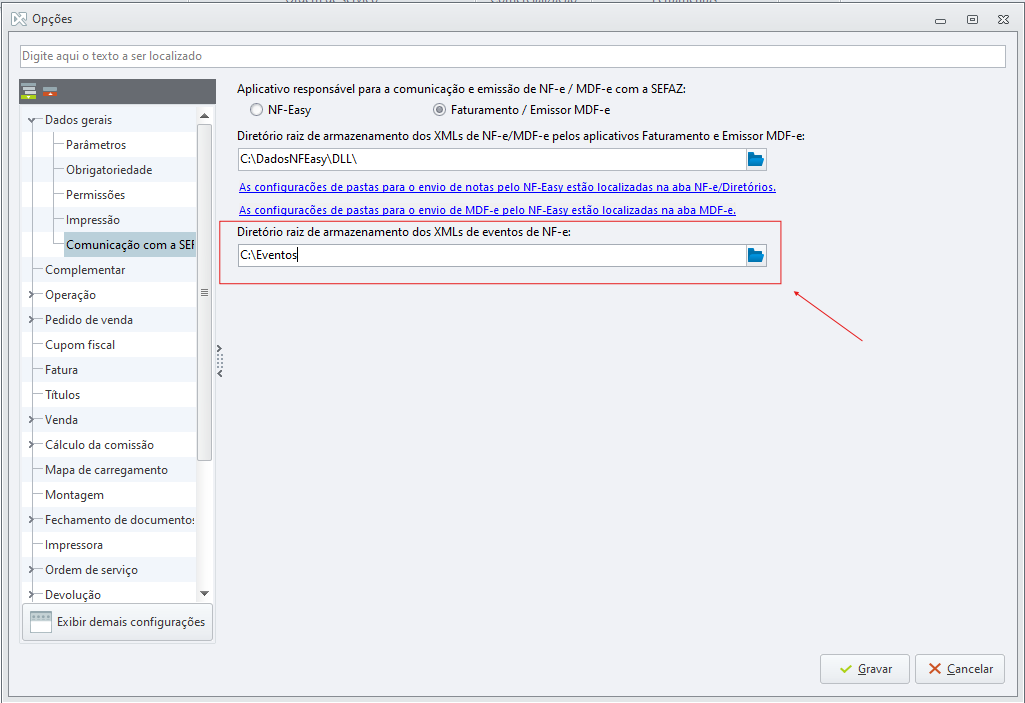
Antes de utilizar a rotina, é necessário definir o diretório onde os arquivos digitais serão custodiados.
Caminho: Configurador Bimer > Faturamento > Opções > Dados Gerais > Comunicação com a SEFAZ
Campo: Diretório raiz de armazenamento dos XMLs de eventos de NF-e.
[IMPORTANTE] O armazenamento correto destes XMLs é essencial para auditorias futuras e comprovação da regularidade fiscal da empresa.
2. Acesso à Rotina
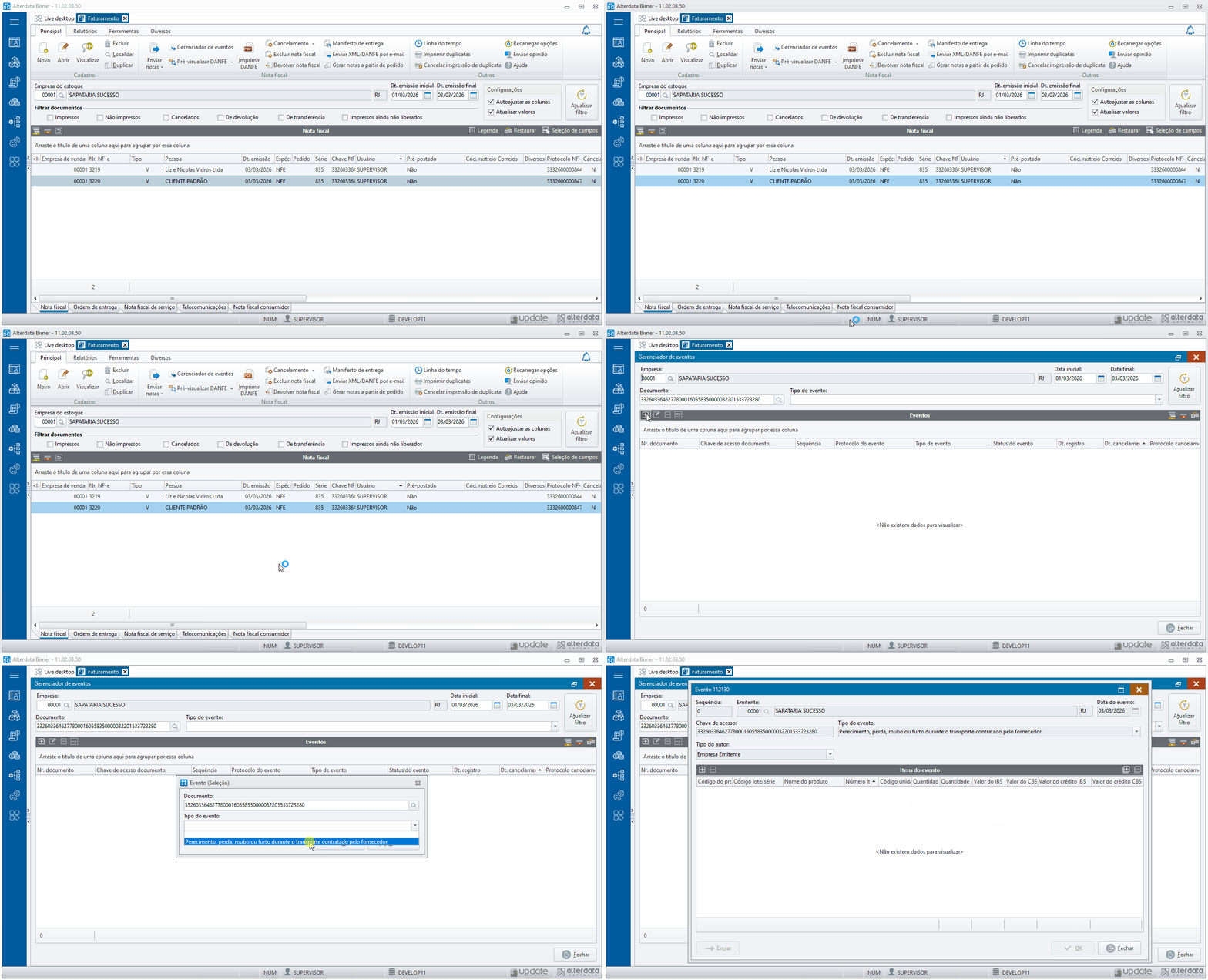
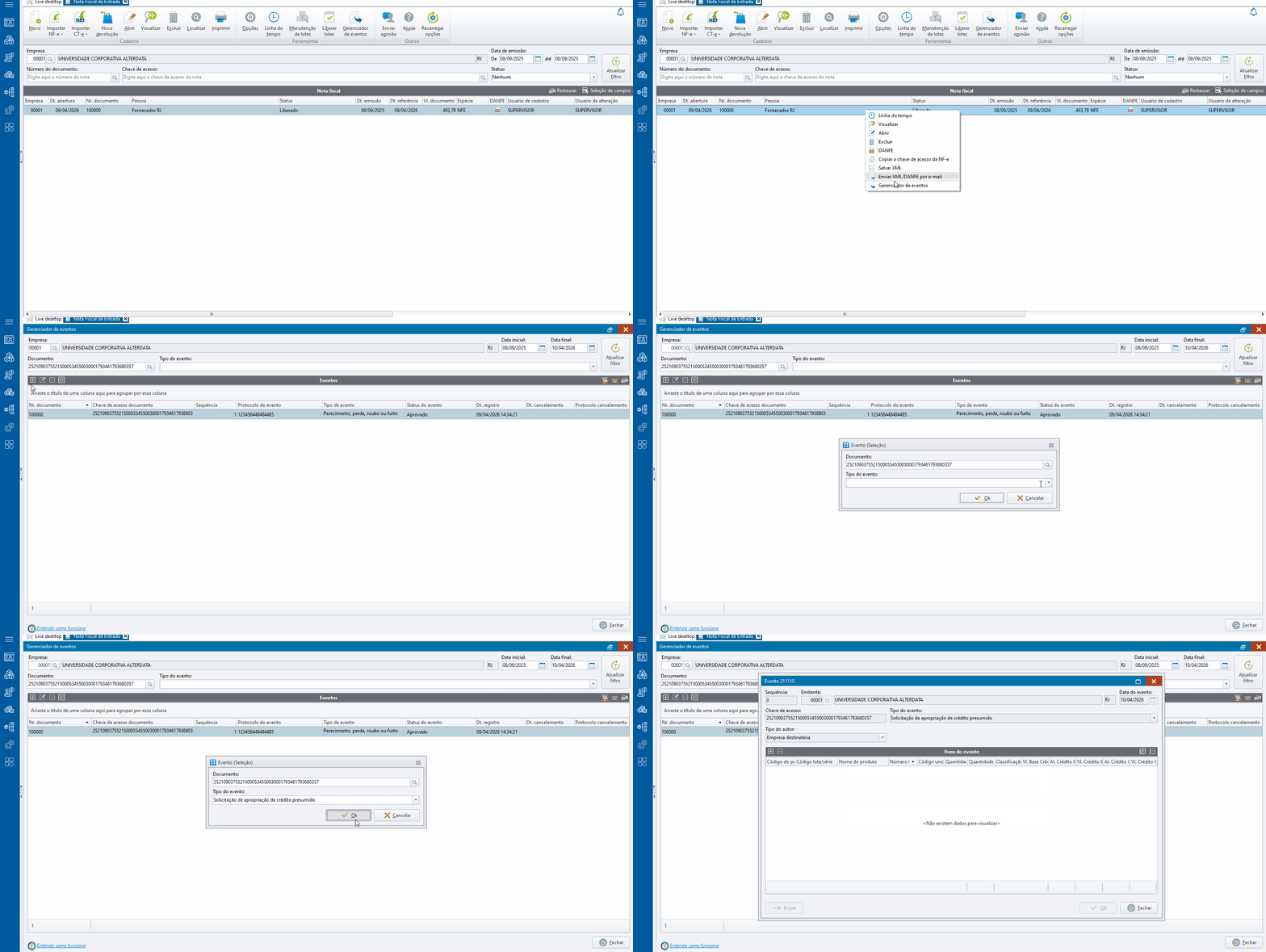
O Gerenciador pode ser acessado:
- Pelo menu principal do Faturamento
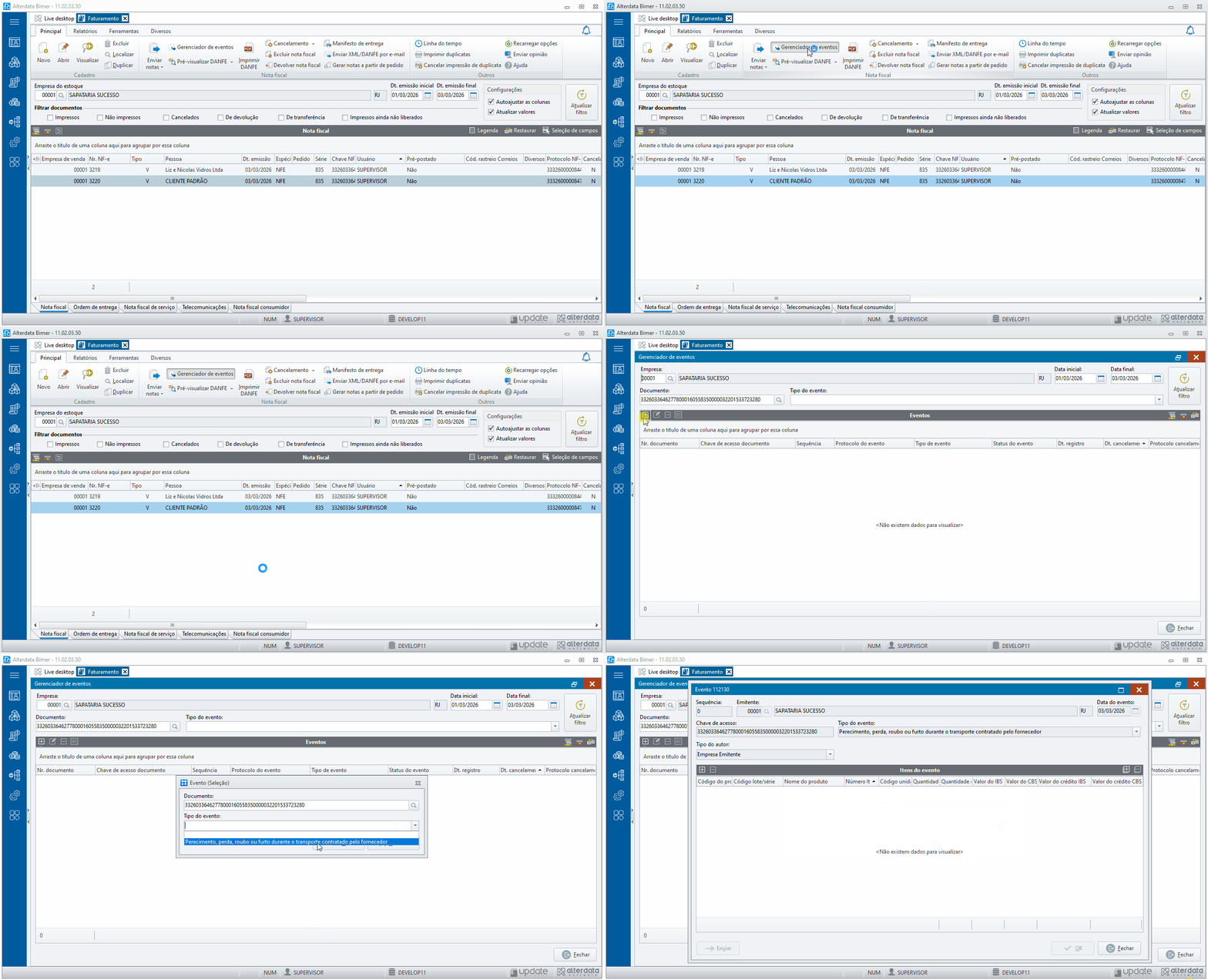
- Pelo botão direito sobre o documento no Faturamento.
- Pelo menu principal do Nota Fiscal de Entrada
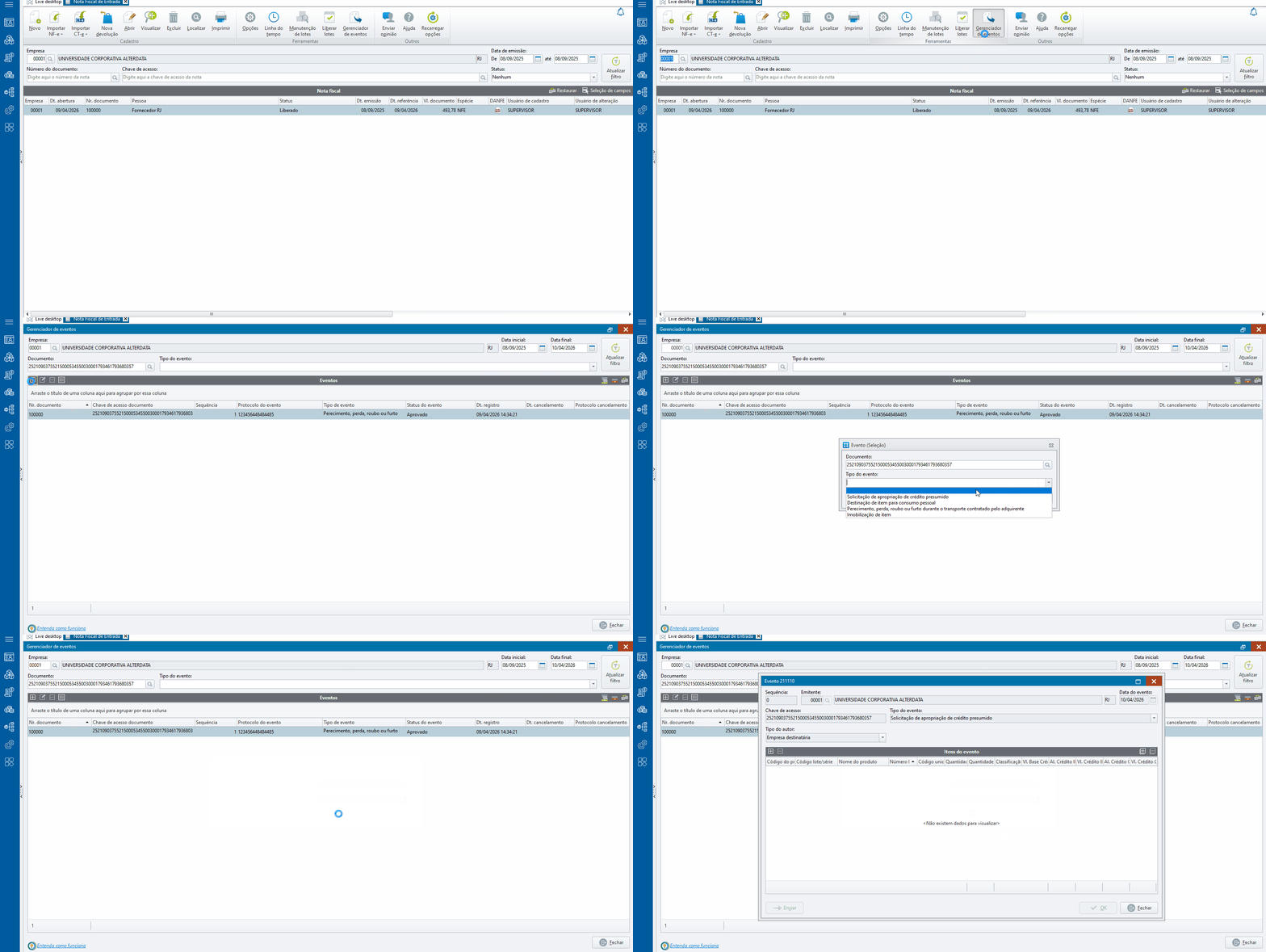
- Pelo botão direito sobre o documento no Nota Fiscal de Entrada
Dica
Se o Documento estiver selecionado na tabela, ele será automáticamente considerado no filtro.
3. Regras de Utilização
Para garantir a integridade dos dados, o sistema aplica as seguintes regras:
Exclusividade: A rotina só habilita eventos para documentos que possuam valores calculados de IBS e/ou CBS.
Bloqueio: Documentos sem esses tributos (isento/não tributado conforme a nova regra) não permitem o registro desses eventos específicos.
4. Cadastro de Evento
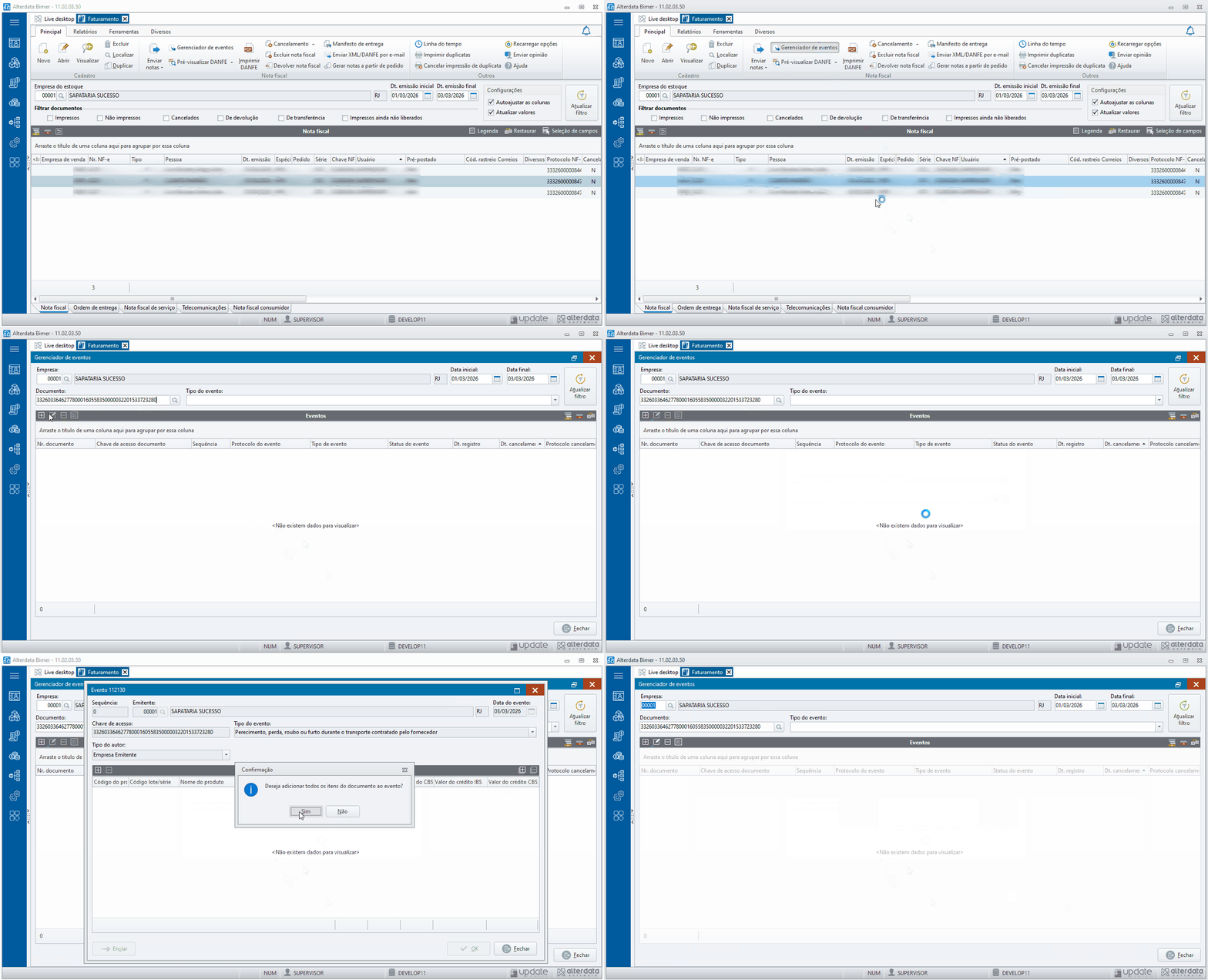
Ao registrar um evento, você pode optar pelo envio total da nota ou selecionar itens específicos.
Passo a Passo:
No Gerenciador, clique em Adicionar Evento.
Selecione o Tipo de Evento desejado (conforme a lista abaixo).
Vincule os itens, informando as quantidades afetadas.
Escolha entre:
Gravar: Apenas salva o evento para conferência e envio posterior.
Enviar: Transmite imediatamente para a SEFAZ.
É possível selecionar itens individualmente e informar quantidades específicas.
Evento disponível
| Módulo | Evento | Quando usar? |
|---|---|---|
| Faturamento | Sinistro no Transporte (Fornecedor) | Roubo, perda ou perecimento quando o frete é responsabilidade do fornecedor. |
| Nota Fiscal de Entrada | Crédito Presumido | Solicitação de benefício fiscal previsto na legislação. |
| Nota Fiscal de Entrada | Consumo Pessoal | Quando um item do estoque é retirado para uso da própria empresa ou funcionários. |
| Nota Fiscal de Entrada | Sinistro no Transporte (Adquirente) | Perda ou roubo durante o transporte sob responsabilidade do comprador. |
| Nota Fiscal de Entrada | Imobilização de Item | Quando um produto que seria vendido é transferido para o Ativo Imobilizado. |
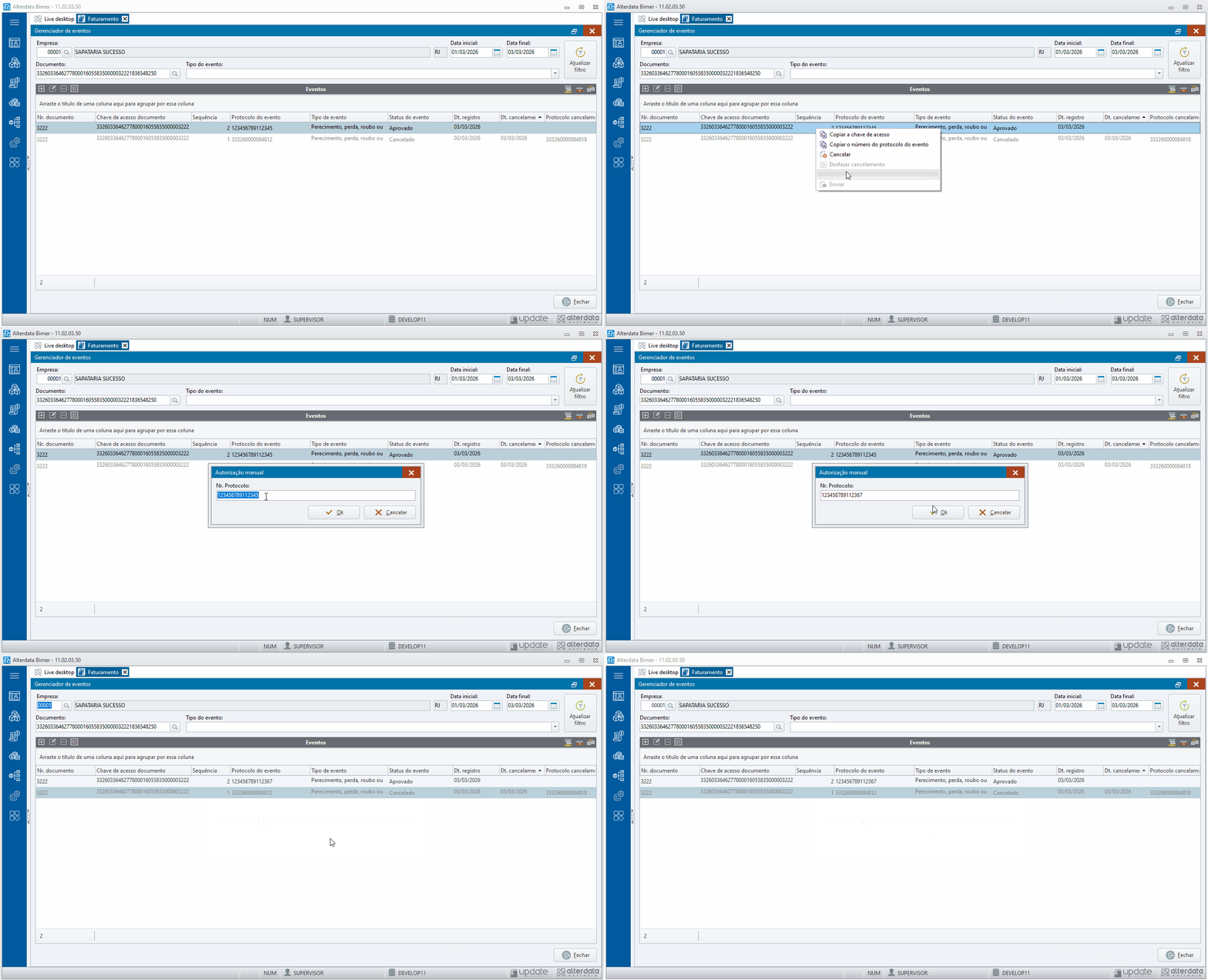
5. Manutenção de Eventos
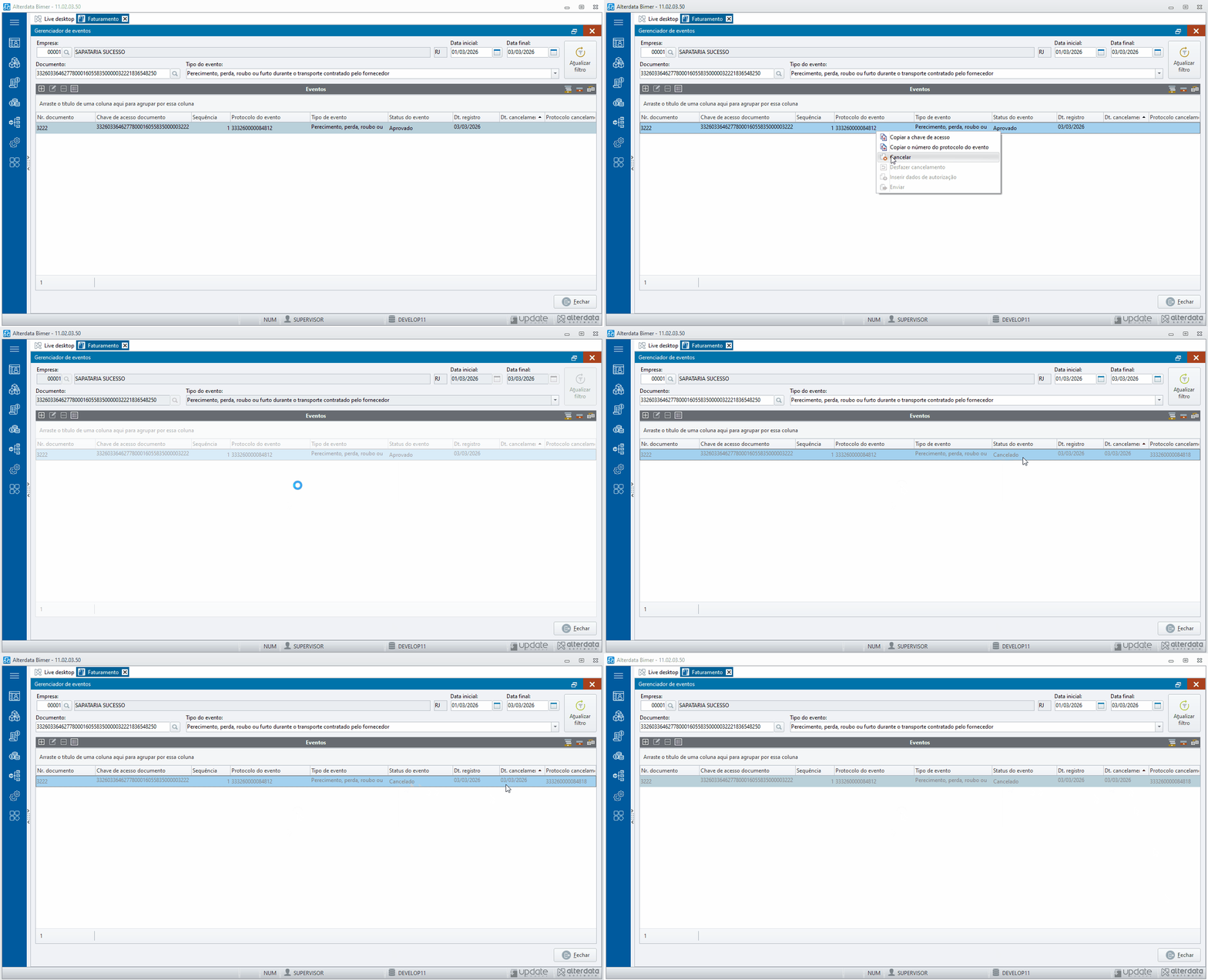
Cancelar evento
Botão direito sobre o evento > Cancelar > Confirmar envio.
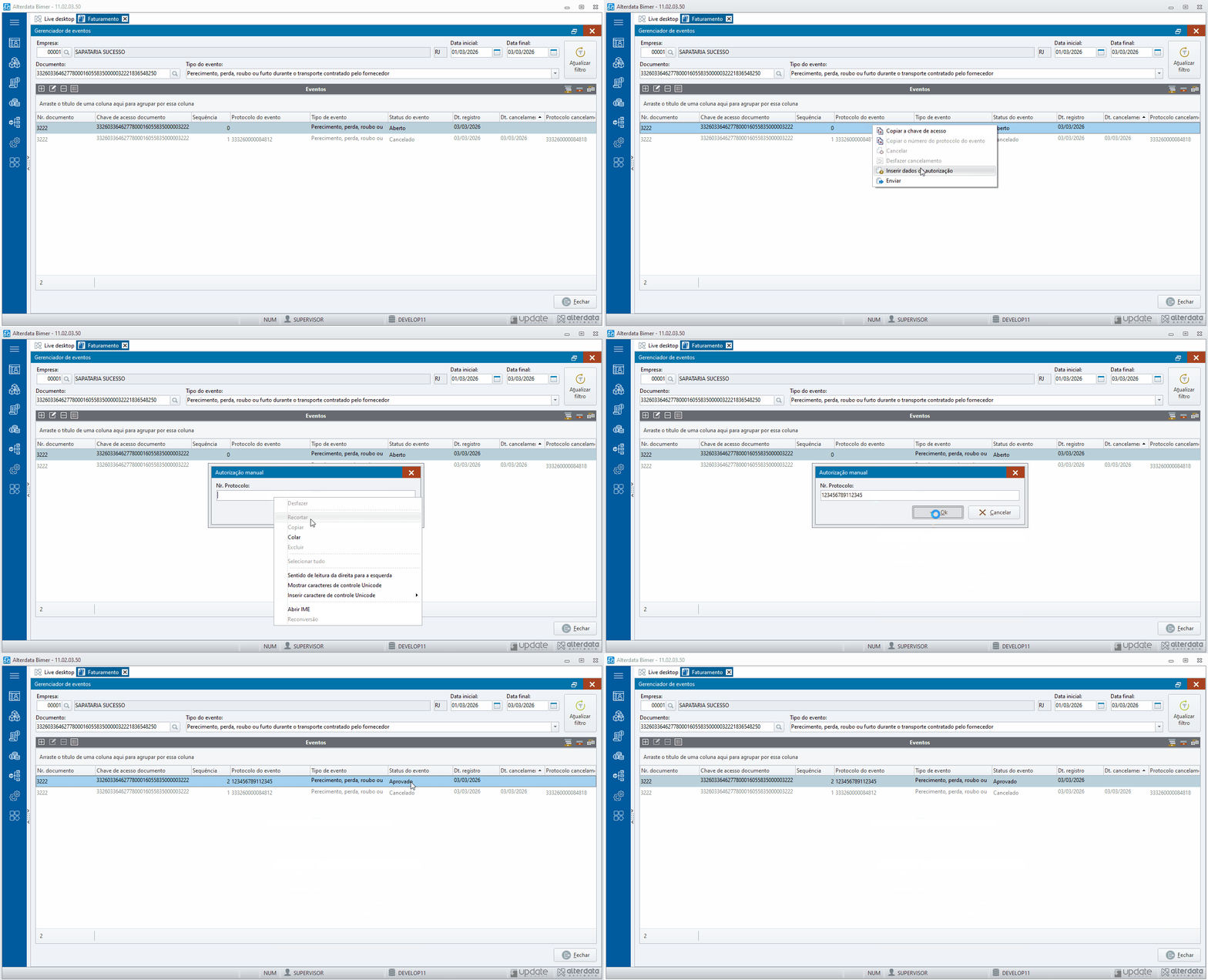
Inserir autorização manual
Botão direito > Inserir dados de autorização manualmente > Informar protocolo.
Editar autorização
Botão direito > Editar dados de autorização > Corrigir informações.
6. Controle de Acesso
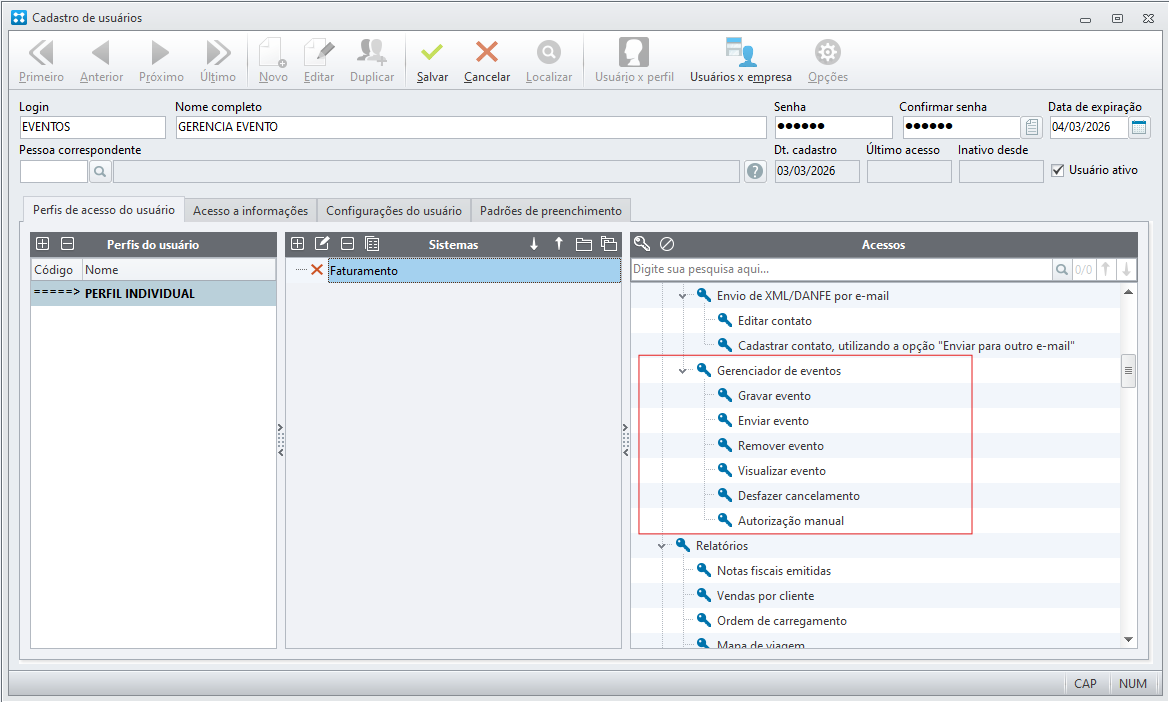
Permissão configurada em:
Cadastro de Usuários / Acessos do Faturamento / Principal / Gerenciador de Eventos
Cadastro de Usuários / Acessos do Nota Fiscal de Entrada / Principal / Gerenciador de Eventos
Recomenda-se restringir o acesso a usuários da área fiscal.
7. Auditoria
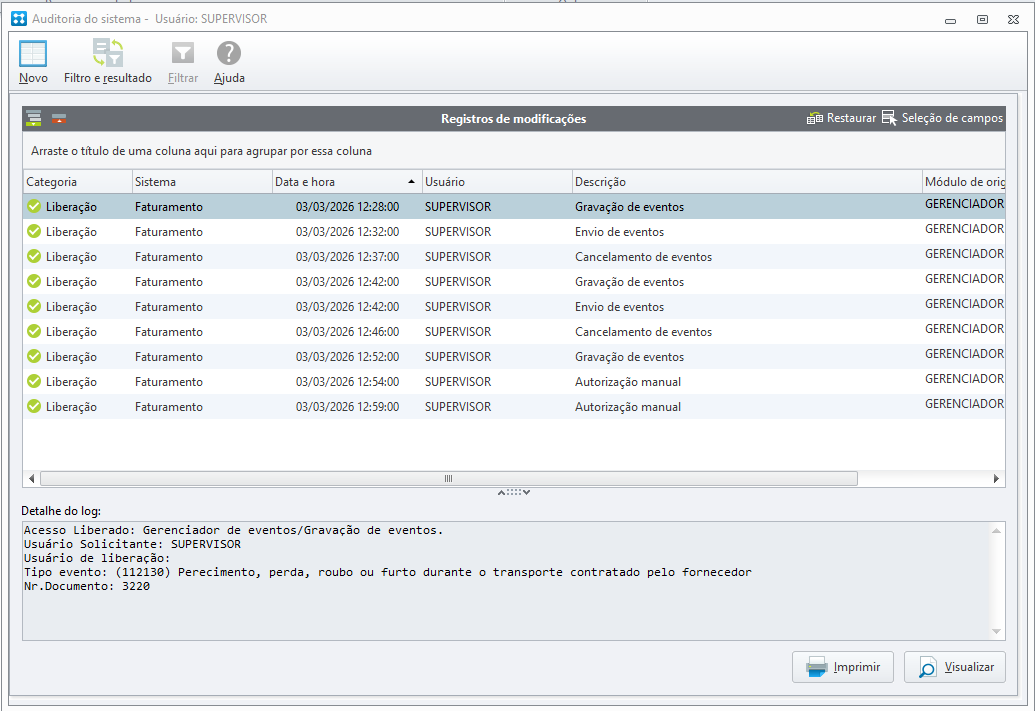
Todas as operações (inclusão, cancelamento, edição de protocolo) são registradas em:
Configurador Bimer / Geral / Ferramentas / Auditoria dos Sistemas
É possível identificar usuário, data e tipo de operação realizada.
8. Considerações
A rotina assegura que o Faturamento esteja alinhado à nova estrutura tributária, garantindo correta apuração de IBS e CBS, integridade das informações e conformidade legal.
Em caso de dúvida sobre aplicação tributária, consulte a área fiscal da empresa.
