Principais dúvidas sobre certificados na Central de certificados digitais

Certificados na Central de certificados digitais.


Nesta dica, vamos esclarecer as principais dúvidas sobre os Certificados Digitais que podem surgir na Central de Certificados Digitais.

Sim, com certeza! Se você tiver um certificado que atende a várias empresas (como no caso de procurações), você pode associá-lo a todas as empresas ativas que desejar de uma só vez.

Mudou a senha ou quer adicionar mais empresas ao certificado? Você pode ajustar tudo sem precisar apagar e começar do zero.
Siga o passo a passo para verificar como cadastrar:

  1. Localize o certificado na lista.
  2. Clique na opção Editar.

Altere o que for necessário (arquivo, senha ou empresas vinculadas) e clique em Salva 

Não precisa ficar procurando de um em um! Você pode usar as ferramentas de busca para achar o que precisa em segundos .
Siga o passo a passo para verificar como localizar:

  1. Use o filtro de Empresa para digitar o nome da empresa desejada.
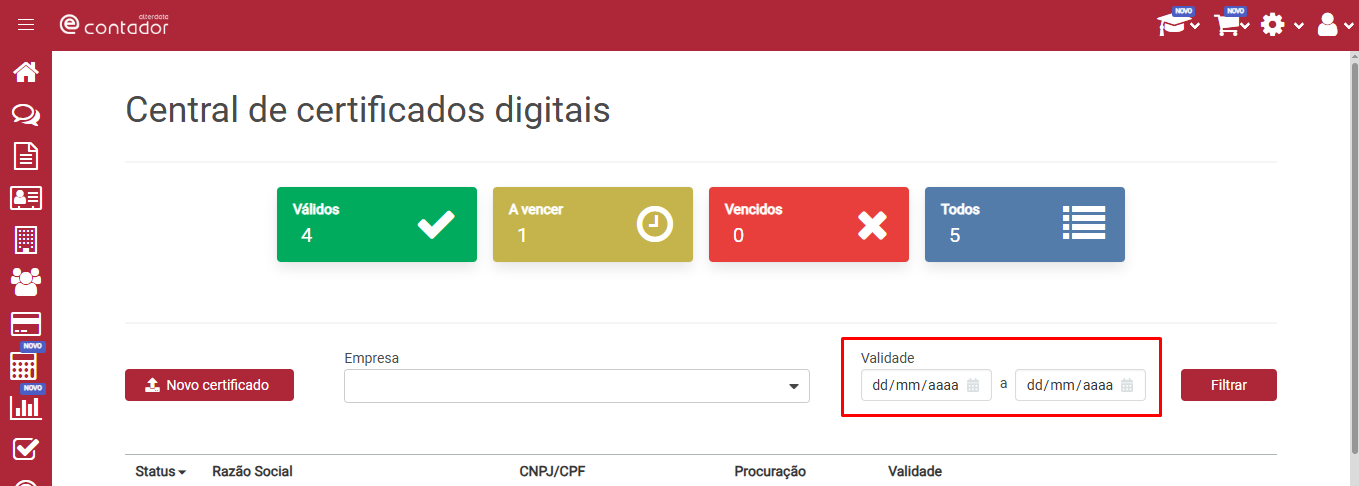
  2. Ou use o filtro de Período de Validade se souber quando ele vence.

Clique em Filtrar e a lista mostrará exatamente o que você busca. 

Com certeza! Isso ajuda muito no planejamento. No topo da lista, você tem campos de Validade onde pode colocar uma data de início e uma de fim. Assim, você vê tudo o que vence naquele intervalo.
Não é possível. Como o certificado é um documento de segurança, o sistema exige que você insira a senha para que ele possa ser validado e utilizado futuramente.

É só um clique! Vá até o topo da tela e clique no card amarelo escrito A Vencer. A lista abaixo se ajustará automaticamente para mostrar só esses. Prático, né?

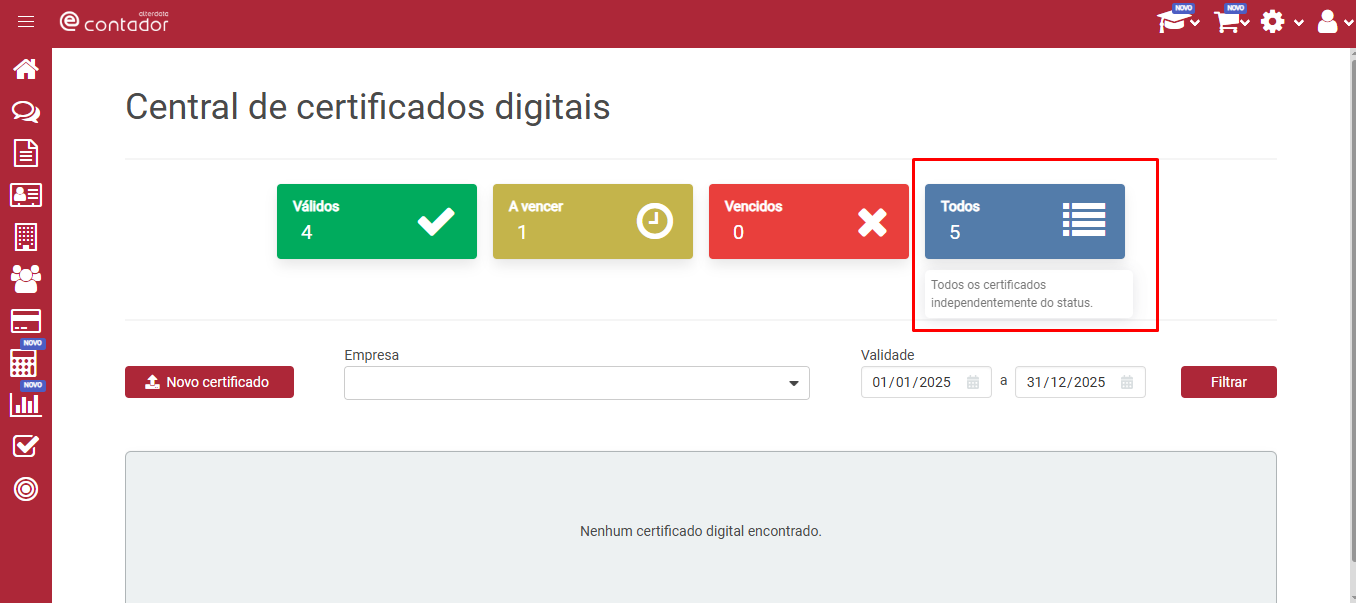
Se você aplicou um filtro e quer limpar a tela para ver todos os cadastros novamente, basta clicar no card azul escrito Todos no topo da página.
 Segurança é prioridade! O sistema possui um "livro de registros" (auditoria) que anota toda vez que alguém faz o download de um arquivo ou visualiza uma senha.

 Sim, se você não precisar mais dele, pode excluí-lo. Basta selecionar a opção Excluir no gerenciamento do certificado. Mas atenção: essa ação apaga o arquivo do sistema para sempre!

  1. Encontre o certificado na lista (Grid).
  2. Clique no botão de Mais ações (os três pontinhos no final da linha).

Escolha a opção de Download. O arquivo será baixado para o seu computador na hora!

 O sistema é inteligente e entende que você quer manter a senha atual. Ele preserva a senha que já estava lá e não deixa o campo vazio.

 Sim! Existe um sistema de permissões onde você define quem pode apenas visualizar, quem pode criar e quem tem o "poder" de excluir. Assim, você mantém o controle total.

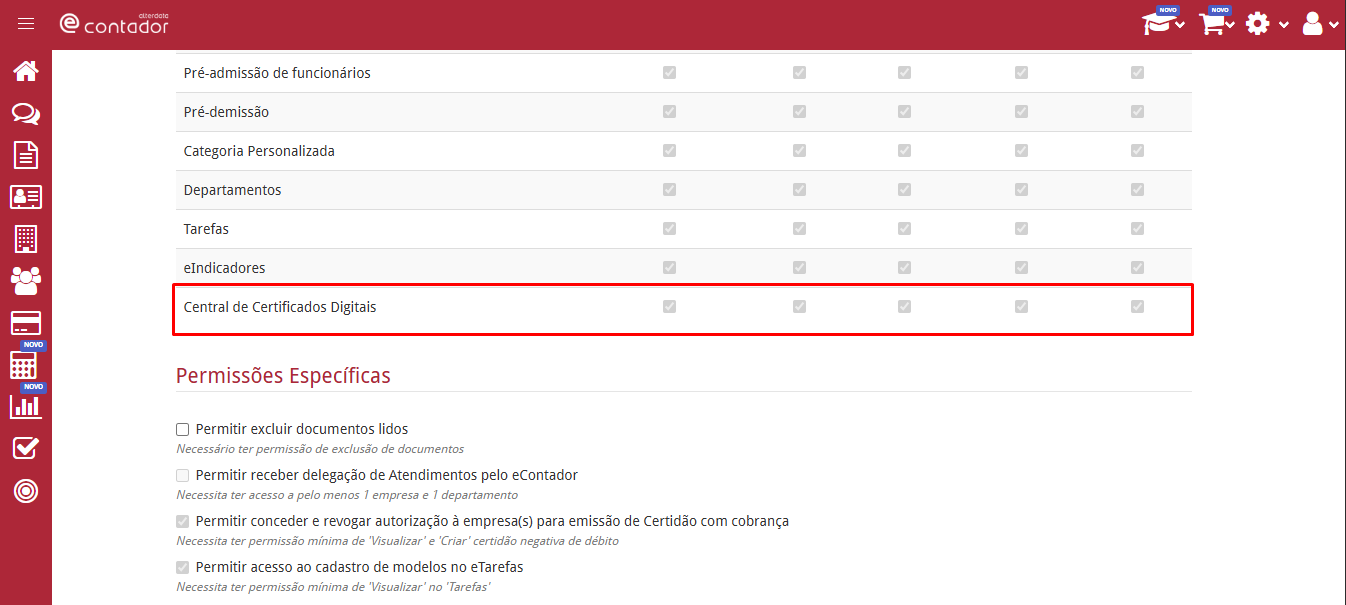
Para restringir a permissão do usuário, você precisa acessar com o usuário administrador no cadastro do usuário:

  1. Selecione o usuário que não consegue visualizar o módulo e clique em “Editar”;
  2. Acesse a aba “Permissões” e desmarque a opção “Excluir”;
  3. Salve o cadastro.

 O foco do sistema é a operação do dia a dia, por isso ele permite o vínculo apenas com empresas ativas. Isso mantém sua lista organizada e funcional.

Posso vincular um certificado a mais de uma empresa? Como edito as informações de um certificado? Tenho muitos certificados, como acho um específico? Posso filtrar certificados por um período de data específico? Posso cadastrar um certificado sem senha? Como vejo apenas os certificados que vão vencer logo? Posso filtrar certificados por um período de data específico? Após um filtro, como faço para a lista voltar a mostrar tudo? Como sei quem foi o responsável por baixar um certificado? Posso remover um certificado definitivamente? Se eu editar um certificado e não colocar uma nova senha, o que acontece? Posso restringir quem pode excluir certificados? O sistema aceita certificados de empresas inativas?