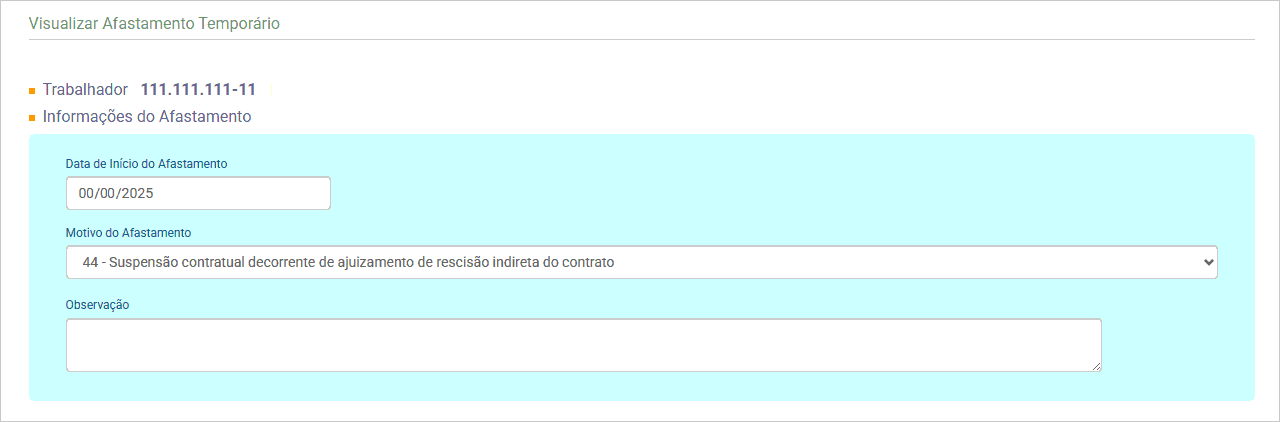
Esse artigo tem como objetivo auxiliar nos procedimentos a serem realizados no sistema para gerar afastamento por motivo "44 - Suspensão contratual decorrente de ajuizamento de rescisão indireta do contrato".
Resolução
Tabelas de Ocorrência de Prontuário
1- Acesse: Social > Folha de Pagamento > Tabelas > Tabelas de Ocorrência de Prontuário
2- Marque o campo Afastamento Temporário e selecione o motivo 44
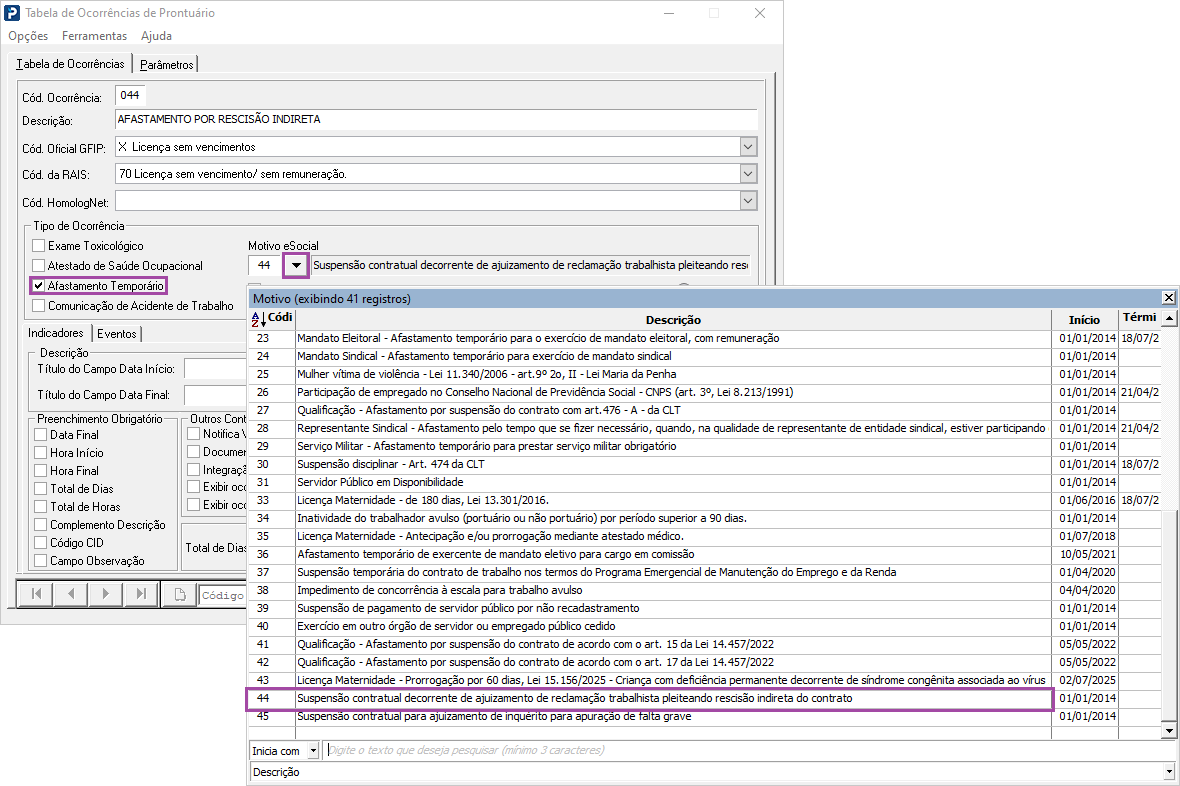
3- Termine de preencher os campos obrigatórios da Tabela Ocorrência de Prontuário e clique no disquete para salvar
Observação: A aba Parâmetros não requer preenchimento, uma vez que o sistema não oferece um campo dedicado para esta modalidade de ocorrência.
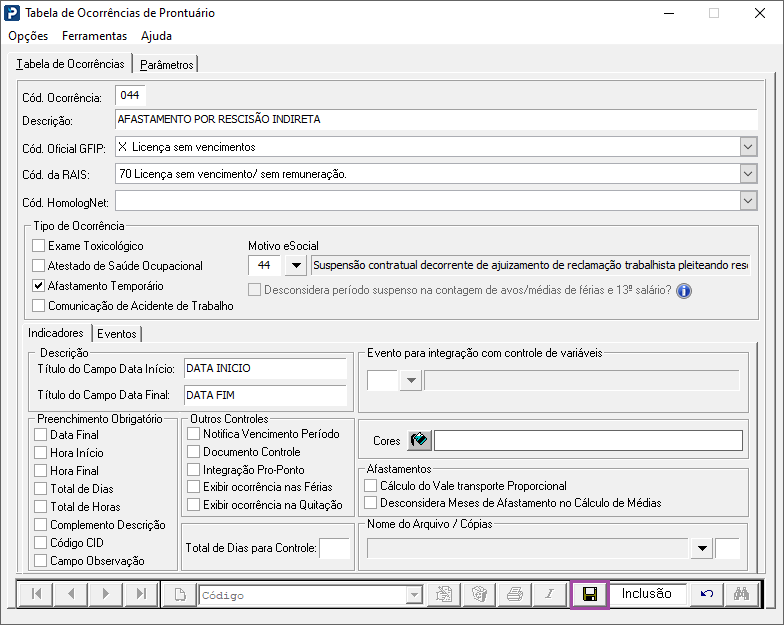
Tabela de Ocorrência de Prontuário
1- Acesse: Social > Folha de Pagamento > Tabelas > Tabela de Ocorrência de Prontuário.
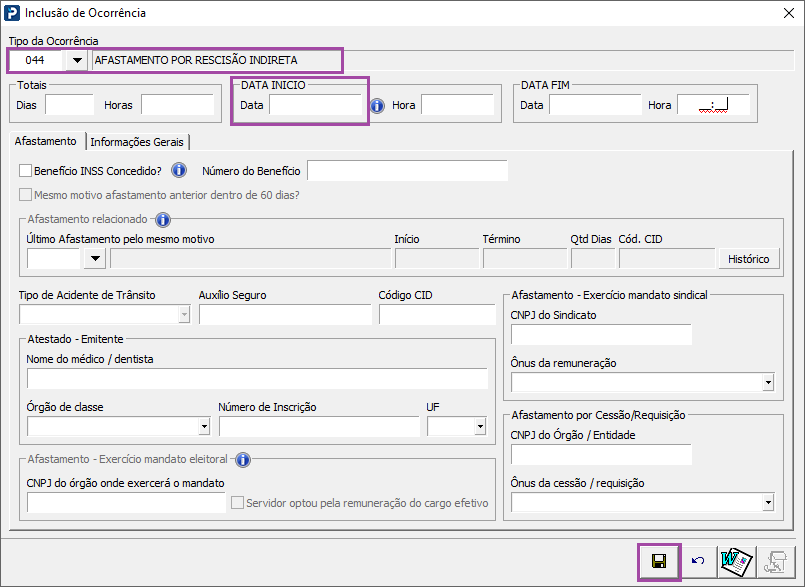
2- Selecione o funcionário e inclua um novo registro
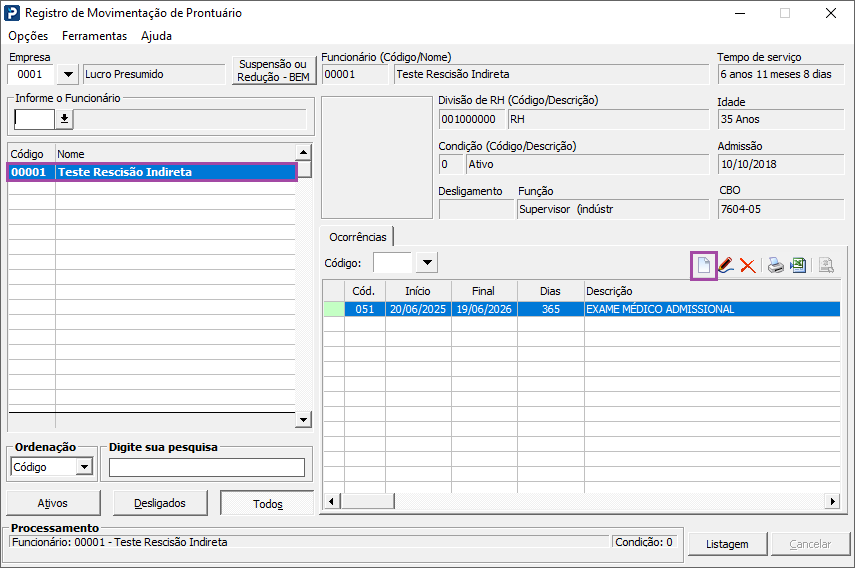
3- No campo Tipo de Ocorrência, selecione a opção que você criou.
4 - Informe a Data de Início (a Data Fim não é obrigatória).
5- Clique em Salvar.
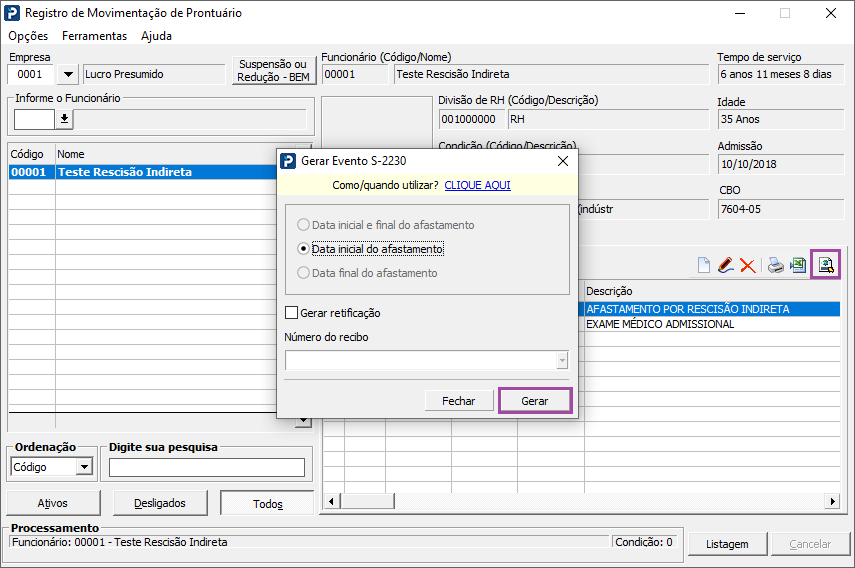
6 - Após salvar, clique no botão Gerar XML para transmitir o evento S-2230.
Cadastro de Funcionários
1- Acesse: Social > Folha de Pagamento > Manutenção de Arquivos Funcionais > Cadastro de Funcionários
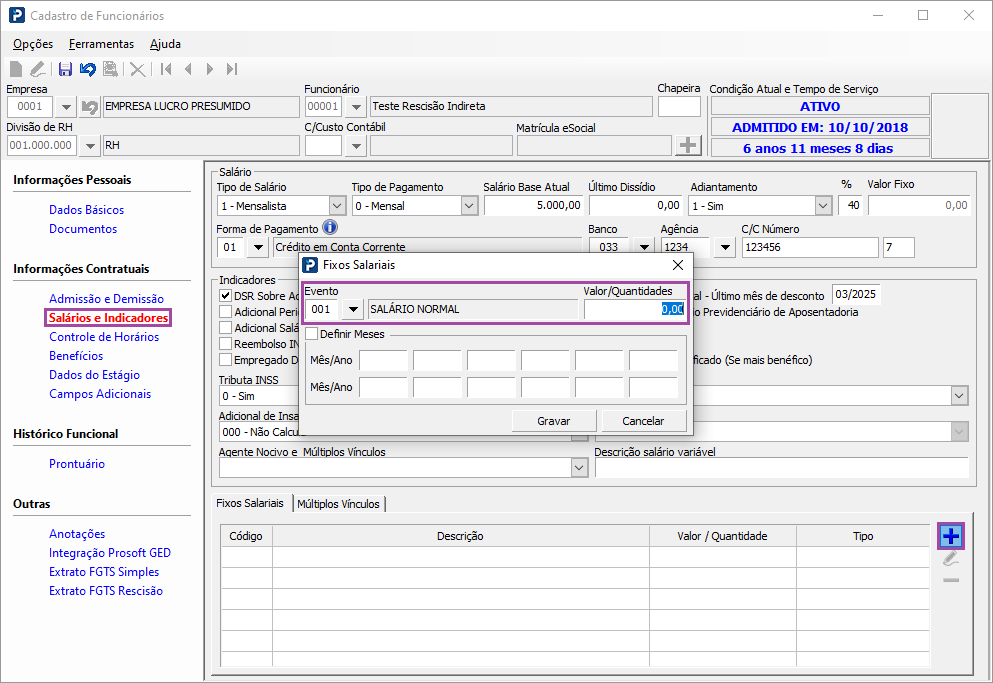
2- Na aba Salários e Indicadores, localize o campo Fixos Salariais.
3 - Inclua o evento de salário (001) com valor zerado.
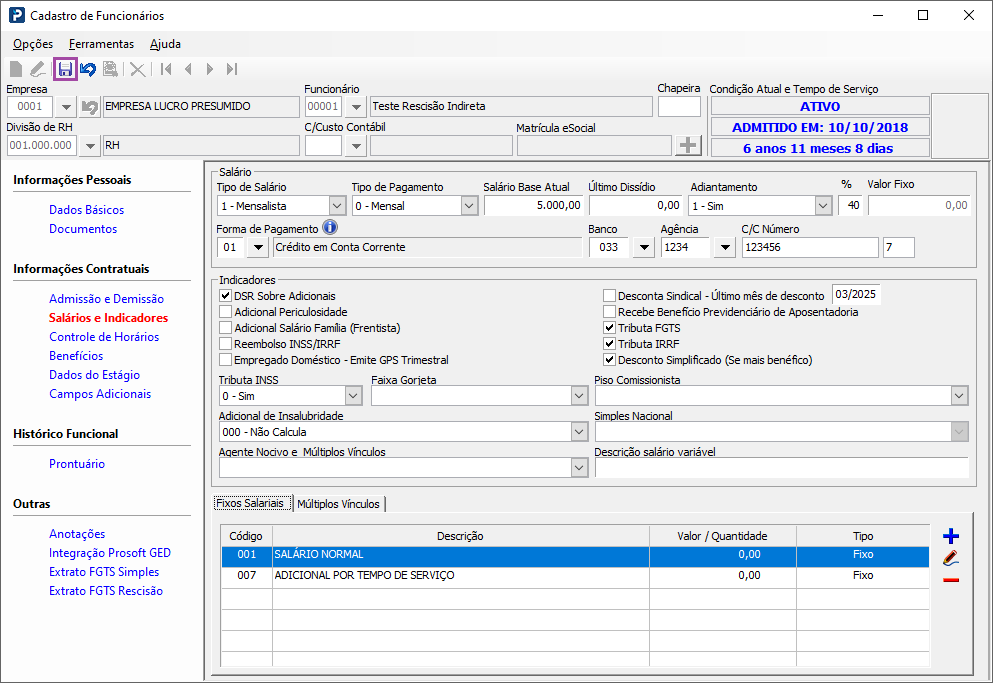
Observação: Se o funcionário possuir outros eventos salariais fixos no recibo (como biênio ou prêmio), zere-os também.
4- Ao finalizar a inclusão dos eventos, clique em Salvar.
Emissão de Recibos
1- Acesse: Social > Folha de Pagamento > Processamentos > Processamento de Recibos/Resumos > Emissão de Recibos
2- O recibo será emitido zerado.
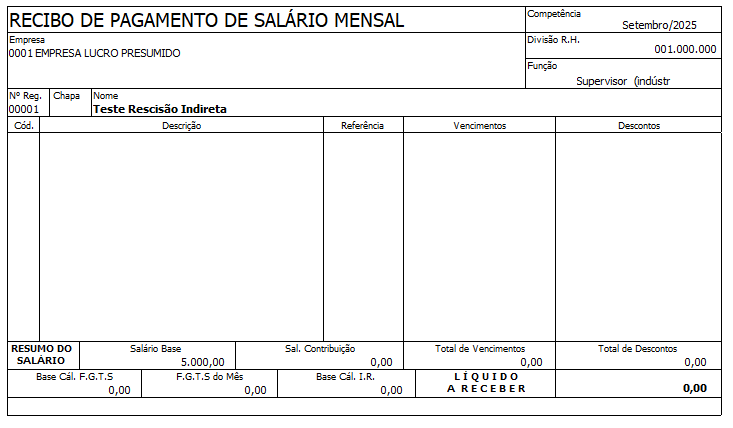
Atenção: Quando a sentença judicial for proferida, inclua a data de fim no registro de suspensão e siga as orientações do setor jurídico.
Tabela de Ocorrência de Prontuário
1- Acesse: Social > Folha de Pagamento > Tabelas > Tabela de Ocorrência de Prontuário.
2- Clique duas vezes sobre o registro anteriormente enviado e inclua a data fim
3- Clique em Salvar.
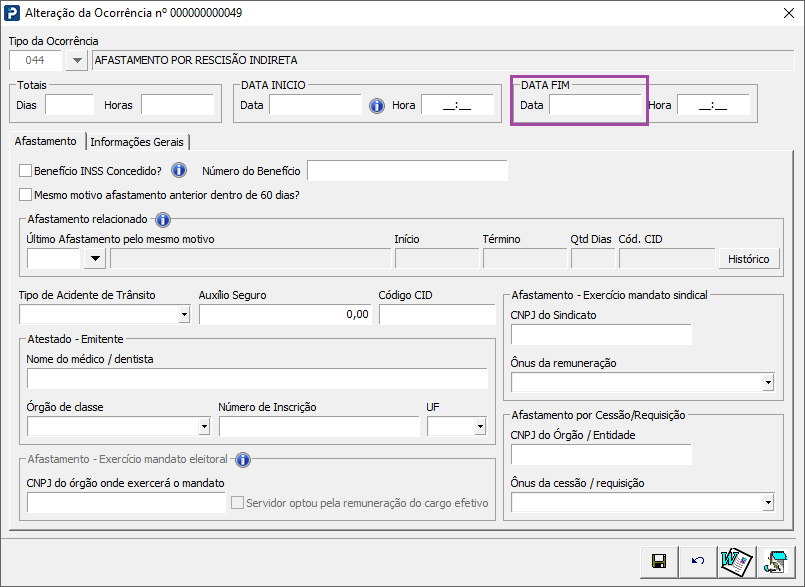
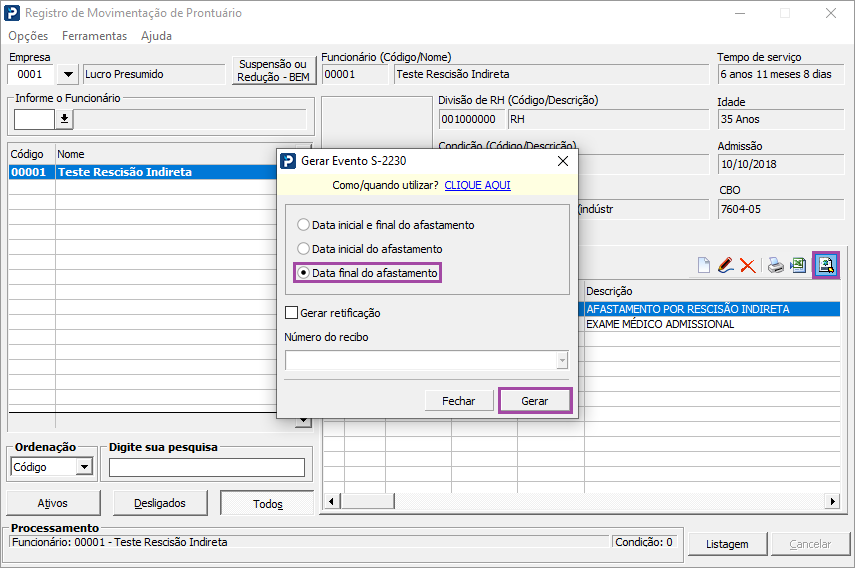
6 - Após salvar, clique no botão Gerar XML selecione a opção "Data final do afastamento" e clique em Gerar para transmitir o evento S-2230.
Portal eSocial
1 - Acesse: Empregado > Gestão de Empregados > inclua o CPF do funcionário > Afastamentos
2- O evento S-2230 ao ser aceito apresentara desta forma no eSocial: