
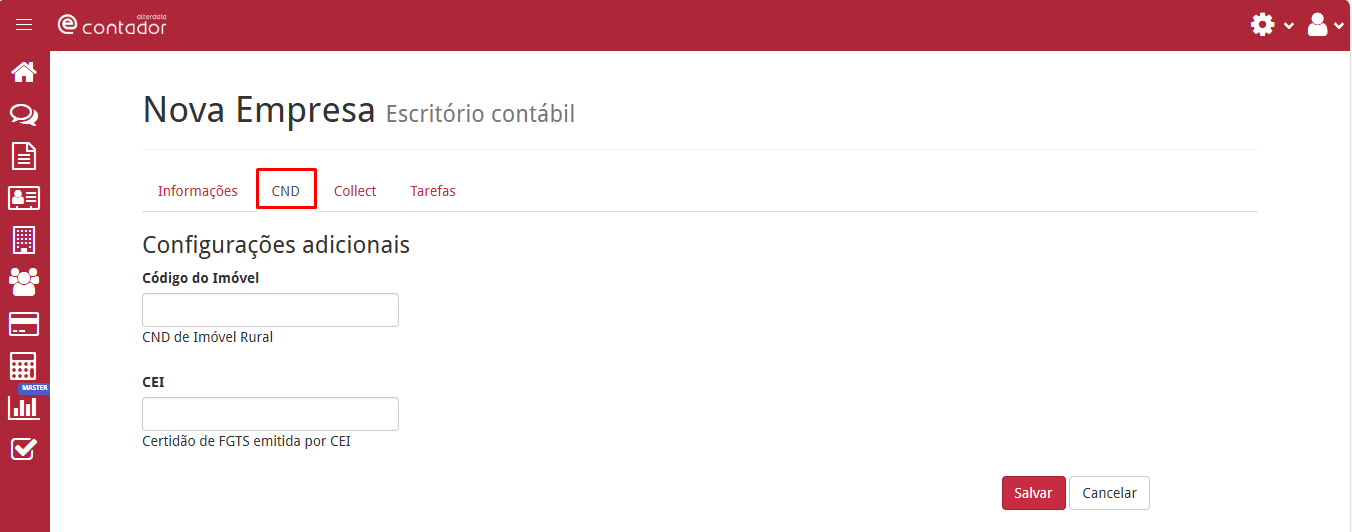
Como configurar a empresa
- Acesse o eContador;
- Clique no botão Empresas e depois na opção eContador;
- Selecione a empresa e clique em Configurar;
- Clique na aba CND, informe os campos equivalentes as CNDs que a empresa irá controlar. (Se for controlar a CND de imóvel Rural, informar no campo equivalente o código do imóvel);
- Clique em Salvar.
A tela de configuração da CND tem informações distintas, conforme a UF e município da empresa, podendo exibir vários campos diferentes relacionados a CNDs específicas. Por exemplo, se for controlar a CND de imóvel Rural devemos informar no campo equivalente o código do imóvel. Este campo é opcional, mas se não forem informadas, as CNDs que precisam destas informações não poderão ser emitidas.
Ao realizar a configuração da empresa é importante verificar quais certidões o usuário tem permissão para configurá-las nos próximos passos. Em casa de dúvida de como dar as permissões, clique aqui.
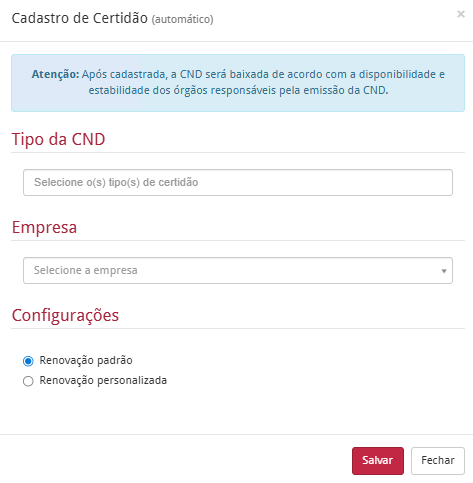
Como configurar a CND Automática
- Acesse o eContador;
- Clique no botão Documentos e depois na opção CND;
- Clique no botão Controlar nova certidão e depois na opção Nova Certidão Automática;
- Preencha o Tipo da CND, a Empresa e marque nas Configurações a opção Renovação padrão ou Renovação personalizada;
- Clique em Salvar.
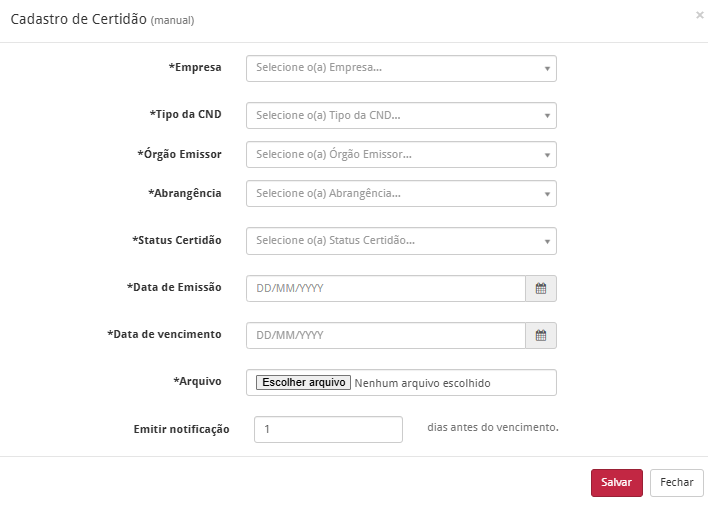
Como configurar a CND Manual
- Acesse o eContador;
- Clique no botão Documentos e depois na opção CND;
- Clique no botão Controlar nova certidão e depois na opção Nova Certidão Manual;
- Preencha os campos obrigatórios, incluindo data de emissão e vencimento;
- Clique em Salvar.
No campo Emitir Notificação de ser informado quando dias antes você deseja que o eContador lhe notifique do vencimento dessa CND. O usuário receberá a notificação do vencimento dessa CND através do seu e-mail cadastrado em seu usuário. Lembrando também que no cadastro do usuário a permissão de Notificação deve está habilitada.
