
Sumário
Sistema: Gerenciador de Aplicativos Prosoft (GAP)
Contexto: Este artigo tem como objetivo informar e apresentar os novos layouts para notas de Entradas, Saídas, Serviços Prestados e Serviços Tomados na Escrituração.
Resolução
Importante: Esta implementação visa atender a NT 004, de 19 de agosto de 2025 referente a Reforma Tributária.
Com a publicação de novas Notas Técnicas, o sistema será atualizado de acordo com a legislação.
Observação: Os novos Layouts estarão disponíveis apenas para Exercício 2026 ou superior.
Portanto, será necessário criar o movimento de empresa para o ano de 2026.
F893-Criação de movimento por empresa
Passo a passo:
Acesse: Fiscal > Documentos Entradas e Saídas > Escrituração
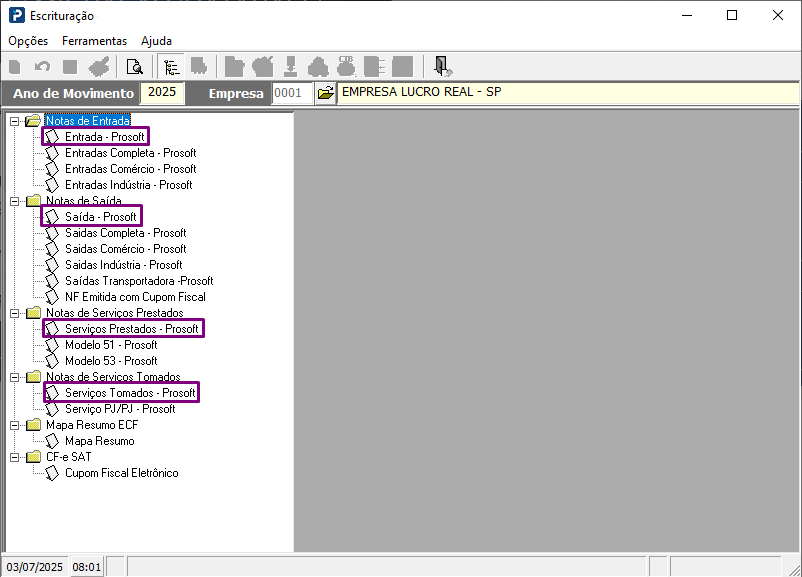
1 - Ao acessar a Escrituração, é possível verificar os novos layouts:
- Entradas – Prosoft
- Saídas – Prosoft
- Serviços Prestados – Prosoft
- Serviços Tomados – Prosoft
Dependendo do ano de exercício informado no GAP (F3), o sistema irá se comportar de formas diferentes:
- Exercício 2024 e anteriores: Apenas os layouts atuais e customizados (se houver) estarão disponíveis;
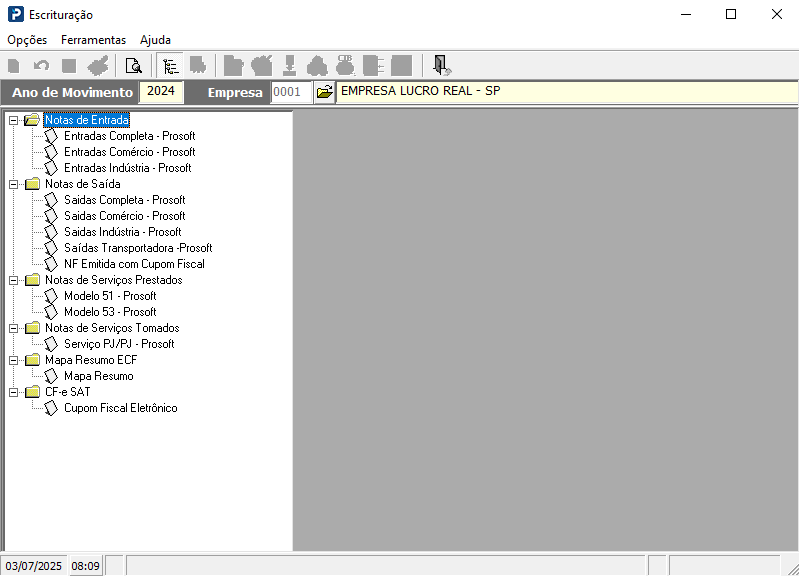
- Exercício 2025: Os layouts atuais, customizados (se houver) e os novos estarão disponíveis;
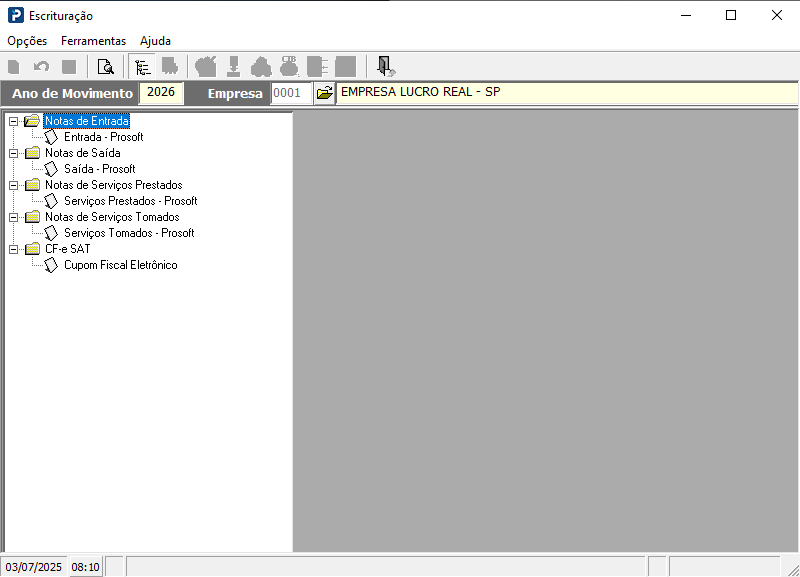
- Exercício 2026 ou superior: apenas os novos layouts estarão disponíveis
Escrituração de Entradas e Saídas
Acesse: Fiscal > Documentos Entradas e Saídas > Escrituração > Entrada – Prosoft ou Saída - Prosoft
1 - Selecione o layout Entrada - Prosoft ou Saída - Prosoft;
2 - Na tela principal, foram criados os seguintes campos:
- Finalidade;
- Tp. NF Débito;
- Tp. NF Crédito;
- Campos relacionados aos valores de IBS/CBS e IS.
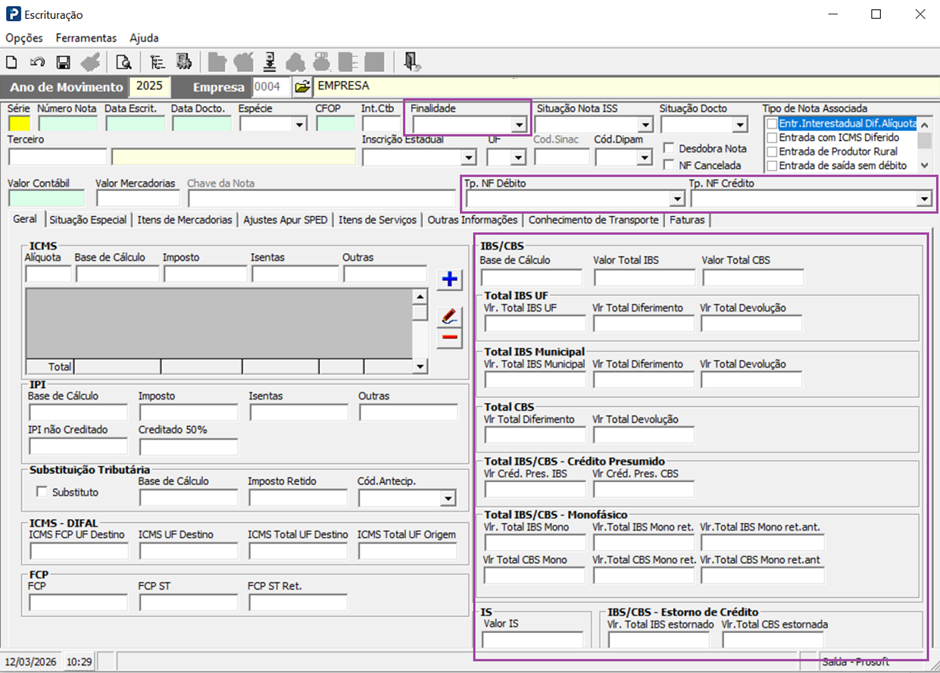
Obs: Os campos relacionados aos valores de IBS/CBS e IS estão desabilitados para digitação, sendo preenchidos automaticamente com os valores informados nas abas Itens de Mercadorias e Itens de Serviços.
3 - Na aba Itens de Mercadorias, foi criada a aba IBS/CBS/IS;
3.1 - Na subaba IBS/CBS será possível informar os valores referentes aos tributos;
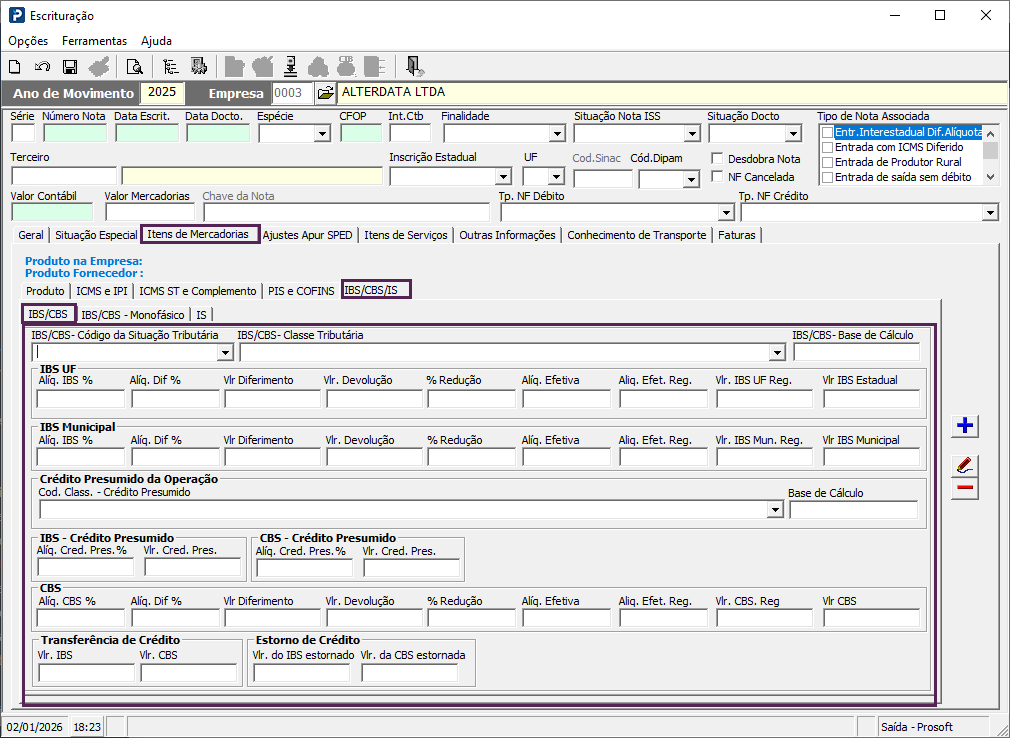
Observação: As informações relacionadas aos campos IBS/CBS – Código de Situação Tributária e IBS/CBS – Classe Tributária são preenchidas com os dados existentes em:
Fiscal > Tabelas > Tabela de CST IBS/CBS
As informações relacionadas aos campos IBS/CBS – Crédito Presumido – Cód. Class. Crédito Presumido são preenchidas com os dados existentes em:
Fiscal > Tabelas >Tabelas Fiscais para Arquivos Magnéticos > Tabelas Fiscais – Classificação do Crédito Presumido
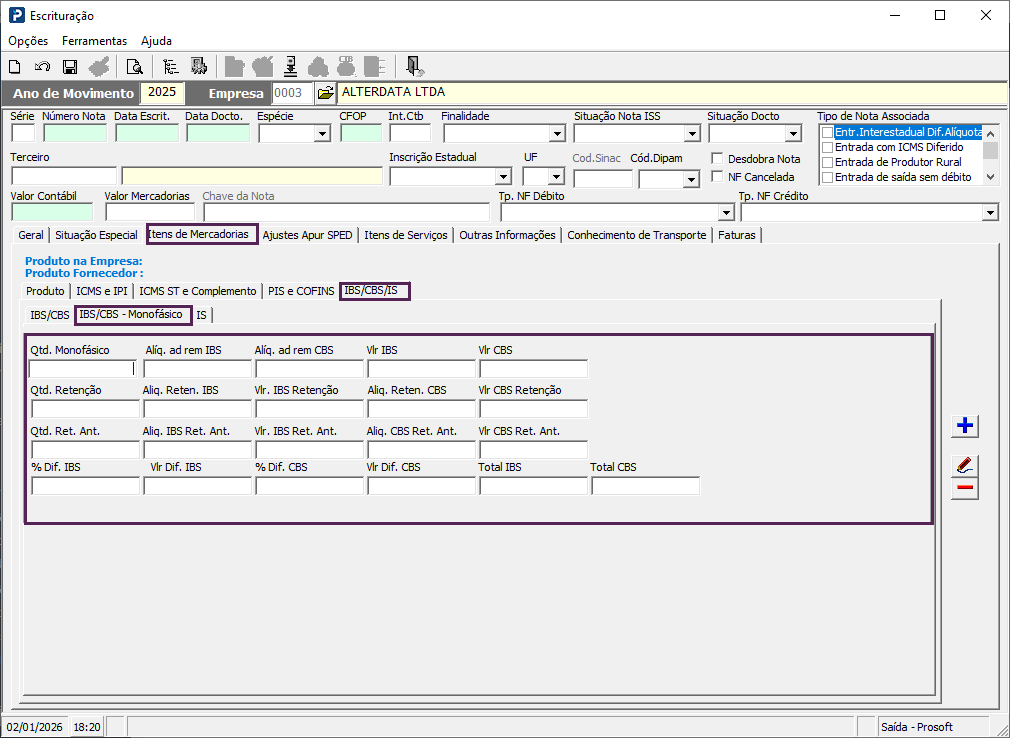
3.2 - Na subaba IBS/CBS – Monofásico será possível informar os valores referentes aos tributos;
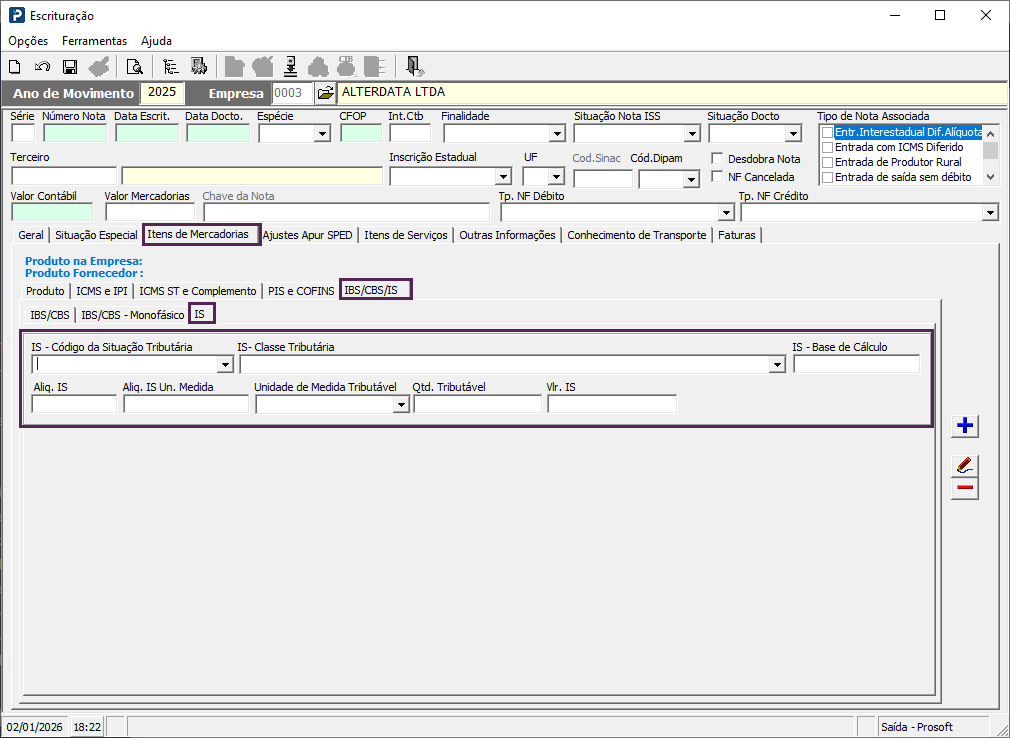
3.3 - Na subaba IS será possível informar os valores referentes aos tributos;
Observação:
As informações relacionadas aos campos IS – Código de Situação Tributária e IS – Classe Tributária são preenchidas com os dados existentes em:
Fiscal > Tabelas > Tabela de CST Imposto Seletivo – IS
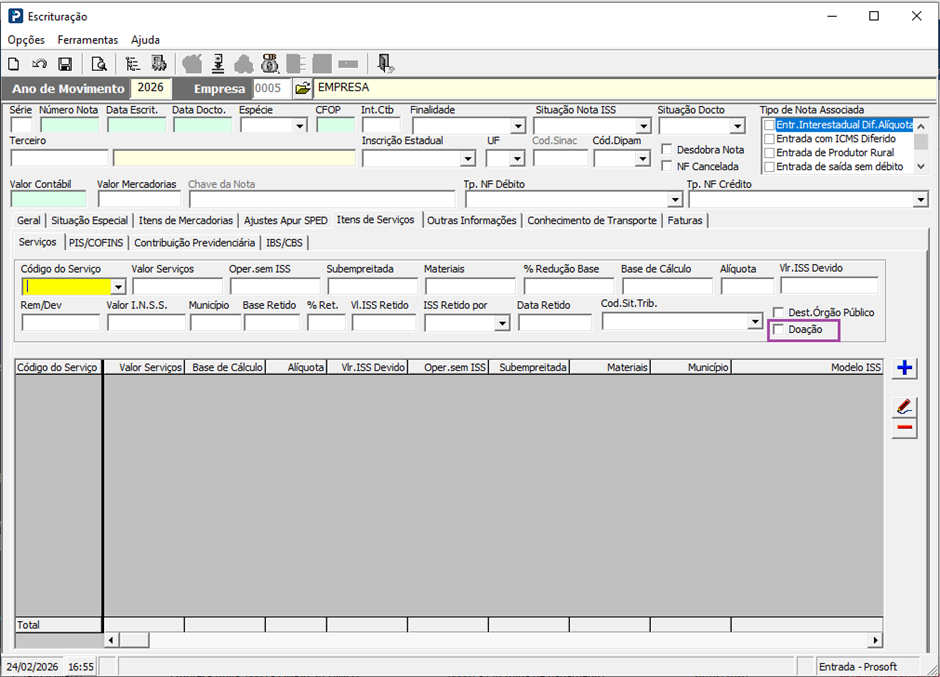
4 - Na aba Itens de Serviços, foi criado a opção “Doação” que poderá ser marcada ou desmarcada.
5 - Na aba Itens de Serviços, foi criada a aba IBS/CBS, na qual será possível informar os valores referentes aos tributos.
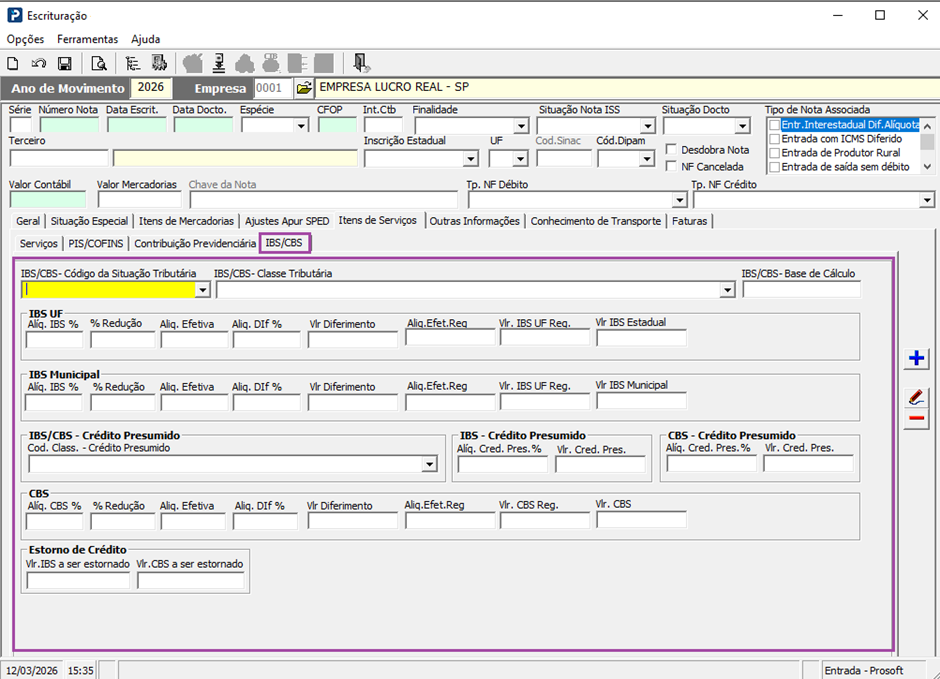
Observação:
As informações relacionadas aos campos IBS/CBS – Código de Situação Tributária e IBS/CBS – Classe Tributária são preenchidas com os dados existentes em:
Fiscal > Tabelas > Tabela de CST IBS/CBS
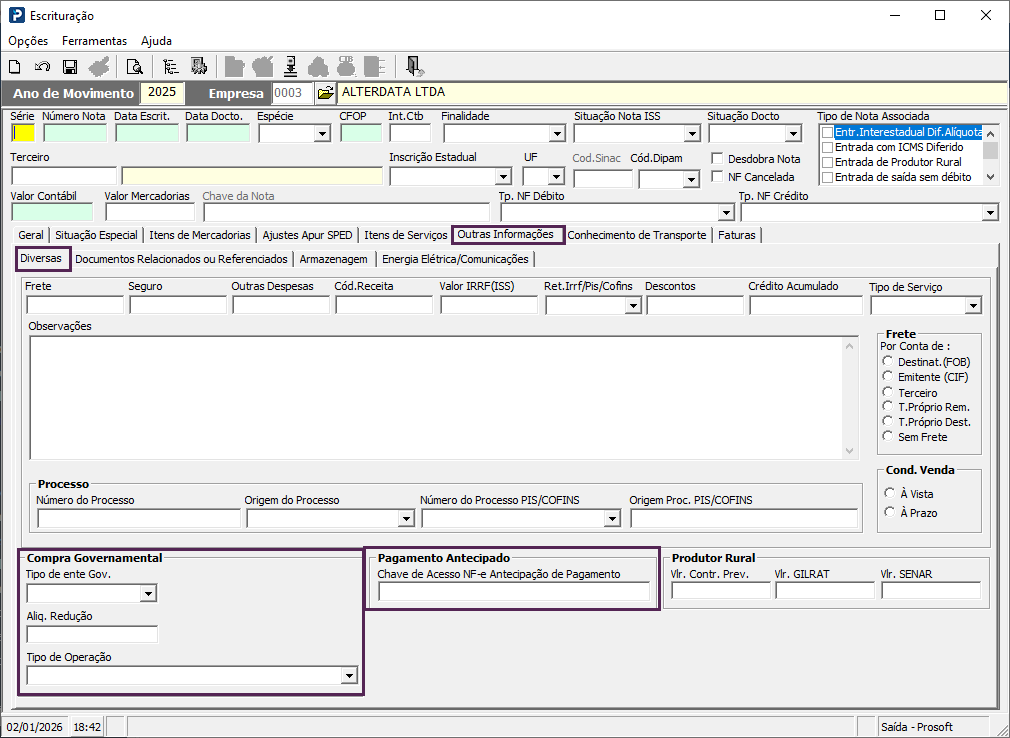
6 - Na aba Outras Informações > Diversas, foram criados os seguintes campos:
- Tipo ente Gov;
- Aliq. Redução.
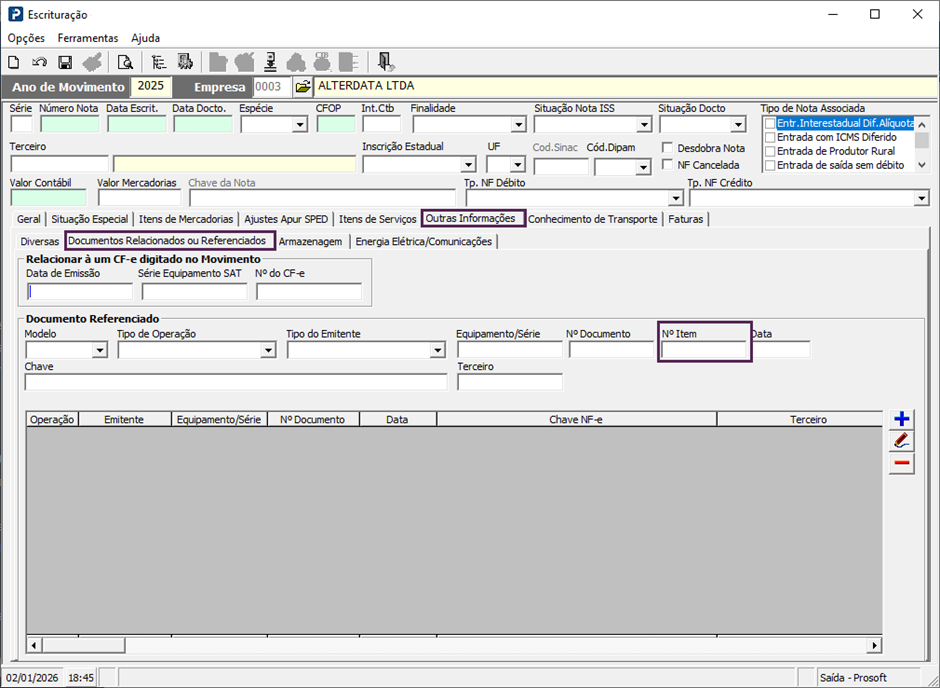
6.1 - Na aba Outras Informações > Documentos Relacionados ou Referenciados, foi criado o seguinte campo:
- Nº Item.
Escrituração de Serviços
Acesse: Fiscal > Documentos Entradas e Saídas > Escrituração > Serviços Prestados – Prosoft ou Serviços Tomados - Prosoft
1 - Selecione o layout Serviços Prestados - Prosoft ou Serviços Tomados - Prosoft;
2 - Na tela principal, foram criados os seguintes campos:
- Valor Total IBS Estadual;
- Valor Total IBS Municipal;
- Valor Total IBS;
- Valor Total CBS.
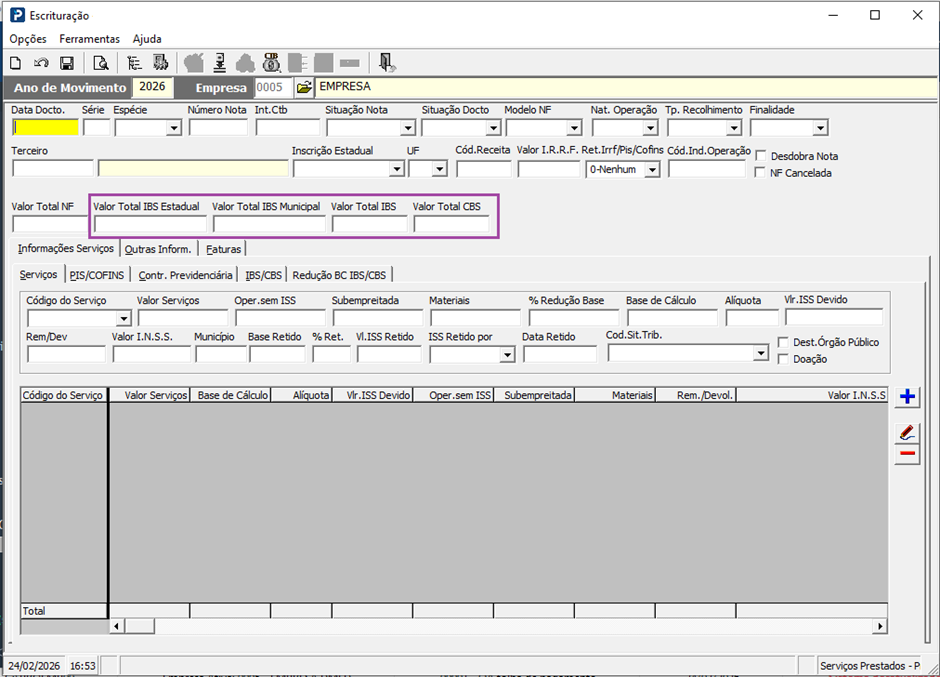
Observação:
Os campos relacionados aos valores de IBS/CBS estão desabilitados para digitação, sendo preenchidos automaticamente com os valores informados na aba Informações Serviços > IBS/CBS
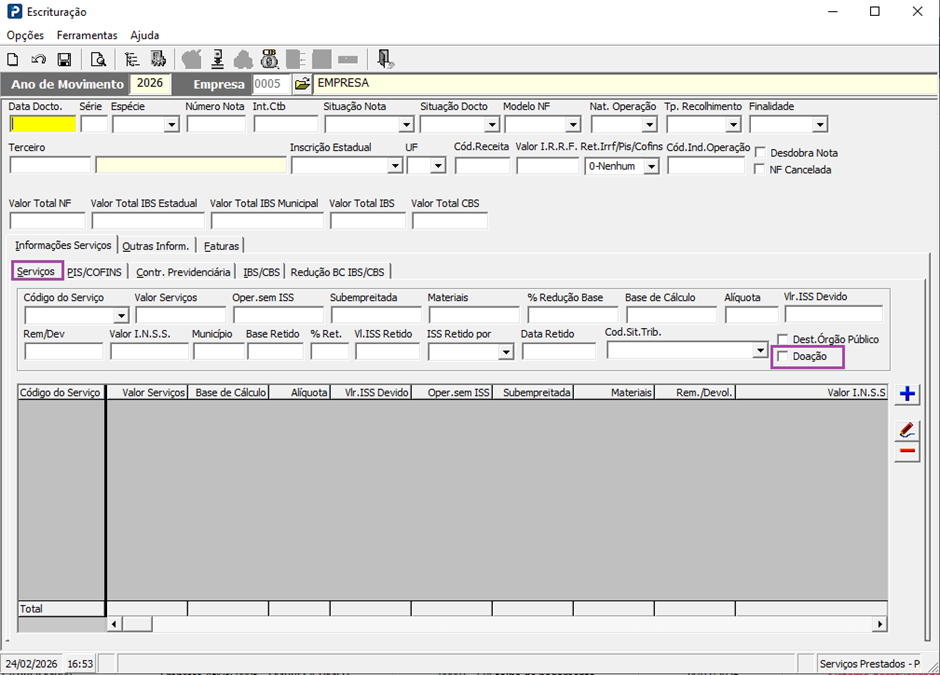
3 - Na aba Serviços, foi criada a opção “Doação”, pode ser marcada ou desmarcada.
4 - Na aba Informações Serviços, foi criada a aba IBS/CBS;
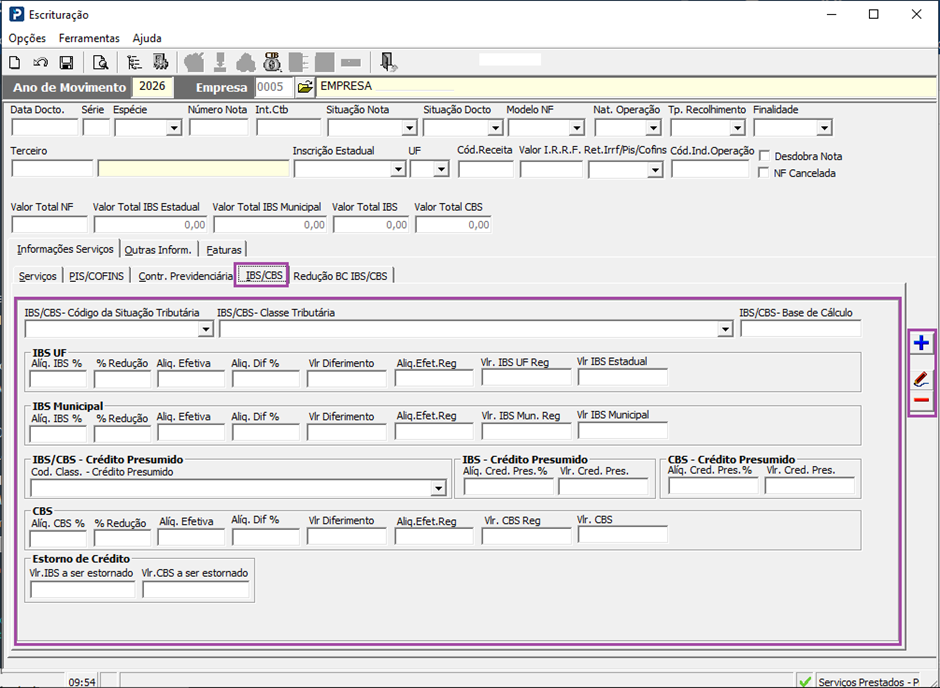
Observação: As informações relacionadas aos campos IBS/CBS – Código de Situação Tributária e IBS/CBS – Classe Tributária são preenchidas com os dados existentes em:
Fiscal > Tabelas > Tabela de CST IBS/CBS
- As informações relacionadas aos campos IBS/CBS – Crédito Presumido – Cód. Class. Crédito Presumido são preenchidas com os dados existentes em:
Fiscal > Tabelas >
Tabelas Fiscais para Arquivos Magnéticos >
Tabelas Fiscais – Classificação do Crédito Presumido
5 - Na aba Informações Serviços, foi criada a aba Redução BC IBS/CBS.
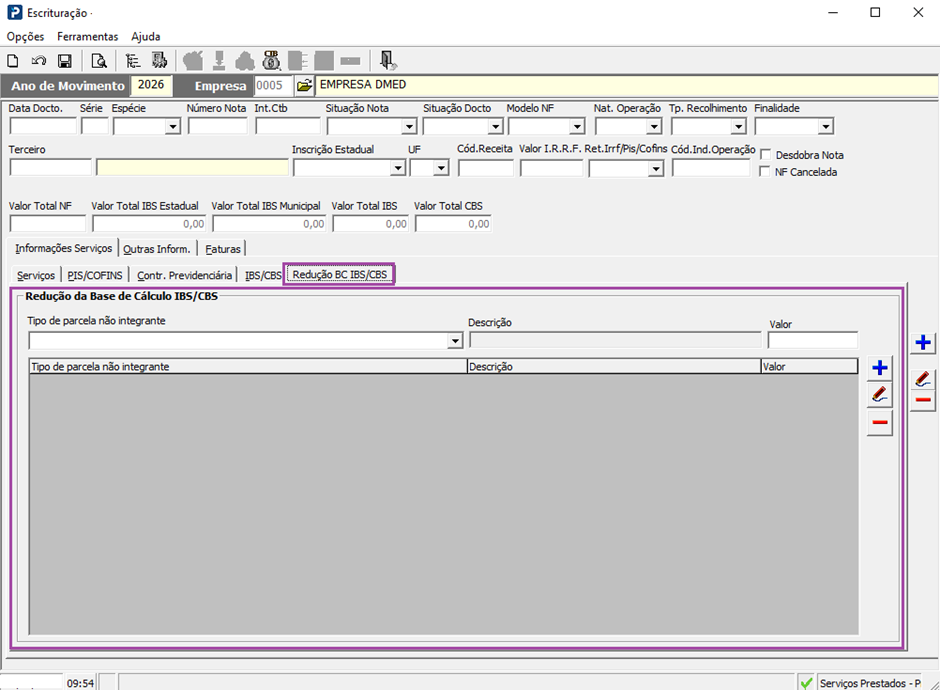
Poderão ser incluídos até 1000 tipos de parcelas integrantes por serviço.
O campo Descrição será habilitado apenas quando o Tipo de Parcela for 99.
Nesta tela, deverá ser selecionado o Tipo de Parcela e informado o Valor. Após isso, pressione Enter ou clique no botão Incluir, dentro do quadro Redução da Base de Cálculo IBS/CBS.
Os botões localizados fora do quadro são utilizados para inclusão, alteração e exclusão dos serviços, podendo ser acionados em qualquer subaba das Informações de Serviço.
Consulta de Notas Fiscais
Acesse: Fiscal > Documentos Entradas e Saídas > Escrituração > Consulta de Notas Fiscais de Entradas ou Consulta de Notas Fiscais de Saídas
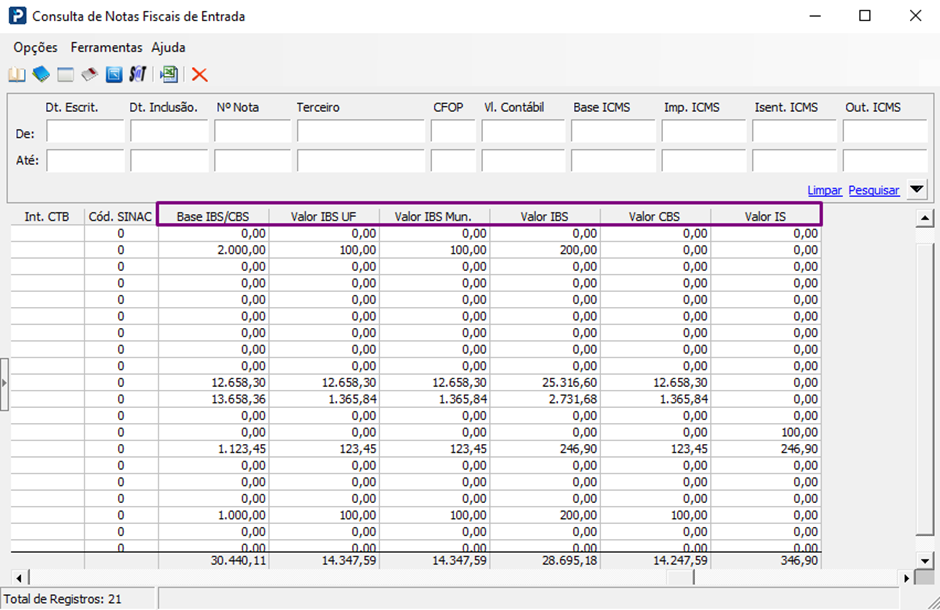
1 - Foram implementadas na tela de consulta, as seguintes colunas:
- Base IBS/CBS;
- Valor IBS UF;
- Valor IBS Mun.;
- Valor IBS;
- Valor CBS;
- Valor IS.
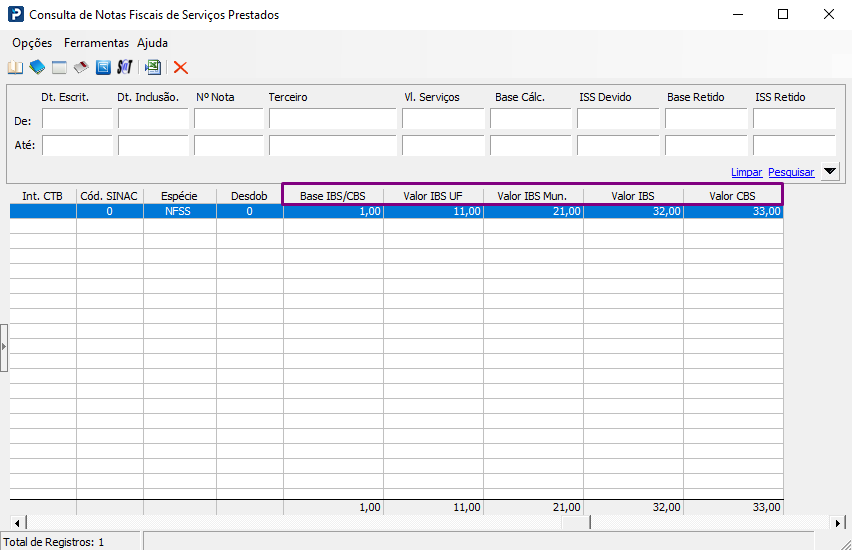
Acesse: Fiscal > Documentos Entradas e Saídas > Escrituração > Consulta de Notas Fiscais de Serviços Prestados ou Consulta de Notas Fiscais de Serviços Tomados
1 - Foram implementadas na tela de consulta, as seguintes colunas:
- Base IBS/CBS;
- Valor IBS UF;
- Valor IBS Mun.;
- Valor IBS;
- Valor CBS;
Exportação para Excel
Acesse: Fiscal > Documentos Entradas e Saídas > Escrituração >
Consulta de Notas Fiscais > Gerar Excel
Para a geração dos arquivos Excel Formatado e Sem Formatação, foram criadas todas as colunas referentes ao IBS, CBS e IS, permitindo visualizar os valores informados nas novas abas relacionadas aos tributos.


