Resolução
1- Acesse: Social > Folha de Pagamento > Relatórios do Recibo > Folha Eletrônica
Importação de Layouts:
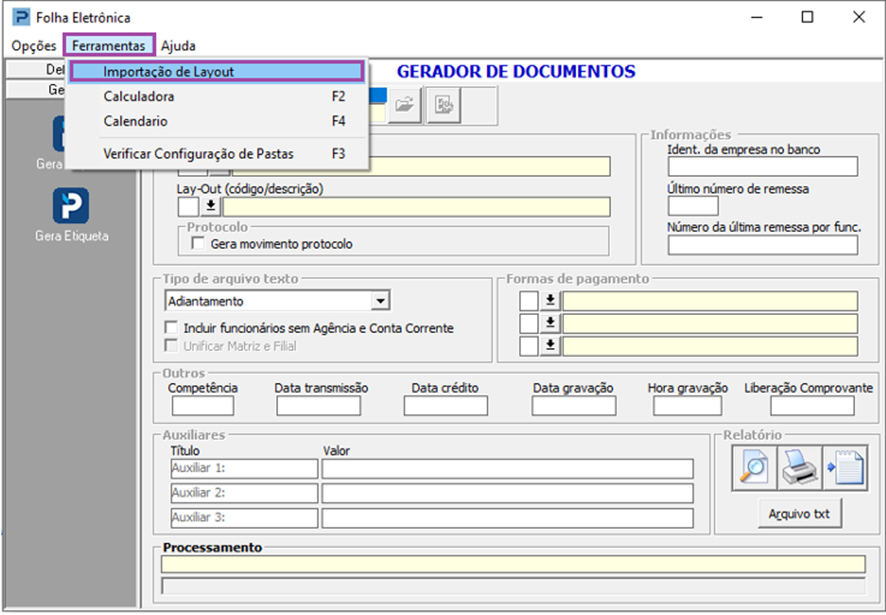
A Importação de Layouts tem o objetivo de importar layouts feitos pela Wolters e incluídos na base de dados já existente, sem alterar ou excluir qualquer outro layout já criado anteriormente. Essa ferramenta pode ser acessada por meio do menu Ferramentas - Importação de Layouts.
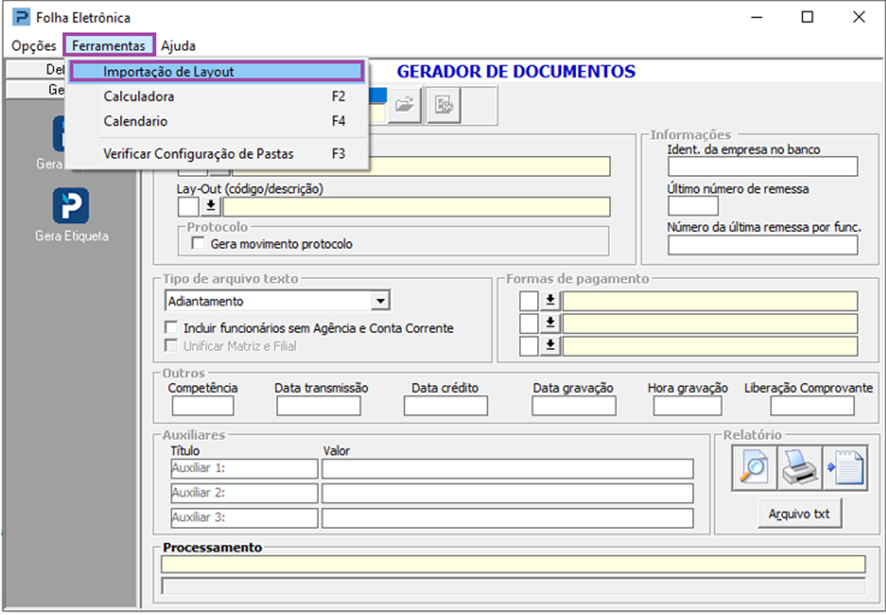
Os layouts da PROSOFT estão localizados dentro da pasta ?:\ Prosoft. Win\ PcGold\ GPS\ FELAYOUT, desta forma podem ser utilizados por qualquer Proemp.
Verificador Registro:
Por meio dessa guia é possível consultar a existência de irregularidades na montagem do layout.
É possível nessa rotina consultar as posições e realizar as alterações na guia Cadastro de Registro.
Alteração de registro /Cadastro de Registros:
É por meio dessa guia que devem ser inseridas as especificações contidas em cada registro do layout. Cada tipo de registro tem um objetivo específico. Para cada Arquivo deve conter no mínimo 03 tipos de registro; exemplo: Header, Detalhe e Trailler.
Visando um entendimento claro e preciso de todo o processo, seguem abaixo orientações e exemplos da criação de um arquivo de Folha Eletrônica:
Caso tenha feito a importação do layout, porém deseja alterar as posições basta localizar o banco e o registro por meio da seta de pesquisa ou direto no ícone de pesquisa:
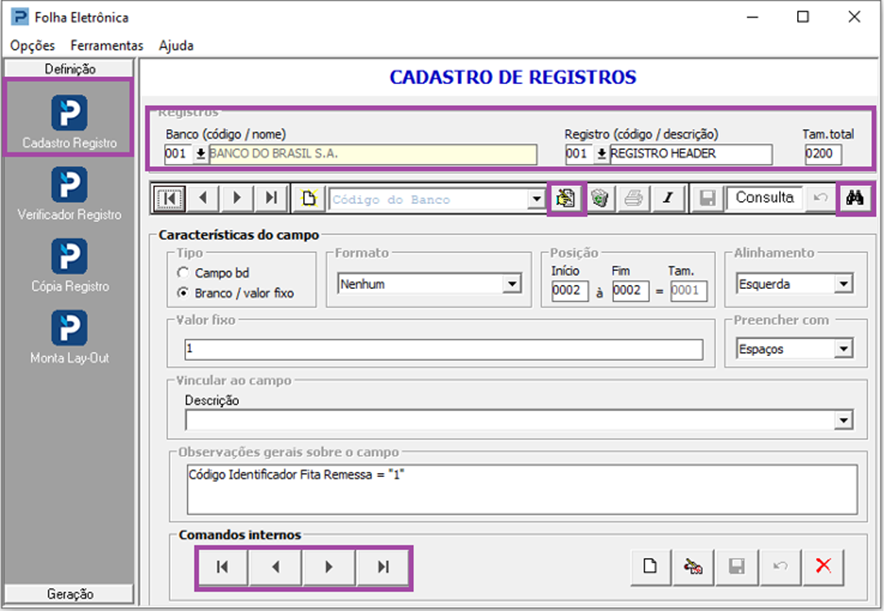
Em baixo é possível alterar os campos referente a cada registro do layout e suas posições:
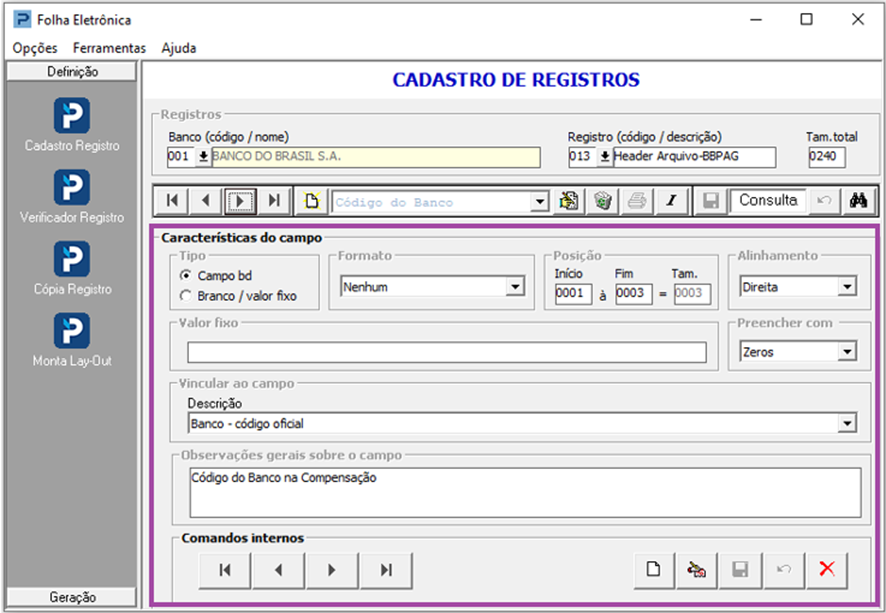
O botão NOVO (parece uma folha sulfite) deve ser utilizado para inclusão de uma nova posição do layout.
O botão ALTERAR (mão escrevendo) deve ser utilizado para efetuar alterações.
O botão SALVAR (disquete) deve ser utilizado para salvar as inclusões e alterações efetuadas.
O botão CANCELAR (seta) deve ser utilizado para o cancelamento de uma determinada operação.
O botão EXCLUIR (X) deve ser utilizado para exclusão dos registros.
Observações:
A opção de alteração acima, não permite a alteração das posições iniciais e finais, caso seja preciso efetuar alterações do início e fim das posições é necessário excluir o registro e incluir novamente com as posições iniciais e finais corretas.
Os botões de gravação e cancelamento são habilitados apenas ao clicar nos botões de inclusão ou alteração.
Cadastrar layout:
Monta Lay-out:
Layout:
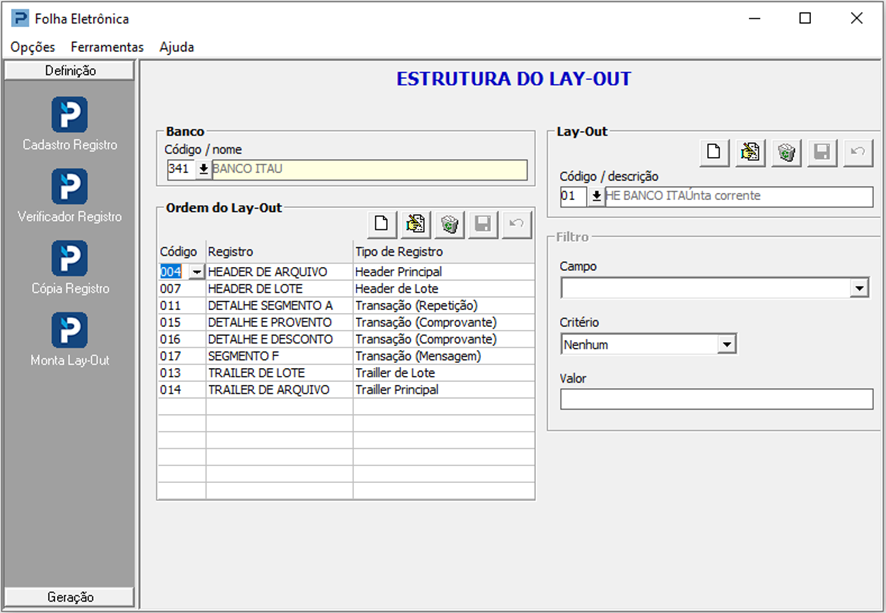
Após informar o código do banco clique no botão Novo layout e informe o código e nome que o layout será identificado.
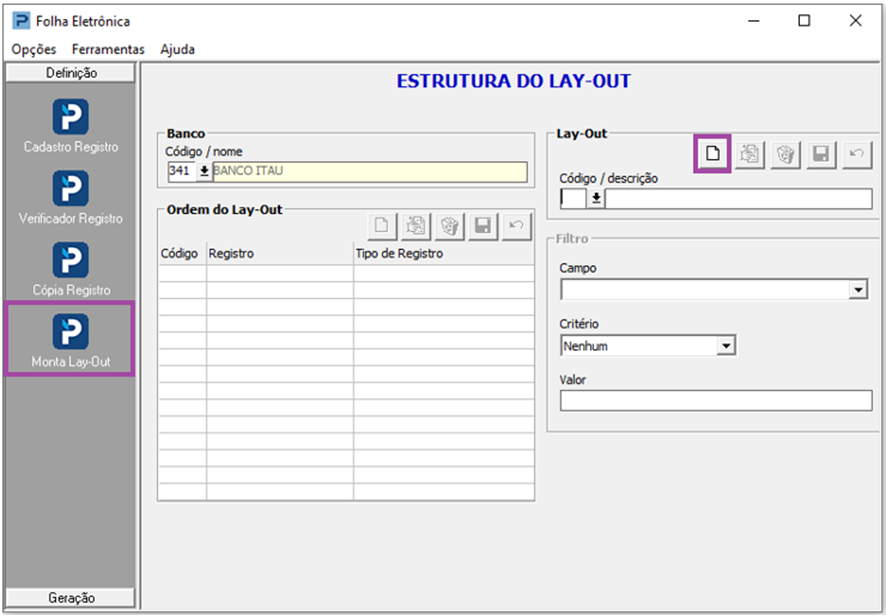
Após a inclusão do layout, deve ser vinculado cada registro criado pelo usuário ao seu respectivo tipo de Registro, exemplo: Header, detalhe ou trailler, etc.
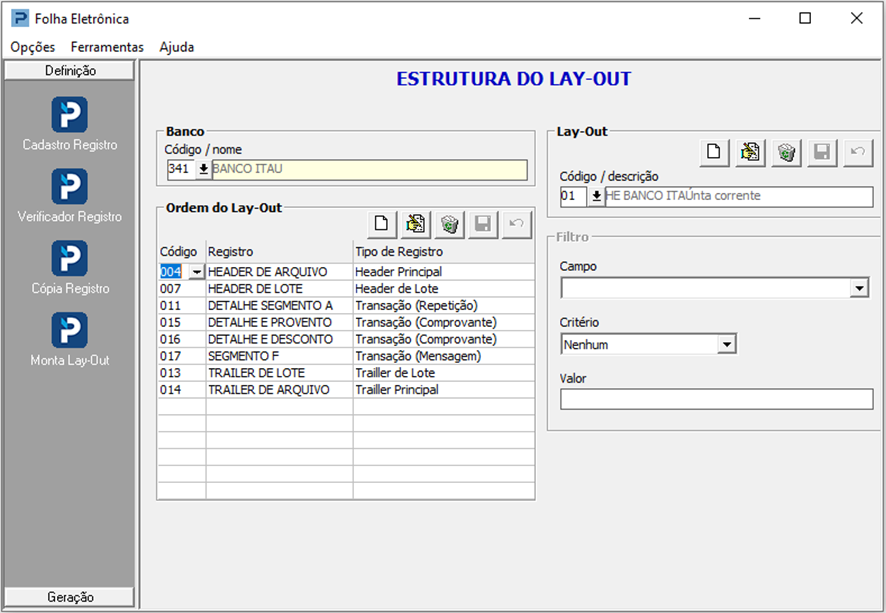
Após selecionar o registro criado pelo usuário, deve ser associado a um dos tipos de registro disponível ao lado. A gravação de cada registro deverá ser feita individualmente, ou seja, conforme o exemplo abaixo, após selecionar o Registro Header Arquivo - BBPAG e vincular à opção Header Principal, clique no botão de gravação e efetue o mesmo procedimento com o próximo registro, e assim sucessivamente até montar a estrutura completa do layout.
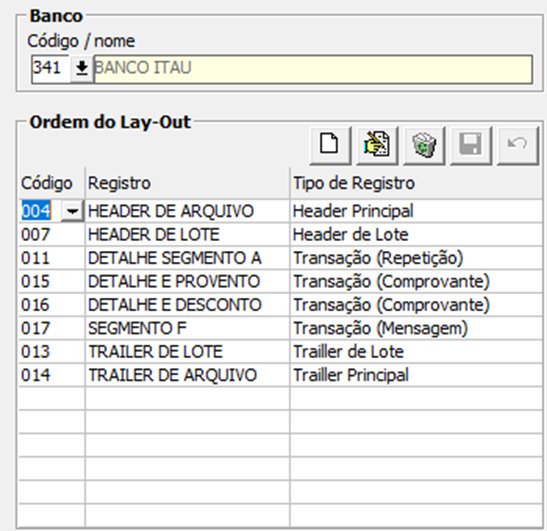
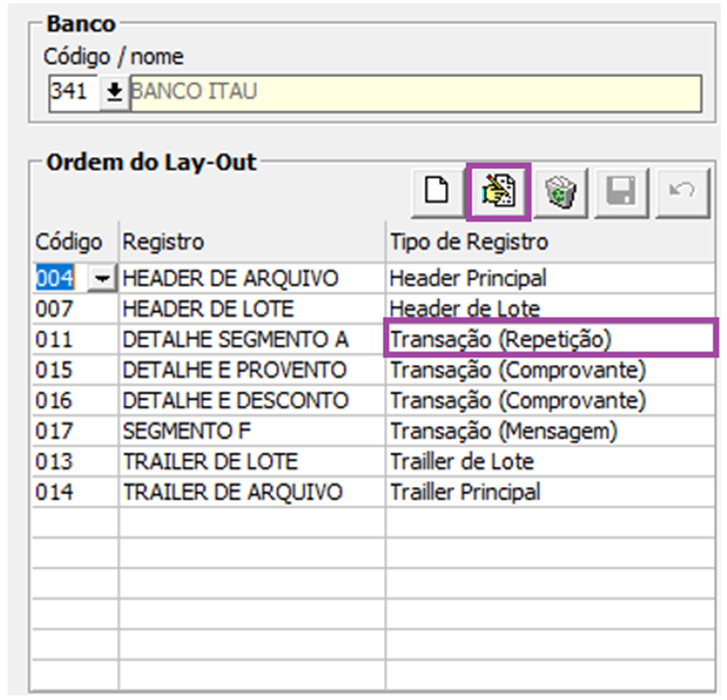
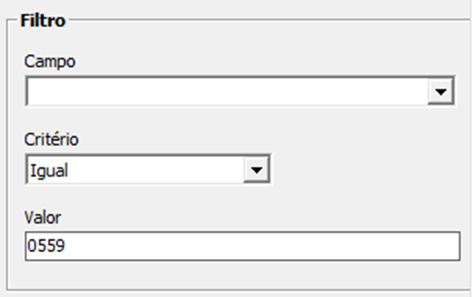
Após criar todos os registros é possível fixar no registro informações fixas:
Para o programa habilitar a opção Filtros é necessário que a folha eletrônica utilizada contenha registro de Transação (Repetição).