
Autor do artigo: Lariathayde.sup.pack
Como realizar a geração do relatório de Depreciação e Amortização
No WAtivo, o Relatório de Depreciação e Amortização é o demonstrativo que apresenta, por bem (e/ou por grupo), os valores calculados de depreciação (imobilizado) e amortização (intangível) em um período, geralmente evidenciando também acumulados.
Para gerar este relatório, basta seguir os passos abaixo:
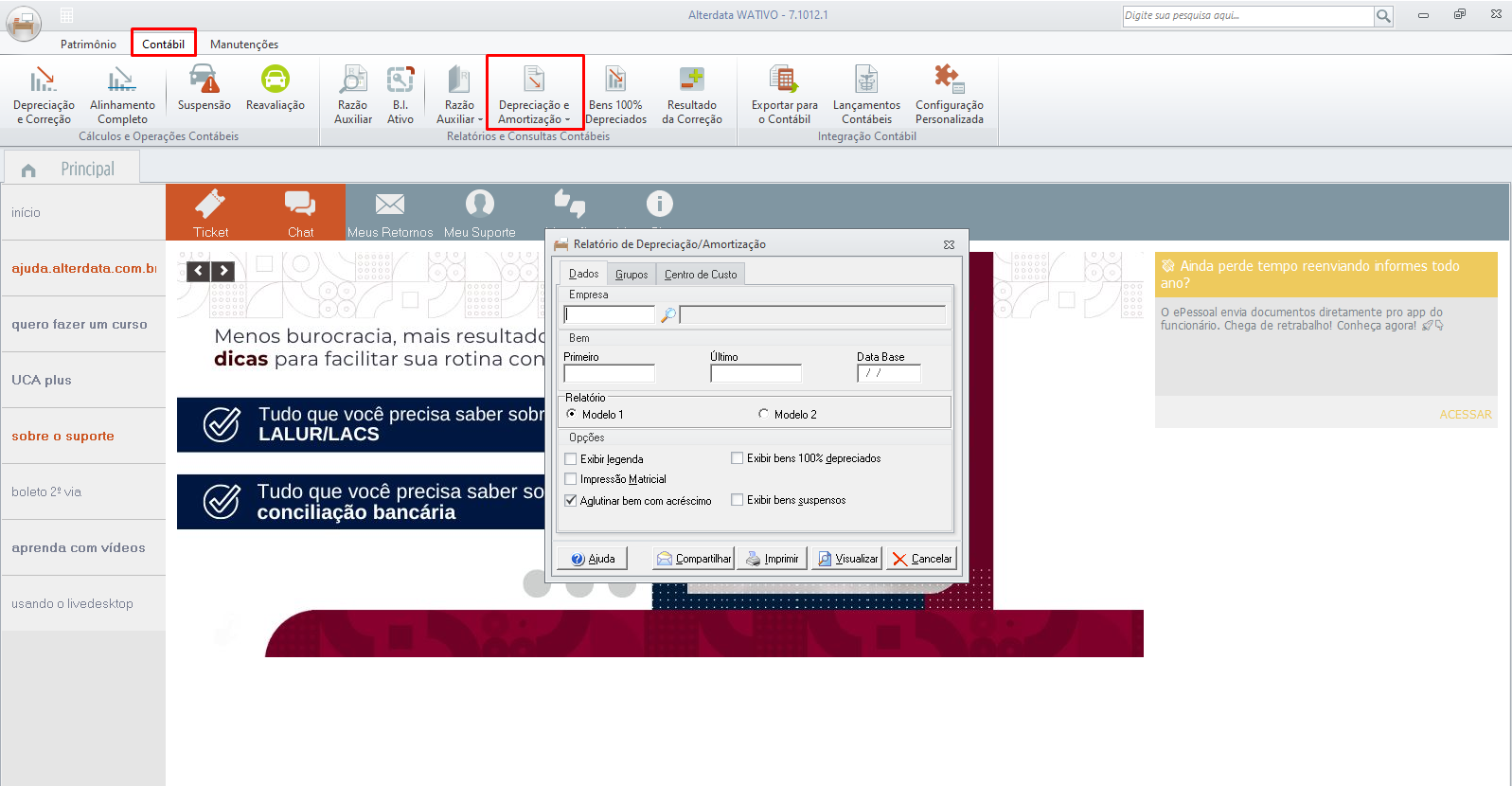
- Acesse o sistema Ativo > vá até a aba Contábil > vá até Depreciação e Amortização;
- Selecione uma das opções de geração (Completo ou simplificado).
Em seguida, selecione a empresa que será gerado o relatório, após, selecione os bens que serão levados e também a data base para o relatório;
Escolha entre os dois modelos disponíveis e em opções, marque o que melhor se adequa a sua necessidade;
Feito isto, clique em Visualizar.
Valor apresentado
O valor da depreciação será apresentado conforme as configurações realizadas no cadastro da empresa, dentro do sistema Ativo. Por exemplo, se o tipo de depreciação está definido para depreciação anual, ao gerar um relatório mensal, o valor da depreciação aparecerá zerado, sendo apresentado corretamente apenas quando o relatório for gerado no período anual, de acordo com o definido no cadastro.
Entenda as especificações dos campos do relatório
Caso ainda haja alguma dúvida sobre as especificações de cada campo no momento da geração do relatório, consulte as orientações fornecidas a seguir, onde cada item é explicado de forma clara para apoiar o preenchimento correto e evitar inconsistências:
Aba Dados
Empresa | Digite o código da empresa ou selecione a empresa desejada, utilizando o ícone | ||||
Primeiro/Último | Informe os códigos iniciais e finais dos bens para os quais deseja imprimir o relatório. Obs: Deixando o campo vazio, o sistema emitirá o relatório de todos os bens já depreciados. | ||||
Data Base | Informe até que data você deseja que o sistema imprima o relatório. | ||||
Relatório |
| ||||
Opções |
|

Aba Grupos
Código | Selecione o grupo desejado, utilizando o ícone |
Seleciona Todos(as) | Marcando esta opção, serão selecionados todos os cadastros. |
Aba Centro de Custo
Código | Selecione o centro de custo desejado, utilize o ícone |
Seleciona Todos(as) | Marcando esta opção, serão selecionados todos os cadastros. |
