
Sobre o recurso
Assumir um novo cliente ou regularizar períodos contábeis passados sempre foi sinônimo de dor de cabeça. A dependência de solicitar extratos antigos em papel ou arquivos OFX/CSV, seguida pela pesada rotina de digitação ou importação manual mês a mês, gerava atrasos recorrentes e grande perda de horas produtivas para a equipe contábil.
Pensando em eliminar esse gargalo e tornar o onboarding de novos clientes muito mais ágil, o eExtratos agora conta com o recurso de Busca Retroativa de Extratos.
O que é e qual problema esse recurso resolve?
A Busca Retroativa de Extratos é uma nova funcionalidade que permite recuperar até 12 meses (1 ano) de histórico financeiro de uma conta bancária de forma 100% automatizada.
Em vez de importar arquivos manualmente, o sistema se conecta ao banco, resgata o histórico do período solicitado e envia os dados diretamente para o eEscriture para a conciliação automática. Além de poupar tempo, o sistema possui uma trava inteligente: ele reconhece extratos que já foram importados anteriormente, evitando qualquer risco de duplicidade de dados no seu sistema.
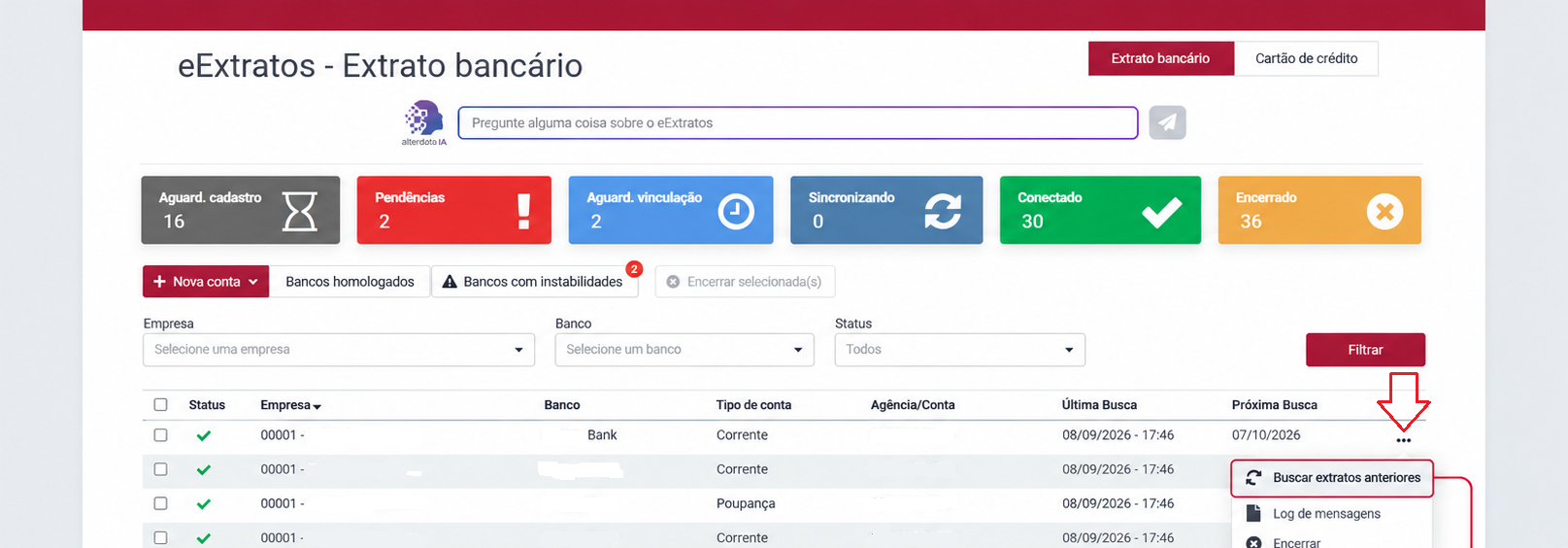
Como buscar extratos retroativos
Para buscar os extratos, siga o passo a passo:
- Acesse o eContador;
- Clique no botão Contabilidade e, em seguida, na opção eExtratos;
- Informe a Empresa e o Banco e depois clique em Filtrar.
- Clique no ícone de reticências (...);
- Selecione Buscar extratos anteriores.
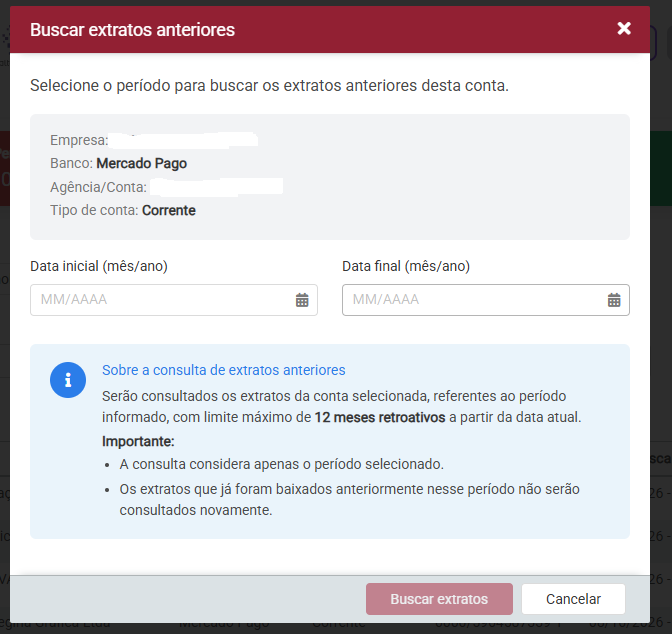
Buscar extratos anteriores
Para buscar os extratos, siga:
- Após seguir os passos acima.
- Confira os dados da empresa, banco e conta.
- Informe o período desejado e clique em Buscar extratos;
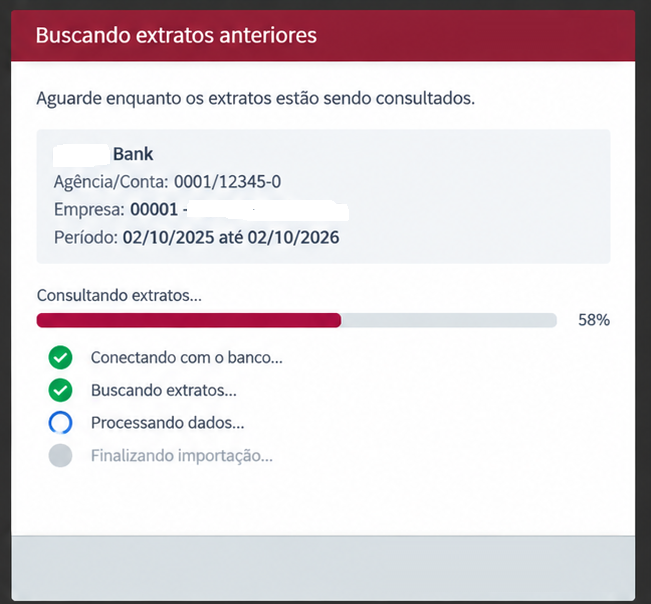
- Aguarde a conclusão da busca.
O sistema filtra e valida previamente os períodos selecionados com os extratos já importados na base do eEscriture para evitar duplicidade.
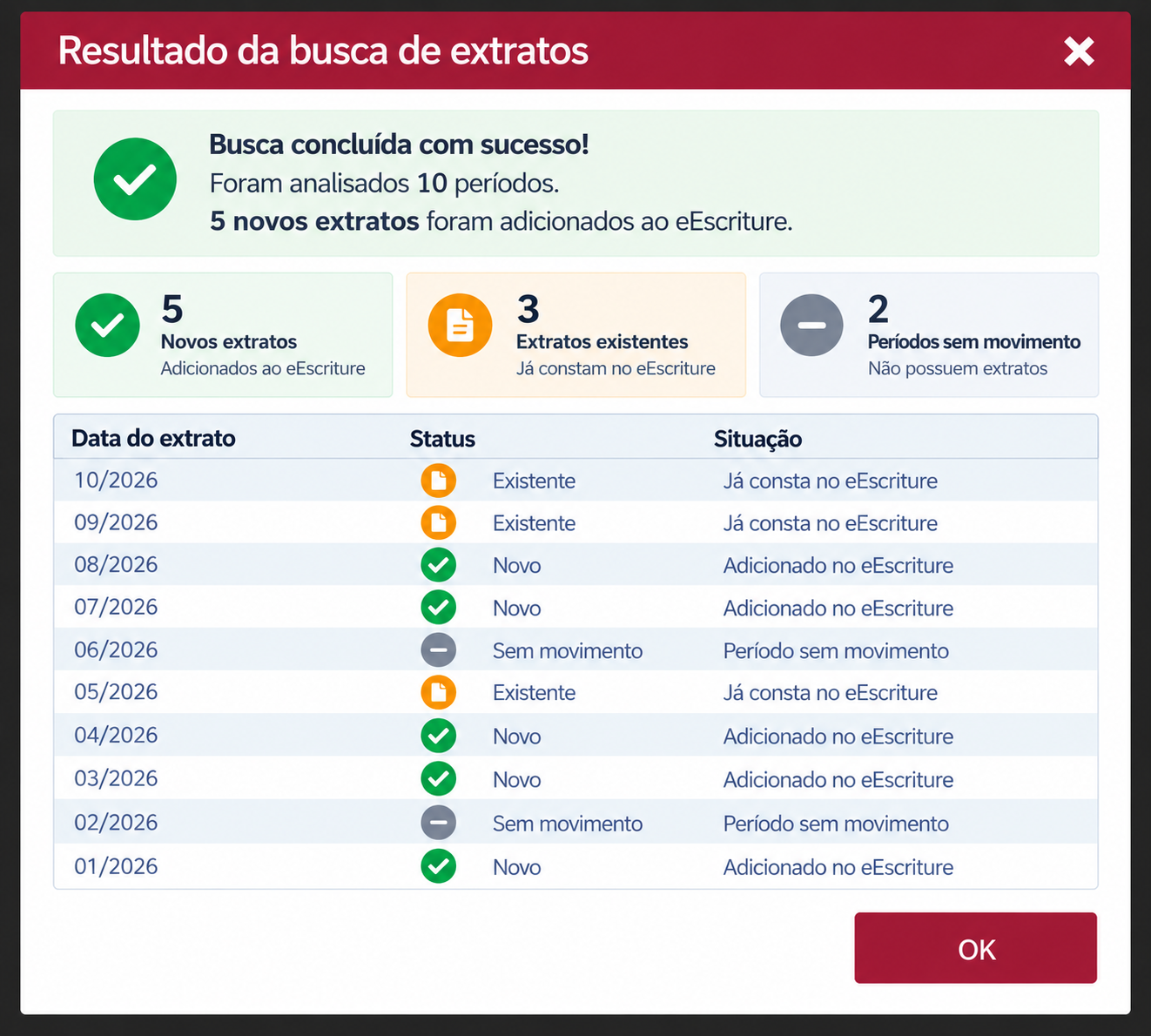
Resultado da busca de extratos
Busca finalizada! Os resultados foram encontrados conforme os filtros aplicados e estão divididos assim:
- Filtro Verde: Quantidade de extratos novos enviados para o eEscriture.
- Filtro Laranja: Quantidade de extratos repetidos que já estavam no sistema.
- Filtro Cinza: Quantidade de períodos sem movimentação bancária.
