
Sobre a Reforma Tributária
Conforme o Ministério da Fazenda (2025) a Reforma Tributária tem três objetivos, os quais são: Eliminar as distorções causadas pelo sistema tributário, reduzindo custos e ineficiências para as empresas, desigualdades sociais e regionais e a complexidade da tributação, garantindo mais transparência. Para se adequar a nova reforma o sistema Financeiro passa a trabalhar com a Alíquota Estadual de Contribuição sobre Bens e Serviços (CBS) e o Imposto sobre Bens e Serviços (IBS Municipal), como verificaremos a seguir:
Para mais informações sobre a Reforma Tributária, clique aqui.
Como informar a CBS e o IBS (Municipal do Contador)
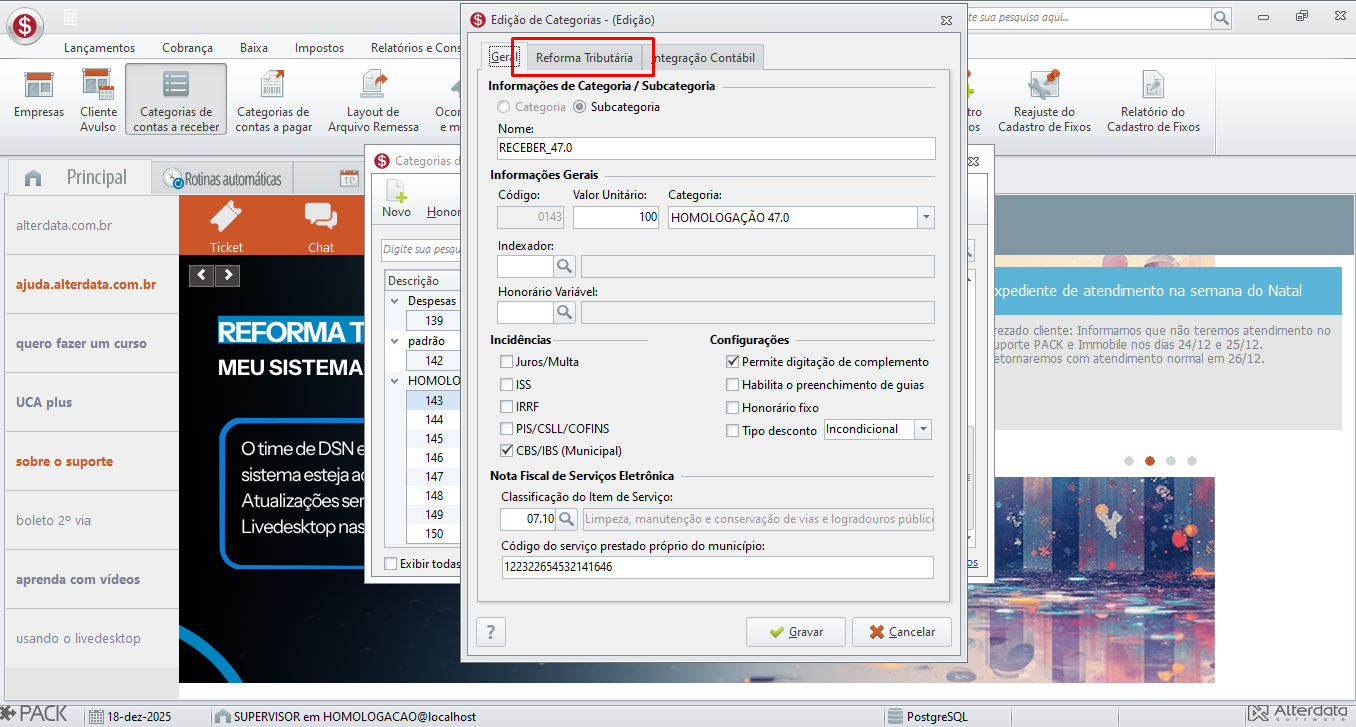
Para informar o CBS da empresa e o IBS do município do Contador, siga o passo a passo;
- Acesse o Financeiro;
- Clique no ícone do sistema no canto superior esquerdo e depois na opção Configurações/Opções;
- Clique na aba Reforma Tributária e na aba Geral;
- No campo Alíquotas, informe o CBS e o IBS (Municipal) do Contador;
- Clique em Gravar.
Como informar a Alíquota do IBS (Municipal) do cliente
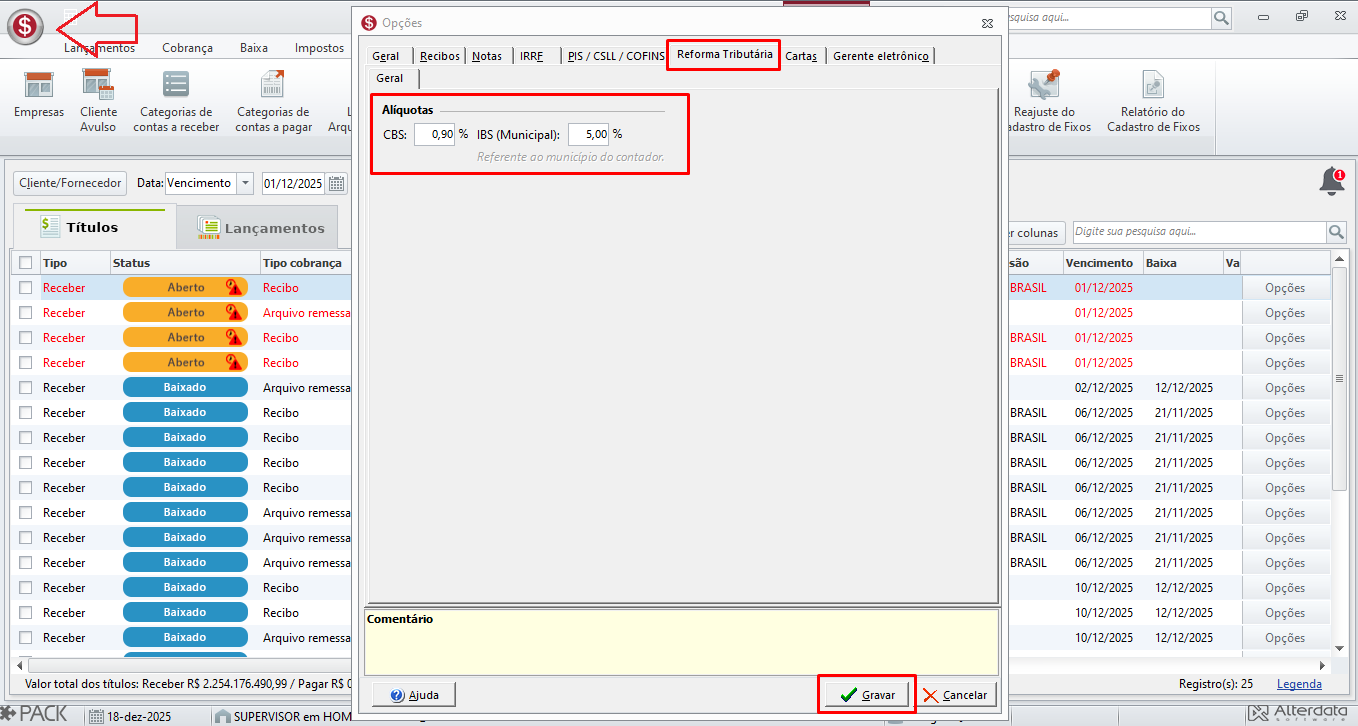
Para informar a Alíquota que será usada no IBS (Municipal) do cliente, siga o passo a passo:
- Acesse o sistema Financeiro;
- Clique na aba Cadastros e depois na opção Empresas;
- Selecione o cadastro e clique na aba Complemento;
- No campo Alíquotas diferenciadas, preencha o campo IBS (Municipal);
- Clique em Gravar.
Como cadastrar Categorias a Receber com CBS/IBS (Municipal)
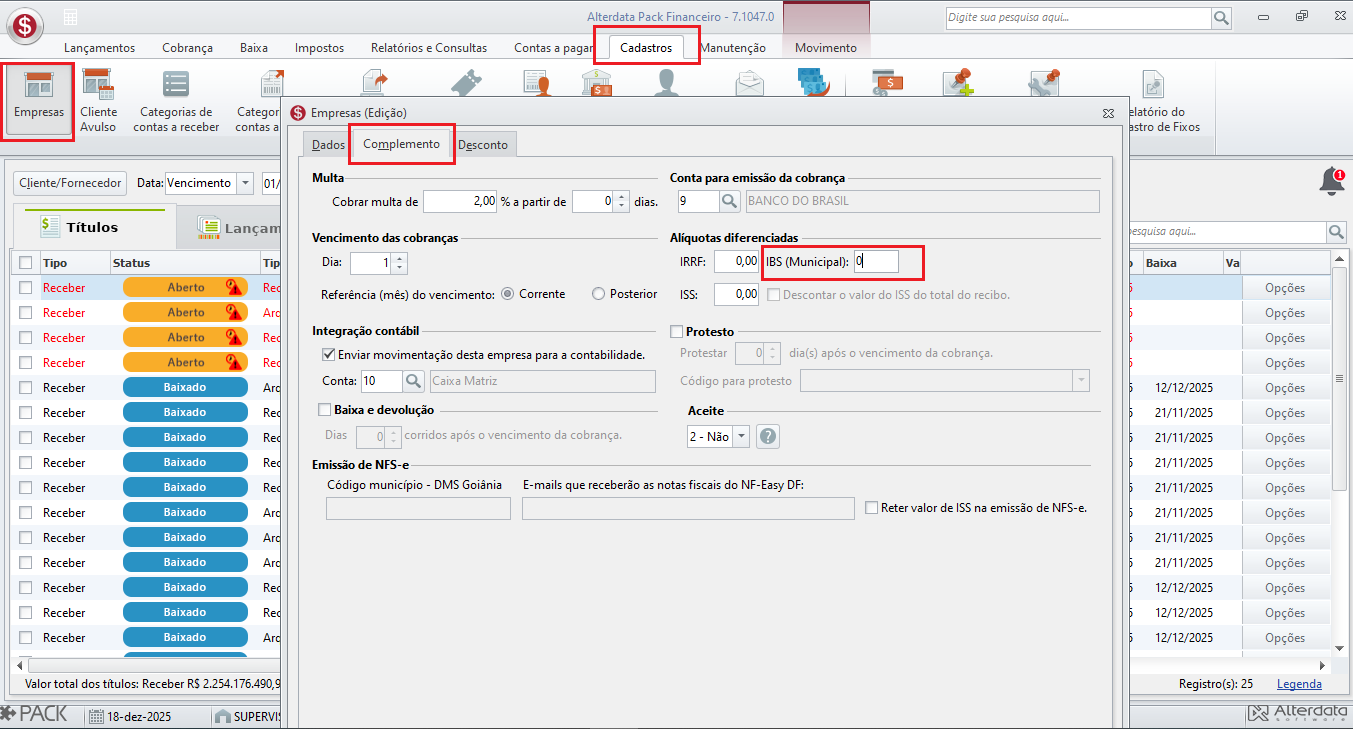
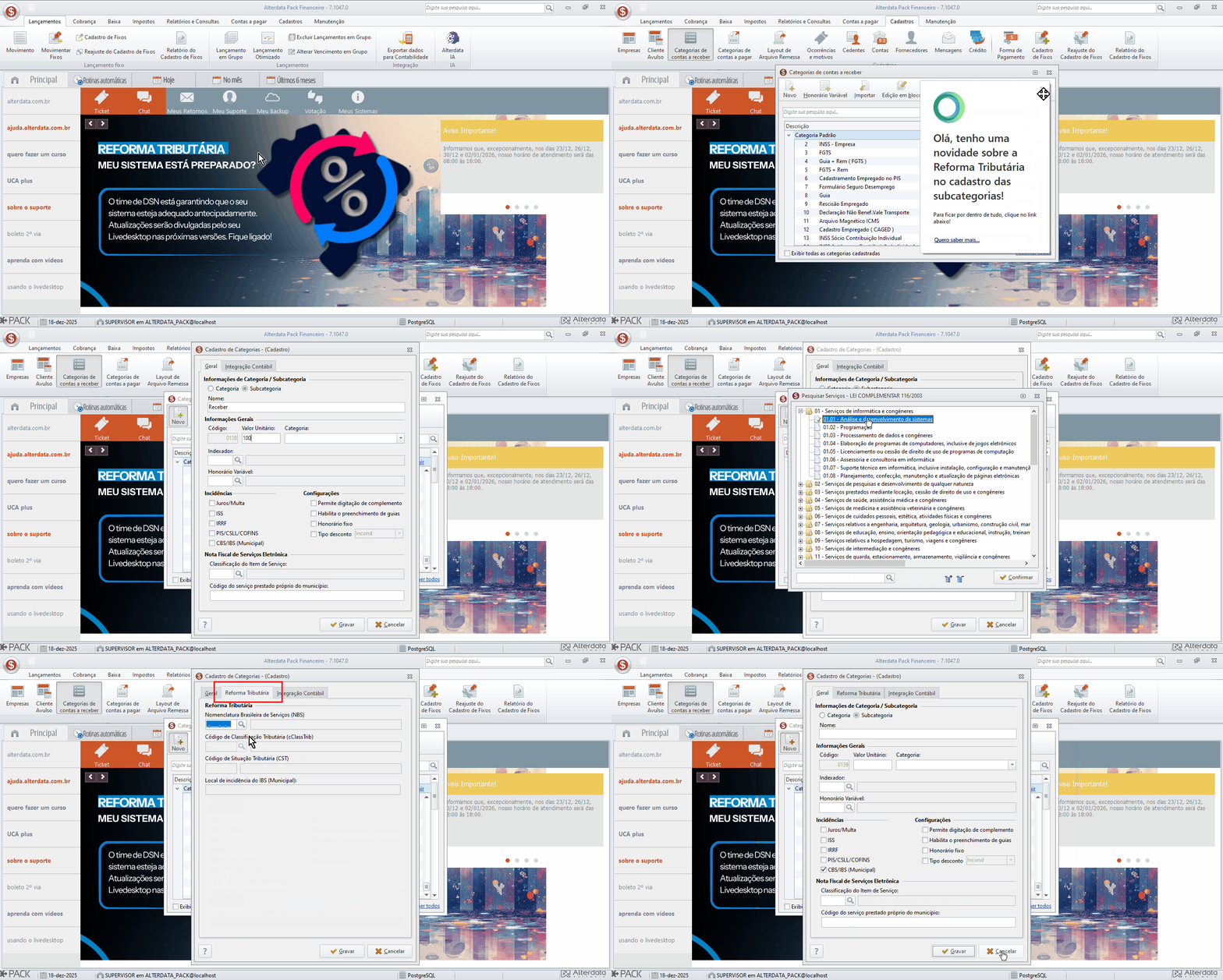
Para incluir o imposto na Categoria a Receber, siga o passo a passo:
- Acesse o sistema Financeiro;
- Clique na aba Cadastros e depois na opção Categorias de contas a receber;
- Clique em Novo e preencha os dados sobre a Categoria;
- Em Nota Fiscal de Serviços Eletrônica, informe a Classificação do Item de Serviço e o Código do serviço prestado próprio do município;
- Em Incidências, marque a opção CBS/IBS (Municipal);
- Clique na aba Reforma Tributária e informe a Nomenclatura Brasileira de Serviços (NBS) e o Código de Classificação Tributária (cClassTrib);
- Clique em Gravar.
O campo Código de Situação Tributária (CST) permanecerá sempre desabilitado, pois seu preenchimento é automático, com base no Código de Classificação Tributária (cClassTrib). Por exemplo, ao selecionar o cClassTrib com código 000001, o sistema irá preencher o CST com os três primeiros dígitos, ficando 000.
O preenchimento das informações do CBS/IBS (Municipal) é de responsabilidade do cliente. Em caso de dúvidas, consulte sua consultoria contábil.
Como emitir o título com o CBS/IBS
Para emitir as cobranças com as alíquotas cadastradas nas etapas anteriores, siga o passo a passo:
- Acesse o sistema Financeiro;
- Clique na aba Lançamentos e na opção Movimento;
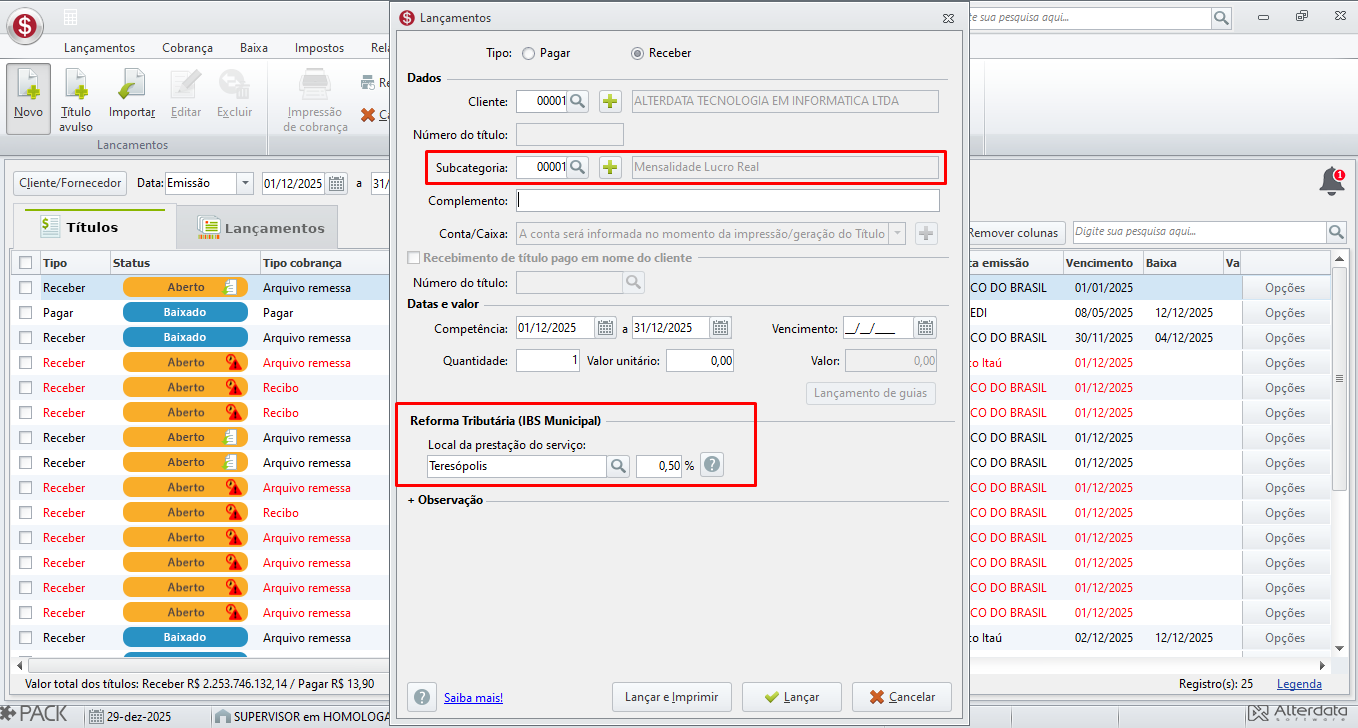
- Depois, clique no botão Novo;
- Em Dados do lançamento, no campo Subcategoria, informe a categoria cadastrada na etapa anterior e as demais informações;
- No campo Reforma Tributária (IBS Municipal), informe o Local da prestação de serviço e a porcentagem da Alíquota;
- Clique em Lançar e Imprimir e preencha os campos de Tipo e Conta;
- Clique em Concluir.
O campo Reforma Tributária (IBS Municipal) será exibido somente quando a subcategoria selecionada possuir no campo Local de incidência do IBS uma opção diferente de Município principal do adquirente.
Como consultar os valores de CBS/IBS no título
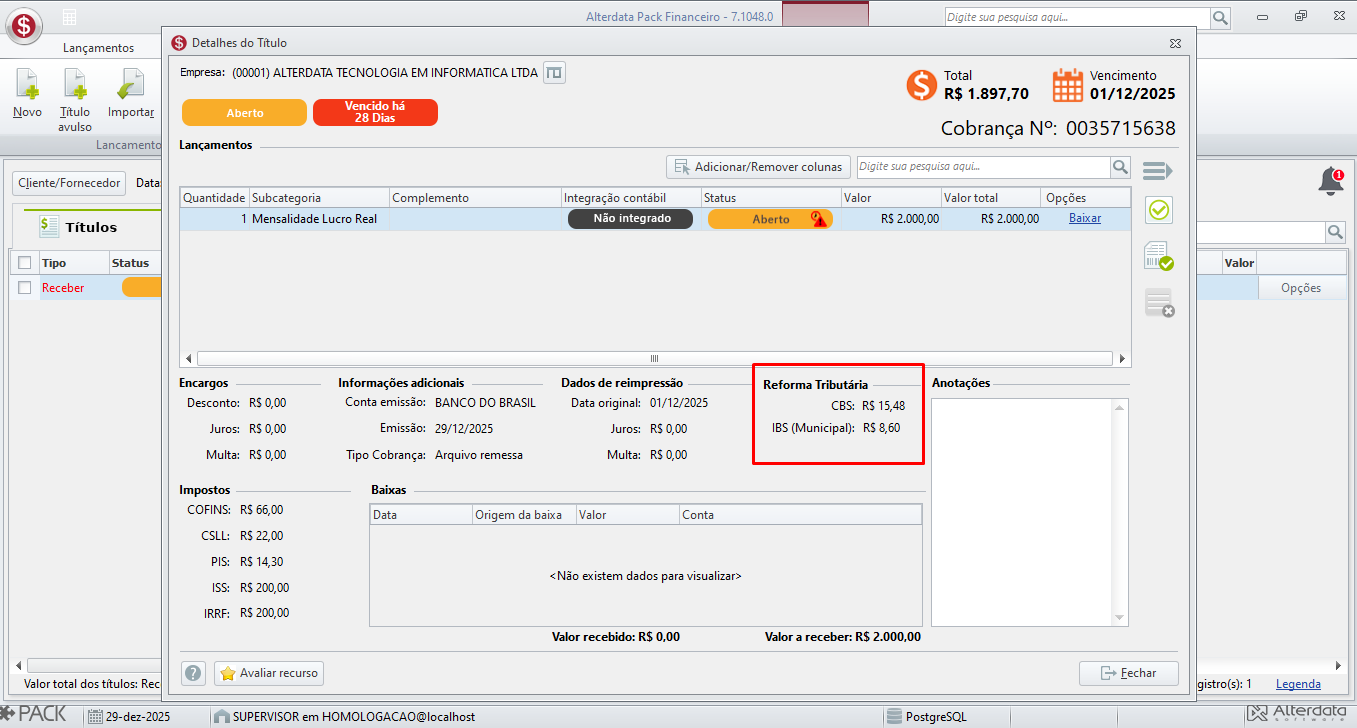
Para verificar os valores de CBS/IBS do título, siga o passo a passo:
- Acesse o sistema Financeiro;
- Clique na aba Lançamentos;
- Depois, clique na opção Movimento;
- Informe a data e clique em Filtrar;
- Dê um clique duplo sobre o título desejado e verifique os valores no campo Reforma tributária.
Fazendo a Emissão de Nota Fiscal de Serviço Eletrônica
Após as configurações necessárias (conforme a dica de Configuração para geração de notas pelo ISS-EASY ) siga este passo a passo para a emissão da nota:
- Acesse o sistema Financeiro;
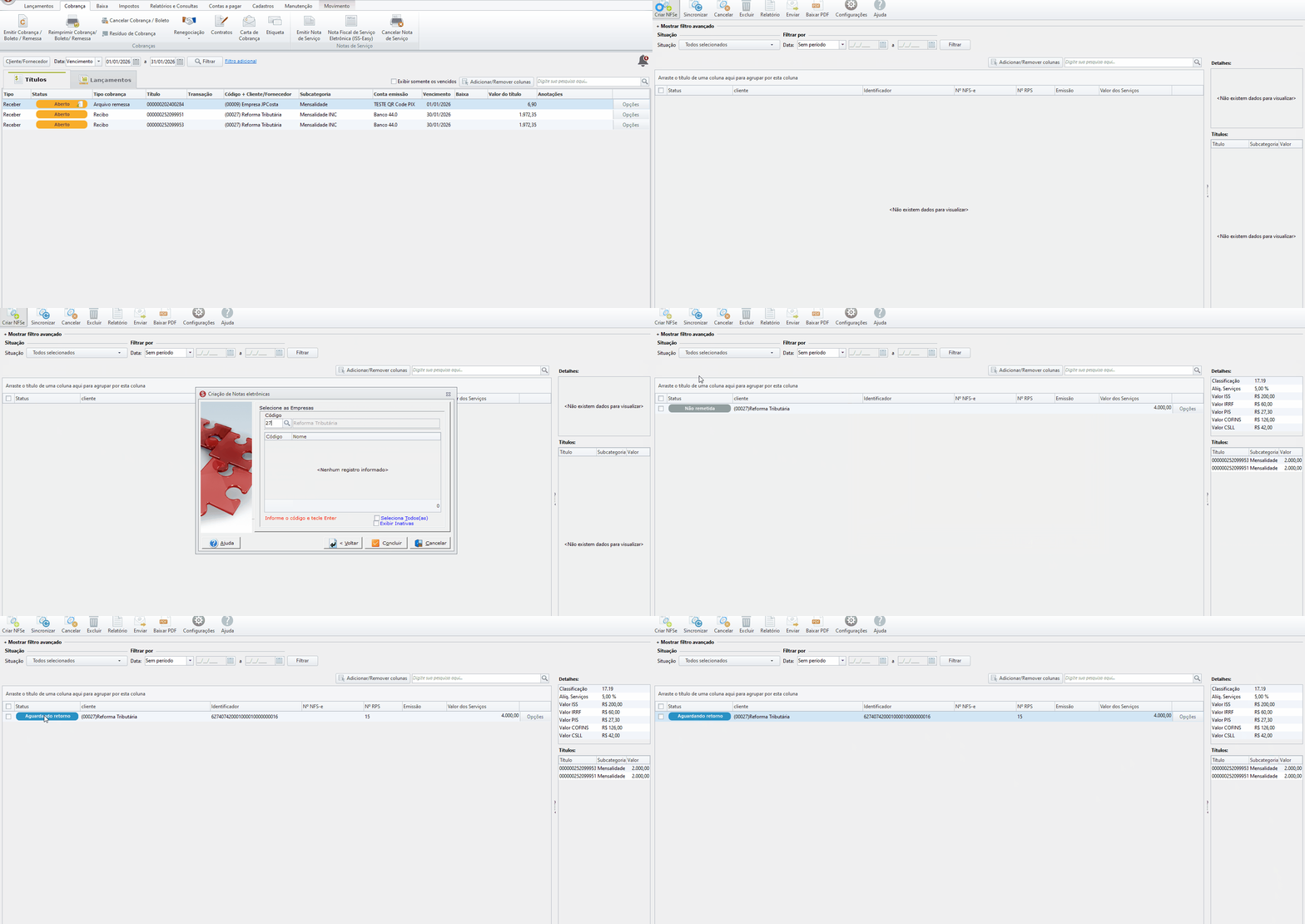
- Clique na aba de Cobrança > Nota Fiscal de Serviço Eletrônica (ISS-Easy);
- Para criar a nota clique na opção“ Criar NFSE” > coloque o vencimento > avançar > informe a empresa > concluir.
- Após criar a nota basta clicar na opção “Sincronizar”

Após sincronizado ao município basta aguardar o retorno da mesma.
Clique aqui para conferir o cálculo de IBS e CBS no Financeiro.
