
Destaques da Versão - ModaUP 2.05.03.00!
Artigo publicado em
Observação
Se você ainda estiver usando uma versão anterior, não se preocupe, em breve você receberá um aviso de atualização. 
Nossa equipe de suporte está trabalhando para deixar tudo pronto antes de disponibilizar essa nova versão para você. Chamamos essa etapa de fase de homologação .
O que é fase de homologação?
Na fase de homologação, estamos realizando testes e verificando se tudo está funcionando corretamente.
Queremos garantir que a nova versão seja segura, fácil de usar e atenda às suas necessidades. Assim, quando estiver pronta, você poderá aproveitar ao máximo todas as melhorias que ela trará.
Fique tranquilo, estamos cuidando de tudo para garantir uma experiência ótima para você!
Se ligue nos destaques desta versão:
Saiba tudo que muda a partir desta versão:
Configure toda a sua loja em um único lugar, de forma rápida e guiada!
Processo: MODAUP1930
Configurar o seu negócio acaba de ficar muito mais simples e intuitivo. Apresentamos o novo Assistente de Configuração Inicial (Wizard), uma ferramenta guiada que centraliza tudo o que você precisa para começar a operar. Agora, ao acessar o sistema pela primeira vez, você será conduzido passo a passo pelos cadastros essenciais, eliminando a complexidade e garantindo que nada importante fique para trás.
O grande destaque desta novidade é a flexibilidade no envio do certificado digital. Você pode realizar o upload diretamente do seu computador ou, para facilitar ainda mais, escanear um QR Code com seu celular e enviar o arquivo instantaneamente, sem precisar transferir documentos entre dispositivos. O assistente organiza desde os dados básicos da loja e informações fiscais até a configuração de contas bancárias, formas de pagamento e usuários. Ao finalizar o processo, o sistema estará totalmente pronto para suas primeiras vendas!
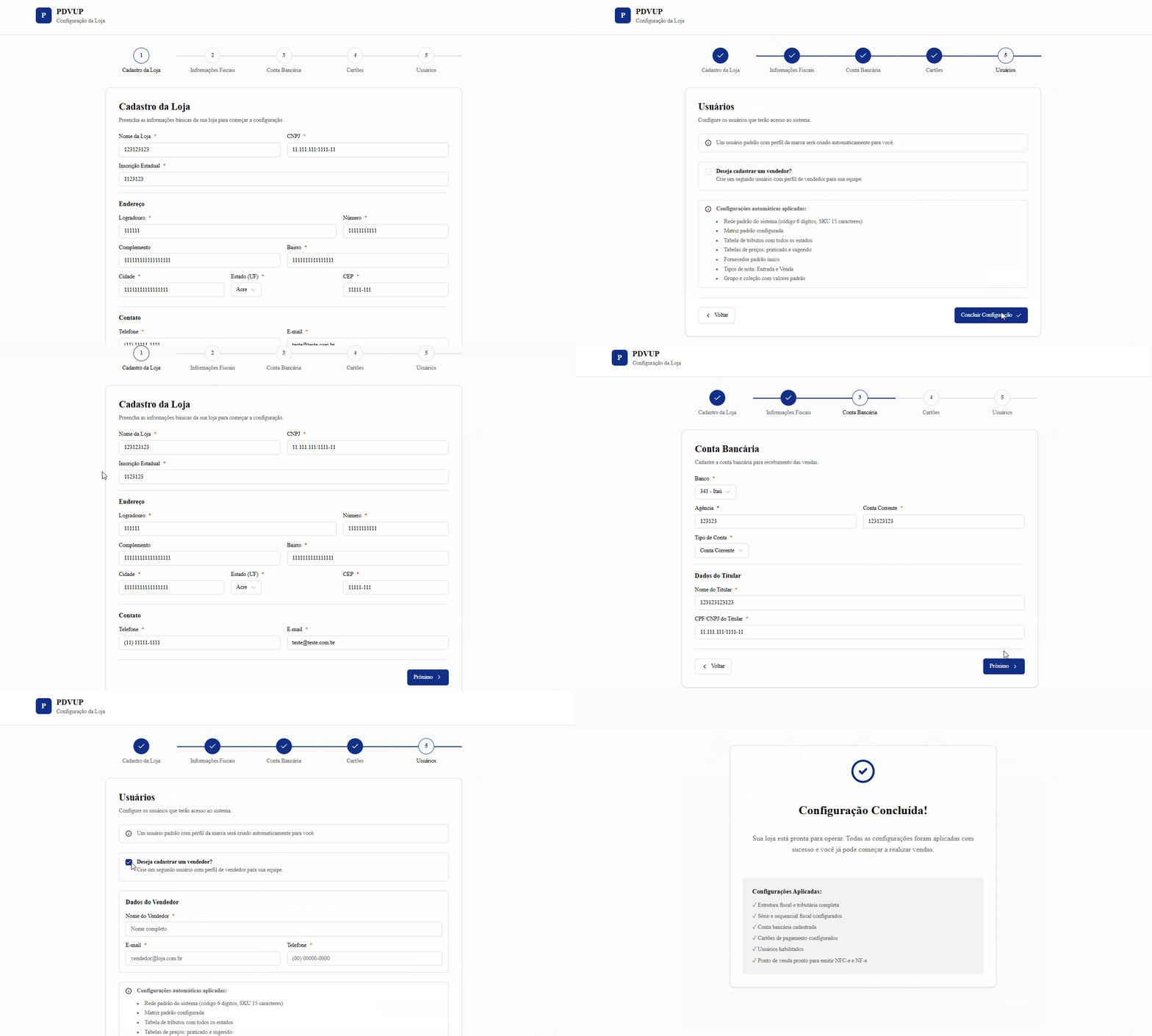
Principais Benefícios:
Configuração Centralizada: Tudo o que é essencial em um único fluxo lógico.
Agilidade no Certificado: Upload prático via celular através de conexão segura por QR Code.
Automação Inteligente: O sistema cria automaticamente registros de notas, contas e configurações de NF-e durante o processo.
Pronto para o PDV: Ao concluir o guia, você é direcionado imediatamente para a tela de vendas ou home, com tudo validado.
PdvUp: Mais agilidade e segurança com a impressão do extrato de fechamento!
Processo: PDVUP200
Agora ficou ainda mais fácil e seguro realizar a conferência do seu movimento diário!
O PDVUp acaba de ganhar o recurso de impressão do extrato de fechamento de caixa, oferecendo um resumo completo e organizado de todas as operações financeiras realizadas no terminal.
Com essa novidade, o supervisor tem em mãos o detalhamento de sangrias, suprimentos, descontos e o saldo final, tudo segmentado por forma de pagamento (Dinheiro, Crédito, Débito, PIX, entre outros). O recurso foi desenhado para garantir total transparência na auditoria, permitindo que a conferência seja feita de forma rápida, seja diretamente no navegador (gerando um PDF) ou através da impressão térmica nas maquininhas SmartPOS.
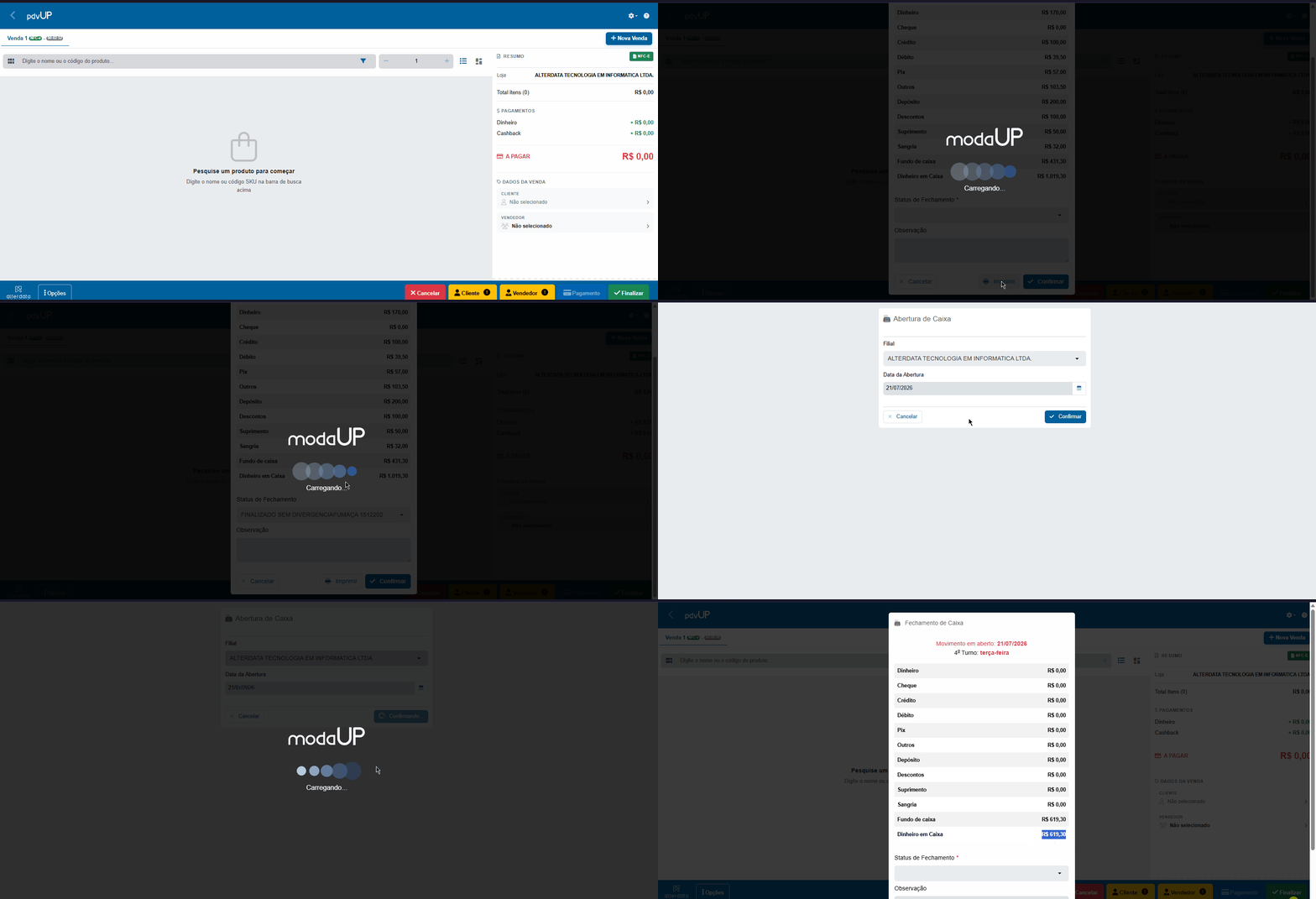
Conciliação Ágil: Visualize o saldo calculado automaticamente e confronte com os valores físicos com precisão.
Flexibilidade de Impressão: Imprima o extrato a qualquer momento com o caixa ainda aberto ou opte pela impressão automática logo após confirmar o fechamento.
Mobilidade Total: No Android (SmartPOS), o comprovante sai direto na impressora térmica; no computador, o sistema gera um PDF pronto para salvar ou imprimir.
Durante o dia: No modal de fechamento de caixa, utilize o novo botão Imprimir para gerar um extrato parcial e conferir o movimento atual.
Ao encerrar o caixa: Após clicar em Confirmar o fechamento, o sistema exibirá uma mensagem perguntando se você deseja imprimir o extrato. Ao selecionar "Sim", o documento é gerado com todos os dados finais, incluindo data e hora exata do encerramento.
Atenção:
A impressão é opcional e não interfere no fluxo de fechamento já existente, servindo como uma ferramenta de apoio à sua gestão financeira.
PdvUp: Pagamentos com Cartão via SmartTEF e POS Controle
Processo: PDVUP462
O PDVUp acaba de ganhar um reforço de peso para agilizar o seu checkout!
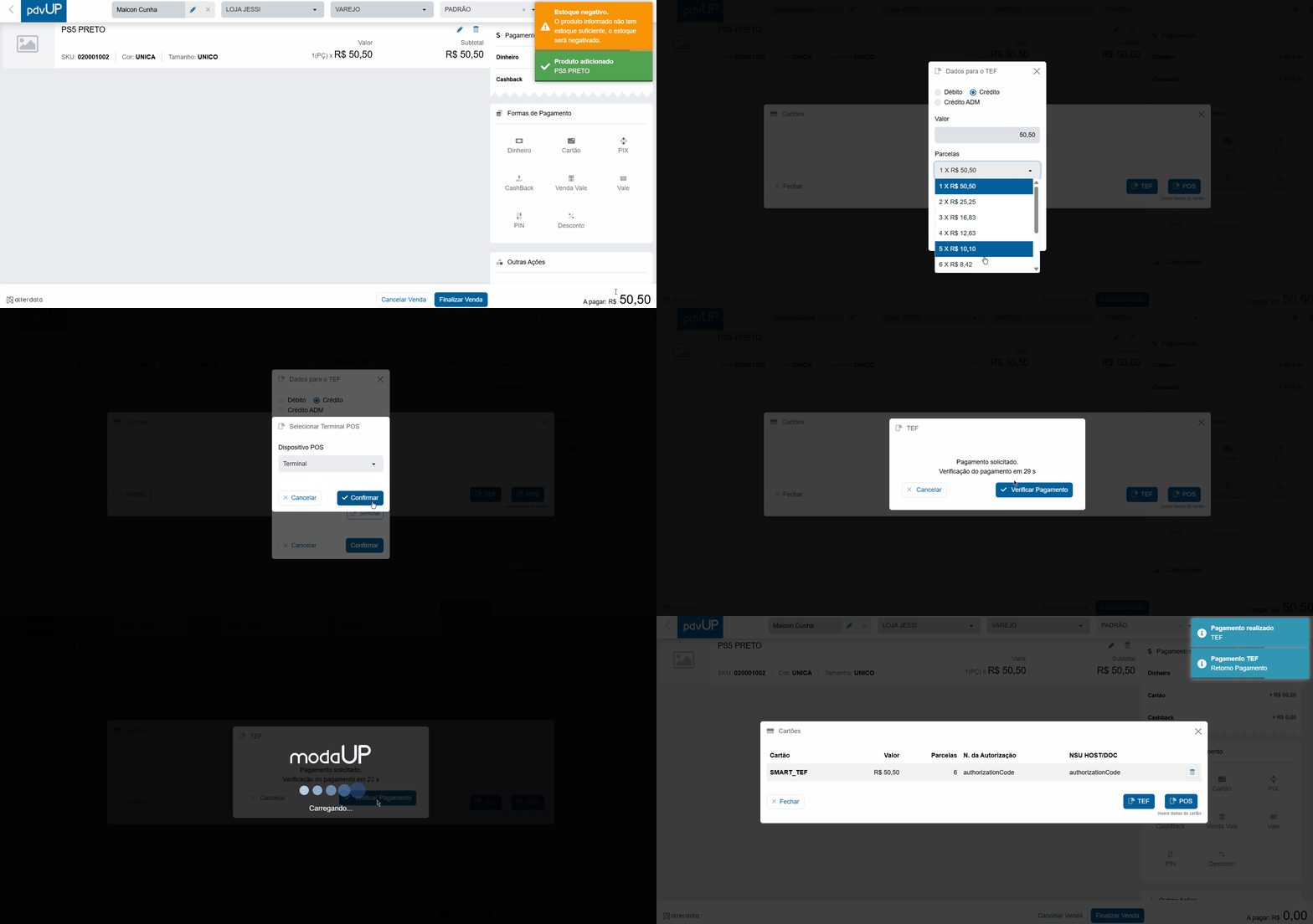
Agora, é possível realizar pagamentos com cartão de crédito, débito e crédito ADM através da integração direta com o POS Controle via SmartTEF. Essa novidade elimina a necessidade de digitação manual de dados, garantindo mais segurança e rapidez no atendimento ao cliente.
Com esta atualização, o operador ganha total flexibilidade: não é mais necessário ficar preso a uma única maquininha. Você pode cadastrar múltiplos terminais e selecionar qual deseja utilizar no momento exato da venda. O fluxo é totalmente automatizado: ao escolher a forma de pagamento TEF, o sistema envia o valor diretamente para a SmartPOS escolhida. Assim que o cliente finaliza o pagamento, o código de autorização e o NSU são importados automaticamente para a nota fiscal (NFC-e/NF-e).
⭐Principais Benefícios:
- Agilidade no Checkout: O sistema memoriza o último terminal utilizado, acelerando as próximas vendas.
- Redução de Erros: Fim da digitação manual de valores e códigos de autorização; os dados são resgatados automaticamente.
Mobilidade e Flexibilidade: Escolha qualquer terminal disponível na loja para concluir a transação.
Gestão Centralizada: Suporte aos provedores Stone, Banrisul e Smart TEF.
Na tela de PDV, selecione a forma de pagamento TEF.
Escolha o terminal desejado na lista apresentada (o sistema sugerirá o último utilizado).
Aguarde o cliente passar o cartão na maquininha.
Pronto! A venda será finalizada e o documento fiscal emitido com todos os dados da transação.
Saiba Mais…
Para utilizar este recurso, certifique-se de que seus terminais físicos POS estejam devidamente integrados ao microserviço MS-POS. Em caso de instabilidade na rede, o sistema conta com uma função de verificação manual para garantir que nenhum pagamento fique sem confirmação.
PdvUp: Operação Redesenhada para Máxima Agilidade e Controle
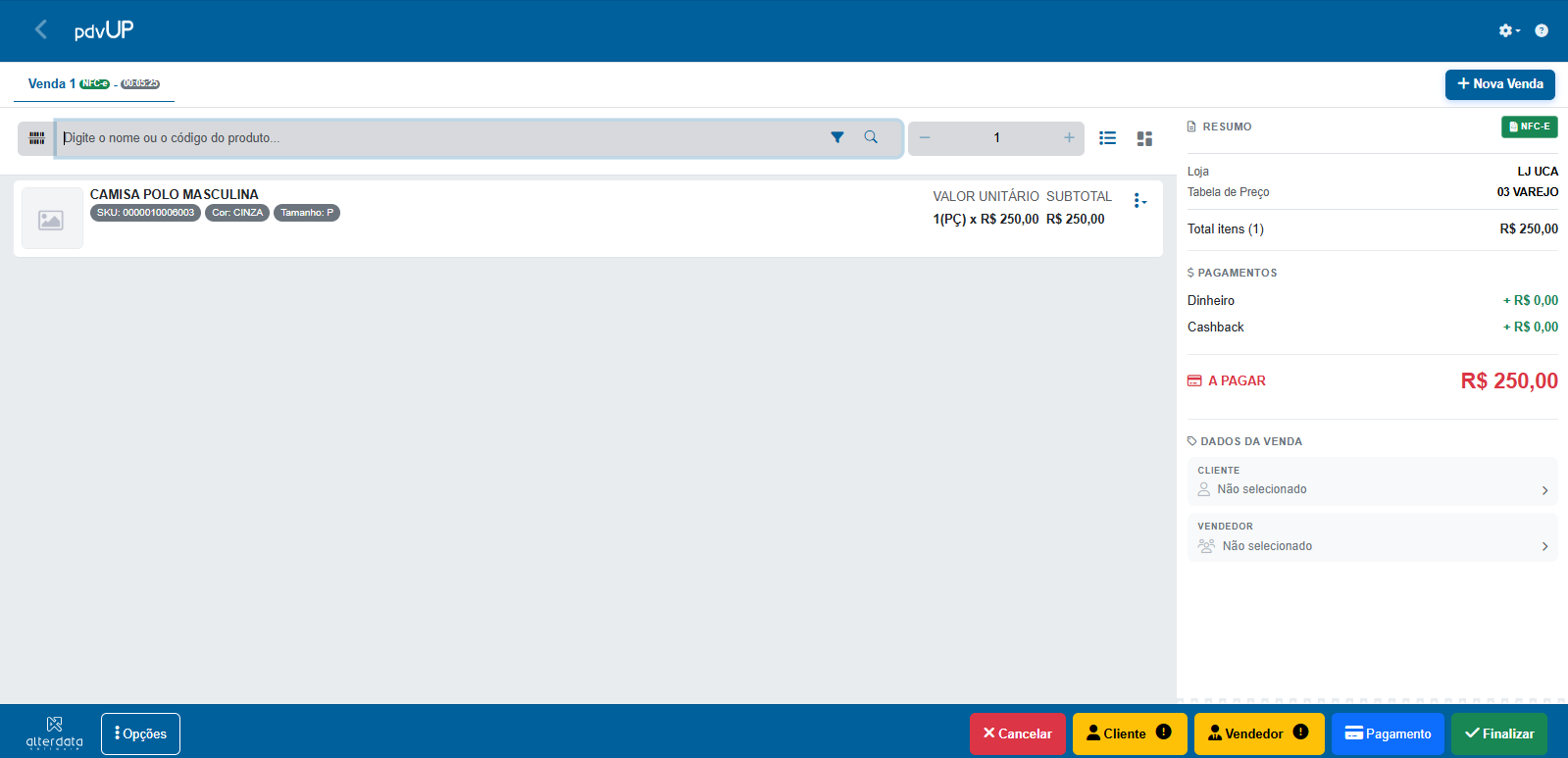
O PDVUp recebeu uma repaginação completa para tornar sua operação mais rápida e intuitiva. A tela de vendas agora possui um layout moderno em duas colunas, permitindo visualizar produtos e o resumo da venda simultaneamente, sem necessidade de rolagem.
Esta atualização otimiza o atendimento ao centralizar informações críticas. Cada venda aberta exibe uma etiqueta colorida para identificação imediata do tipo de documento (NFC-e, NF-e, Orçamento ou Pedido). Além disso, a nova lista de Vendas Abertas permite gerenciar múltiplos atendimentos em um só lugar, exibindo dados do cliente e valores para trocas rápidas entre abas.
O novo layout é automático. O Modo Noturno e a Tela Cheia são opcionais e não alteram o fluxo de trabalho habitual.
 Processo: PDVUP503
⭐ Principais Benefícios:
Visão Completa: Produtos e resumo lado a lado no computador.
Identificação Visual: Cores específicas nas abas eliminam dúvidas sobre o tipo de venda.
Modo Noturno: Conforto visual para operações em ambientes com pouca luz.
Segurança: Bloqueio automático durante o salvamento para evitar vendas em duplicidade.
Busca no Celular: Lista com fotos e referências otimizada para o toque na tela.
Pedido no Caixa: Criação de pedidos diretamente pelo PDV.
❓ Como funciona:
Modo Noturno e Tela Cheia: No PdvUP, acesse o ícone do seu perfil > Exibição > selecione Noturno ou Tela Cheia.
Vendas Abertas: Utilize o menu ao lado das abas para alternar ou encerrar atendimentos.
Vales: Na finalização, adicione números e valores através da nova interface organizada em cartões.
Presente: Escolha entre opções temáticas prontas ou escreva um motivo personalizado.
Busca no Celular: Digite o produto para visualizar a lista com imagens e selecionar variações de cor e tamanho.
Outras Novidades desta Versão!
Aqui você acompanha todas as alterações na versão 2.05.03.00 do modaUP.