
O Liberador de Estoque é o serviço responsável por processar o impacto financeiro e físico de todas as movimentações do Bimer. Ele garante que os saldos de produtos sejam atualizados nos setores correspondentes e que os títulos financeiros (Contas a Pagar e Contas a Receber) sejam devidamente gerados.
Sem a execução contínua desta aplicação, as operações realizadas nos módulos de Faturamento e Estoque não refletirão nos saldos do sistema nem no módulo Financeiro.
Em resumo: qualquer rotina de Faturamento e Estoque que movimente produtos ou gere títulos financeiros depende diretamente do Liberador de Estoque.
Modos de Operação
O Liberador de Estoque pode ser executado de duas formas:
Como Aplicativo: Funciona como um programa comum, necessitando ser aberto manualmente.
Como Serviço do Windows (Recomendado): Inicia automaticamente junto com o sistema operacional e roda em segundo plano.
Aplicativo
Para utilizar como aplicativo:
Acesse a pasta padrão de instalação do Bimer (
C:\Program Files\Alterdata\ERP).Localize e execute o arquivo
LiberadorEstoque.exe.Recomendação: Execute com um usuário que possua permissões totais no sistema (geralmente o usuário Supervisor ).
Na janela que será exibida, defina os intervalos de processamento.
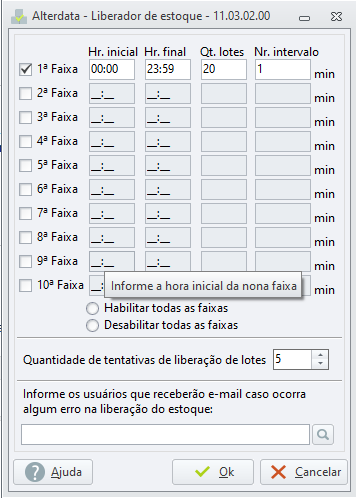
Dica: Não configure uma quantidade de lotes muito alta para evitar travamentos no sistema.
Após confirmar as configurações, o aplicativo continuará rodando minimizado na bandeja do Windows (próximo ao relógio)
ATENÇÃO: Se o computador for desligado, reiniciado ou fechar a aplicação por instabilidade, será necessário abrir o Liberador de Estoque manualmente outra vez (as configurações de faixa de lote ficarão salvas).
Serviço
Para configurar como serviço do Windows, tenha em mãos:
Dados de conexão do banco de dados: Parâmetros da base (disponíveis para consulta no arquivo
ERP.INI, na pasta do sistema).Usuário e senha: Um usuário com acesso total ao sistema (geralmente o Supervisor).
Passo a passo para instalação
Acesse a pasta padrão do Bimer (
C:\Program Files\Alterdata\ERP).Localize o arquivo
LiberadorEstoque.exe, clique com o botão direito sobre ele e selecione Criar atalho.Clique com o botão direito no atalho criado e acesse Propriedades.
No campo Destino, adicione um espaço e a instrução
/configao final do caminho.Exemplo:
"C:\Program Files\Alterdata\ERP\LiberadorEstoque.exe" /config
Salve a alteração e abra o atalho.
Preencha os campos com os dados de conexão e credenciais do Bimer (você pode consultar os parâmetros no arquivo
ERP.INI).
Ao concluir, a tela confirmará a criação do serviço.
Verificação
Para confirmar, abra o aplicativo Serviços do Windows (services.msc).
O serviço será listado com o nome da base de dados entre parênteses. (Caso gerencie mais de uma base, você pode repetir o processo para criar um serviço para cada uma).
O tipo de inicialização é configurado como Automático. Isso garante que o Liberador permaneça em execução contínua enquanto a máquina estiver ligada e reinicie sozinho caso o computador seja desligado.