
Esta página orienta a configuração do Cálculo de ICMS no erp4me.one, incluindo base de cálculo, alíquotas por UF, Consumidor Final, Contribuinte de ICMS, DIFAL, Diferimento e manutenção do cadastro.
Use o guia para cadastrar, alterar, ordenar ou excluir cálculos e consulte o Detalhamento de Campos sempre que precisar entender a finalidade de cada informação.
Antes de começar
- Tenha acesso ao erp4me.one com permissão para o menu Movimentos / Cálculo de ICMS.
- Confirme o regime tributário da empresa: Simples Nacional, Normal ou Simples Nacional com excesso de sublimite.
- Separe as alíquotas de ICMS, FCP, DIFAL, MVA e Diferimento aplicáveis por UF.
- Para produtos GLP, valide o código ANP 210203001, a Unidade, a Unidade tributável e o Fator de conversão.
Informação! Ao acessar o cadastro de Cálculo de ICMS, o Tour guiado de boas-vindas apresenta uma visão geral do cadastro e das funcionalidades do módulo.
Cadastrar Cálculo de ICMS por UF
Ao realizar um novo cadastro, o “Tour” guiado apresenta o passo a passo do cadastro, explicando os campos e as funcionalidades do módulo.
Acessar o cadastro
Acesse o erp4me.one.
Clique em Movimentos / Cálculo de ICMS.
Clique em Novo.
Informe a Descrição do cálculo de ICMS que será cadastrado.
Clique em Adicionar Cálculo por UF.
Informe os estados (UF) de destino.
Para cadastrar todos os destinos possíveis em um único cálculo de ICMS, clique em Selecionar todos.
Preencher as abas do cálculo
Clique nas abas do cadastro para preencher os dados do cálculo.
- A alíquota de ICMS para CSTs não tributados ou com isenção é utilizada somente para o cálculo da Desoneração de ICMS. Sua exigência é facultativa por UF.
- O IPI sempre incidirá sobre a base de cálculo do ICMS-ST; por isso, não há configuração no erp4me.one para essa finalidade. Em relação à base de cálculo do ICMS, o IPI poderá compor ou não conforme a configuração definida no cadastro.
- FECOP CE: para empresas configuradas com UF CE, o Fundo Estadual de Combate à Pobreza do Ceará (FECOP/FCP) possui cálculo específico. Nos documentos fiscais, o percentual de ICMS apresentado na tag pICMS deve corresponder a AL ICMS + AL. FCP, e a tag pFCP deve ser gerada com a respectiva alíquota de FCP.
- No cadastro de Cálculo de ICMS, ao lado do campo de alíquota nas abas Consumidor Final e Contribuinte, será exibido um botão de informação com uma mensagem de ajuda sobre como cadastrar as alíquotas de ICMS/FCP para calcular o FECOP CE. Essa informação não será exibida para os CSTs 10, 30, 40, 41, 50, 51, 60, 61, 70 e 90.
Configurar Consumidor Final
Na aba Consumidor Final, em Geral, selecione as opções que irão compor o montante da base de cálculo de ICMS.
Clique em ICMS.
Selecione o CSOSN (Código de Situação da Operação no Simples Nacional) ou o CST (Código da Situação Tributária).
Em Alíquota Ad Rem Retida, informe a alíquota para o cálculo monofásico de combustíveis.
Informe a alíquota do Fundo de Combate à Pobreza de ICMS.
Se a empresa estiver enquadrada no Simples Nacional, informe o CSOSN. Se estiver enquadrada no regime Normal, informe o CST.
Uma validação impede a alteração do CST do Cálculo de ICMS para 61, evitando alterações em cálculos de ICMS de itens do tipo GLP.
O CST 61 - Tributação monofásica sobre combustíveis cobrada anteriormente atende exclusivamente revendedores de produtos com o código ANP 210203001 (GLP) que precisam utilizar o CST 61 nos produtos em notas de venda.
Para o cálculo correto, o Produto com o código ANP 210203001 deve estar cadastrado com Unidade, Unidade tributável e Fator de conversão. Exemplo: botijão de gás de 13 Kg com Unidade UN, Unidade tributável KG e Fator de conversão 13.
Com a uniformidade do ICMS dos combustíveis, a gasolina, o diesel, o gás de cozinha (GLP) e o etanol anidro passam a ter alíquota ad rem, ou seja, valor fixo por unidade de medida.
Configurar ICMS Efetivo para CST 60 ou CSOSN 500
Informe a Alíquota Efetivo.
Informe o Percentual Redução Efetivo.
O preenchimento dos campos de ICMS Efetivo se destina às informações originadas de determinação do STF em casos de restituição ou complementação da Substituição Tributária (ST). O ENCAT determinou a inclusão de campos específicos para identificar esses cálculos na NF-e e na NFC-e.
Configurar DIFAL para Consumidor Final
Os campos relacionados ao Diferencial de Alíquota do ICMS não ficam habilitados para empresas do regime Simples Nacional.
Informe a Alíquota interna de destino.
Informe o percentual do ICMS relativo ao Fundo de Combate à Pobreza (FCP).
O DIFAL corresponde à diferença entre a alíquota interestadual e a alíquota interna na UF de destino.
Campo | Onde fica no sistema | Objetivo |
|---|---|---|
UF | Cálculo de ICMS / Adicionar Cálculo por UF | Definir os estados de destino para aplicação das regras de cálculo. |
Descrição | Tela de cadastro do Cálculo de ICMS | Identificar o cálculo cadastrado. |
CSOSN | Aba Consumidor Final / ICMS | Informar a situação tributária para empresas do Simples Nacional. |
CST | Aba Consumidor Final / ICMS | Informar a situação tributária para empresas do regime Normal. |
Alíquota Ad Rem Retida | Aba Consumidor Final / ICMS | Definir a alíquota fixa por unidade de medida para cálculo monofásico de combustíveis. |
Fundo de Combate à Pobreza | Aba Consumidor Final / ICMS | Informar o adicional de ICMS destinado ao fundo estadual. |
Alíquota interna de destino | Aba Consumidor Final / DIFAL | Calcular o diferencial entre a alíquota interestadual e a alíquota interna da UF de destino. |
FCP do DIFAL | Aba Consumidor Final / DIFAL | Informar o percentual de ICMS relativo ao FCP no cálculo do diferencial. |
Configurar Contribuinte de ICMS
Na aba Contribuinte de ICMS, em Geral, selecione as opções que irão compor o montante da base de cálculo de ICMS.
Clique em ICMS.
Selecione o CSOSN ou o CST.
Em Alíquota Ad Rem Retida, informe a alíquota para o cálculo monofásico de combustíveis.
Informe a alíquota do Fundo de Combate à Pobreza de ICMS.
Opcional: em Substituição Tributária, informe o percentual de MVA (Margem de Valor Agregado).
Informe a alíquota do Fundo de Combate à Pobreza retido anteriormente por ST (Substituição Tributária).
As opções Alíquota, Redução, Crédito, Fundo de Combate à Pobreza e Substituição Tributária ficam disponíveis conforme o CSOSN ou CST selecionado.
Se selecionar CSOSN 201, o campo Redução será habilitado para cadastrar a alíquota de redução de ICMS. Se selecionar CSOSN 202, serão habilitados campos para redução de base de ICMS e redução de base de ST.
O FCP do ICMS será considerado no cálculo do ICMS-ST conforme as informações inseridas no cadastro do cálculo de ICMS. Assim como a alíquota de ICMS, o FCP de ICMS será utilizado somente para o cálculo do ICMS-ST; portanto, não será gerada tag no XML.
Configurar Diferimento
Na aba Contribuinte de ICMS, acesse Diferimento.
Informe o percentual de Diferimento.
Para emitentes do RJ, o erp4me.one realiza cálculo específico de diferimento, pois o Rio de Janeiro adotou nova fórmula conforme a Resolução SEFAZ nº 13/2019. Para os demais estados, o cálculo padrão continua sendo realizado normalmente.
Finalizar o cadastro
Clique em Adicionar.
Opcional: selecione Criar outro para abrir automaticamente uma nova tela de cadastro de Cálculo de ICMS.
Clique em Gravar.
Após clicar em Adicionar, os dados informados podem ser alterados ou excluídos antes da gravação final.
Alterar Cálculo de ICMS por UF
Acesse o erp4me.one.
Clique em Movimentos / Cálculo de ICMS.
Selecione o cálculo de ICMS que será alterado.
Nesta alteração, é possível atualizar ou excluir cálculos de ICMS por UF.
Atualizar Cálculo de ICMS por UF
Clique em Editar no cálculo de ICMS por UF que deseja alterar.
Altere os dados do cálculo.
Clique em Atualizar.
Clique em Gravar.
Uma falha de validação impede a alteração do CST do Cálculo de ICMS para 61, evitando alterações em cálculos de ICMS de itens do tipo GLP.
Remover Cálculo de ICMS por UF
Clique em Excluir no cálculo de ICMS por UF que deseja remover.
Clique em Gravar.
Ordenar colunas do cadastro Cálculo de ICMS
Utilize esta opção para ordenar as colunas do cadastro Cálculo de ICMS.
As colunas disponíveis para ordenação são CÓDIGO e DESCRIÇÃO.
Acesse o erp4me.one.
Clique em Movimentos / Cálculo de ICMS.
Clique no ícone de ordenação da coluna que deseja alterar.
Escolha a ordenação crescente ou decrescente.
Excluir Cálculo de ICMS
Acesse o erp4me.one.
Clique em Movimentos / Cálculo de ICMS.
Selecione o cálculo de ICMS que deseja excluir.
Confirme a exclusão de todo o cálculo de ICMS.
Esta exclusão inclui todos os Cálculos de ICMS por UF vinculados ao Cálculo de ICMS selecionado.
Ferramentas de ajuda
Acesse o erp4me.one.
Clique em Movimentos / Cálculo de ICMS.
Clique em Ferramentas de ajuda para acessar Artigos da base de conhecimento e o Tour dos Primeiros passos do erp4me.one.
Clique em no ícone das Ferramentas de ajuda
 para acessar as ferramentas:
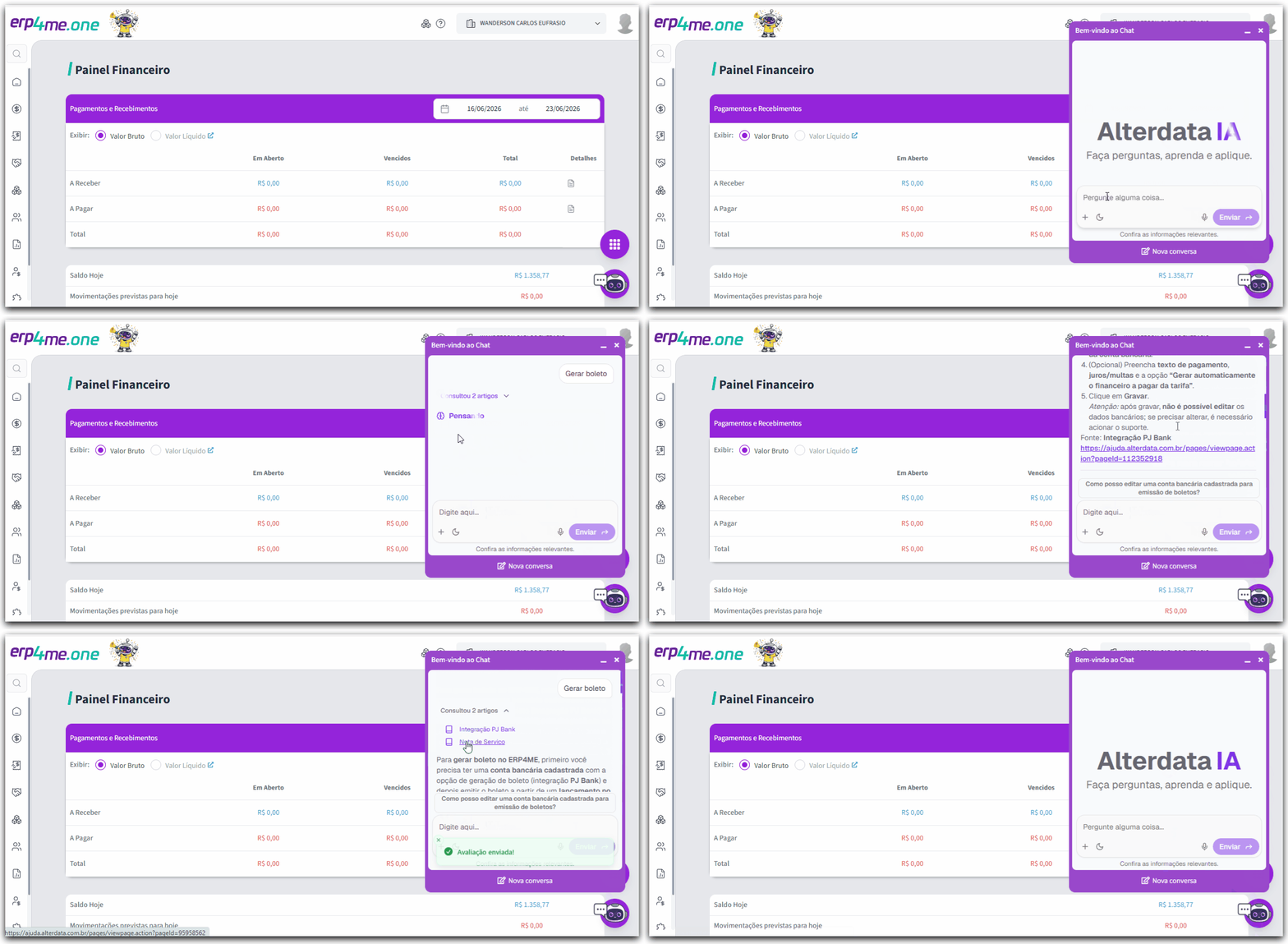
🟣 Artigos
São dicas rápidas e específicas da Base de Conhecimento do erp4me.one.one sobre alguma particularidade de determinado recurso do sistema, sem precisar consultar na documentação completa do sistema.
🟣 Vídeos
Acesso aos vídeos sobre os recursos dos erp4me.one.one!Isso mesmo! Eles estão presentes em diversas funcionalidades do sistema.
Dica: Você pode minimizar e até ampliar o vídeo em um player e continuar assistindo enquanto utiliza os recursos do sistema. É mais uma funcionalidade para aprimorar sua jornada no erp4me.one.one.Você utiliza o navegador Firefox?
Se este é seu caso, fique atento!
Por incompatibilidade com o navegador Firefox, o recurso Picture in Picture estará removido da Ferramenta de Ajuda do erp4me.one.one!
Ah! Você utiliza Chrome ou Edge? Então sorria, porque o recurso está disponível para você!Recurso que te permite continuar a assistir um vídeo em tela minimizada enquanto navega pelos menus do sistema, que te agrega:
Melhoria na sua experiência com o erp4me.one.one;
Melhor proveito e economia do seu tempo;
Facilitador para sua compreensão e usabilidade do sistema!
Esse recurso está presente nem diferente pontos do erp4me.one.one.
🟣 Tour de Funcionalidades
Dependendo da funcionalidade que estiver utilizando, você também terá tutoriais guiados nos recursos do sistema para te auxiliar na realização de novos cadastros, lançamentos, filtragem, entre outros. Por meio desta opção, você voltar a visualizar o "Tour", caso o tenha fechado ou finalizado.
🟣 Boas-vindas
Acesse o Tour de boas-vindas para te ajudar a aproveitar ao máximo todas as funcionalidades do sistema. Durante a exibição do Tour de boas-vindas, as Ferramentas de Ajuda ficarão bloqueadas para ação até a conclusão do tour de boas-vindas.
Ah! Se deseja informações sobre o que basicamente você precisa ter instalado, configurado ou cadastrado para laçar e emitir suas notas (NF-e, NFC-e, NFS-e), consulte os Primeiros Passos do: ERP for Me - Contador, ERP for Me - Financeiro, ERP for Me - Movimento.
 Dica! Para mais detalhes sobre as Ferramentas de Ajuda, consulte o tópico Visão Geral - erp4me.one.
Aviso de ecossistema: o cálculo de ICMS configurado no erp4me.one pode impactar documentos fiscais, produtos, XML, DANFE e rotinas integradas. Antes de alterar regras tributárias, valide os efeitos com a contabilidade e com os demais módulos envolvidos.