
As configurações gerais do módulo Financeiro permitem parametrizar as regras de negócio aplicadas ao contas a pagar e receber do erp4me.one. Por meio desta centralização, sua empresa automatiza a aplicação de juros, multas, faixas de descontos por antecipação e réguas de cobrança eletrônica. A padronização elimina cálculos manuais, reduz a inadimplência e garante a integridade do fluxo de caixa.
Dica! A aba de parâmetros financeiros conta com um assistente interativo que auxilia na primeira jornada de configuração das suas regras de cobrança. Defina as regras operacionais que o sistema utilizará para atualizar seus títulos de forma automatizada. Caso tenha dúvidas sobre o impacto de um campo específico no negócio, acesse diretamente a nossa Detalhamento de Campos.
Antes de começar
Servidor de E-mail (SMTP): Para utilizar os alertas automáticos de cobrança, as configurações de e-mail da empresa devem estar previamente validadas no caminho: Financeiro / Configurações / Financeiro / E-mail da empresa.
Permissões de Gerência: Verifique se seu usuário detém privilégios de administrador para alterar parâmetros globais do sistema.
Cadastro de Clientes: Certifique-se de que os registros dos parceiros de negócio possuem e-mails válidos preenchidos para o recebimento dos alertas.
Configurar Regras de Juros por Atraso
📸 Veja onde ativar e definir a taxa incremental baseada no tempo de atraso: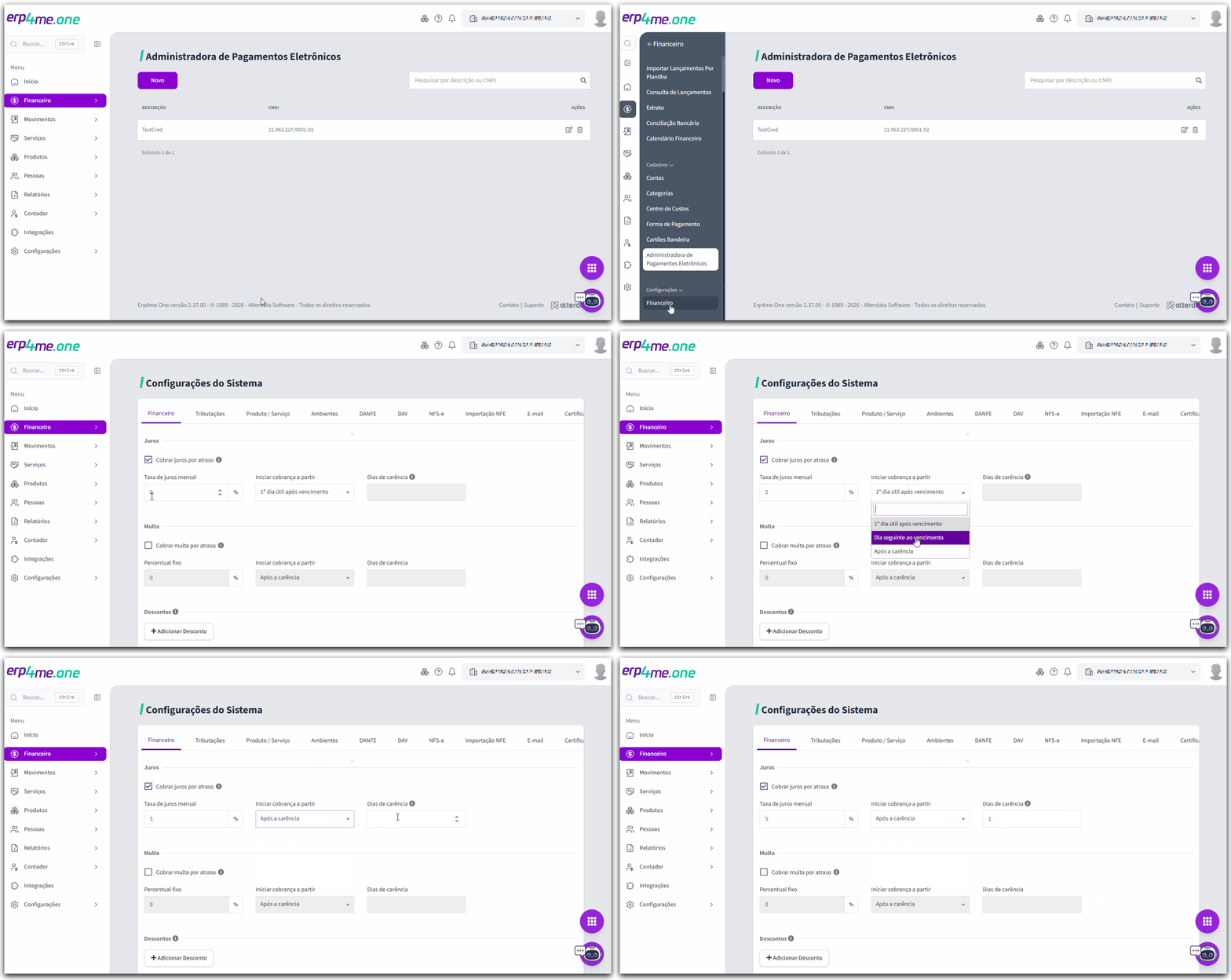
O recurso de Juros e Multa Automáticos permite o cálculo automático de encargos sobre lançamentos vencidos, garantindo maior controle financeiro e padronização nas cobranças. Com esta automação, o sistema elimina a necessidade de cálculos manuais no momento da baixa, oferecendo agilidade e precisão à rotina do financeiro.
Acesse o erp4me.one.one.one.one / Financeiro / Configurações / Financeiro.
- Localize a seção de Juros.
Marque a opção Cobrar juros por atraso.
No campo Taxa de juros mensal, insira o percentual cobrado ao mês (o sistema realizará internamente o cálculo proporcional diário).
No campo Iniciar cobrança a partir, selecione uma das opções de critério:
Dia seguinte ao vencimento: Início imediato após o prazo original.
1º dia útil após vencimento: Ignora finais de semana e feriados para a contagem inicial.
Após a carência: Inicia a contagem somente após transcorrer o período de tolerância.
Se escolheu a última opção, preencha o campo Dias de carência com o número de dias permitidos sem cobrança.
Configurar Regras de Multa por Atraso
📸 Veja como estipular a penalidade fixa de atraso: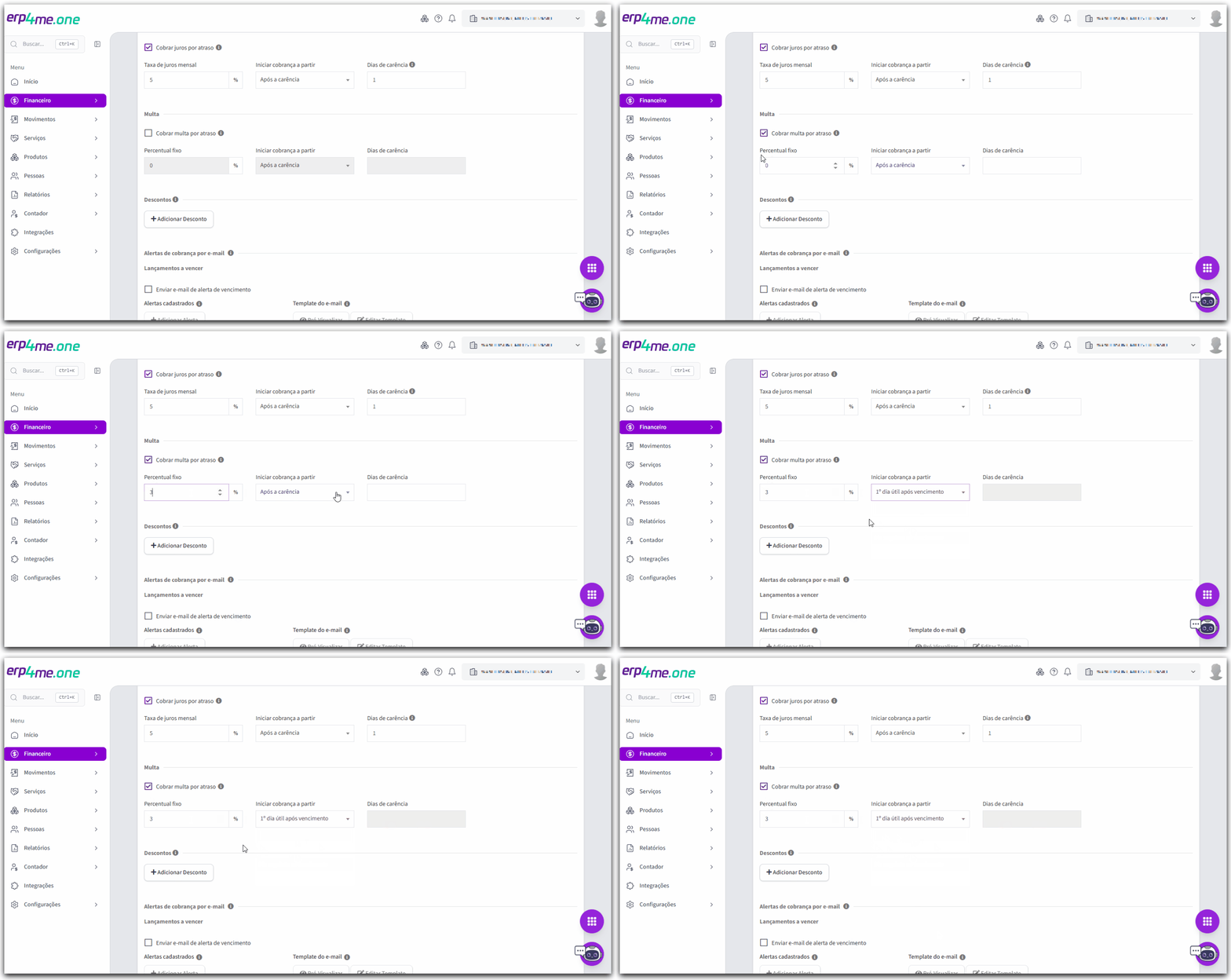
- Acesse o erp4me.one.one.one.one / Financeiro / Configurações / Financeiro.
Na mesma tela, localize a seção de Multa.
Marque a opção Cobrar multa por atraso.
No campo Percentual fixo, informe a porcentagem que incidirá uma única vez sobre o valor original do título.
No campo Iniciar cobrança a partir, selecione o critério desejado (Dia seguinte ao vencimento, 1º dia útil após vencimento ou Após a carência).
Preencha os Dias de carência caso tenha selecionado essa opção.
💡 Dica de Produtividade: Para alinhar perfeitamente a régua de cobrança do seu cliente, parametrize os juros e a multa com o mesmo critério de início (como o primeiro dia útil, por exemplo). Ao salvar essas opções, as colunas de Juros, Multa e Desconto serão inseridas de forma automática na sua Consulta de Lançamentos. Se preferir limpá-las da sua visão principal para focar em outros dados, clique no ícone de engrenagem (Personalizar Listagem) na tela de consultas e remova as colunas.
Automatizar Faixas de Desconto por Antecipação
📸 Veja como premiar o recebimento antecipado de títulos: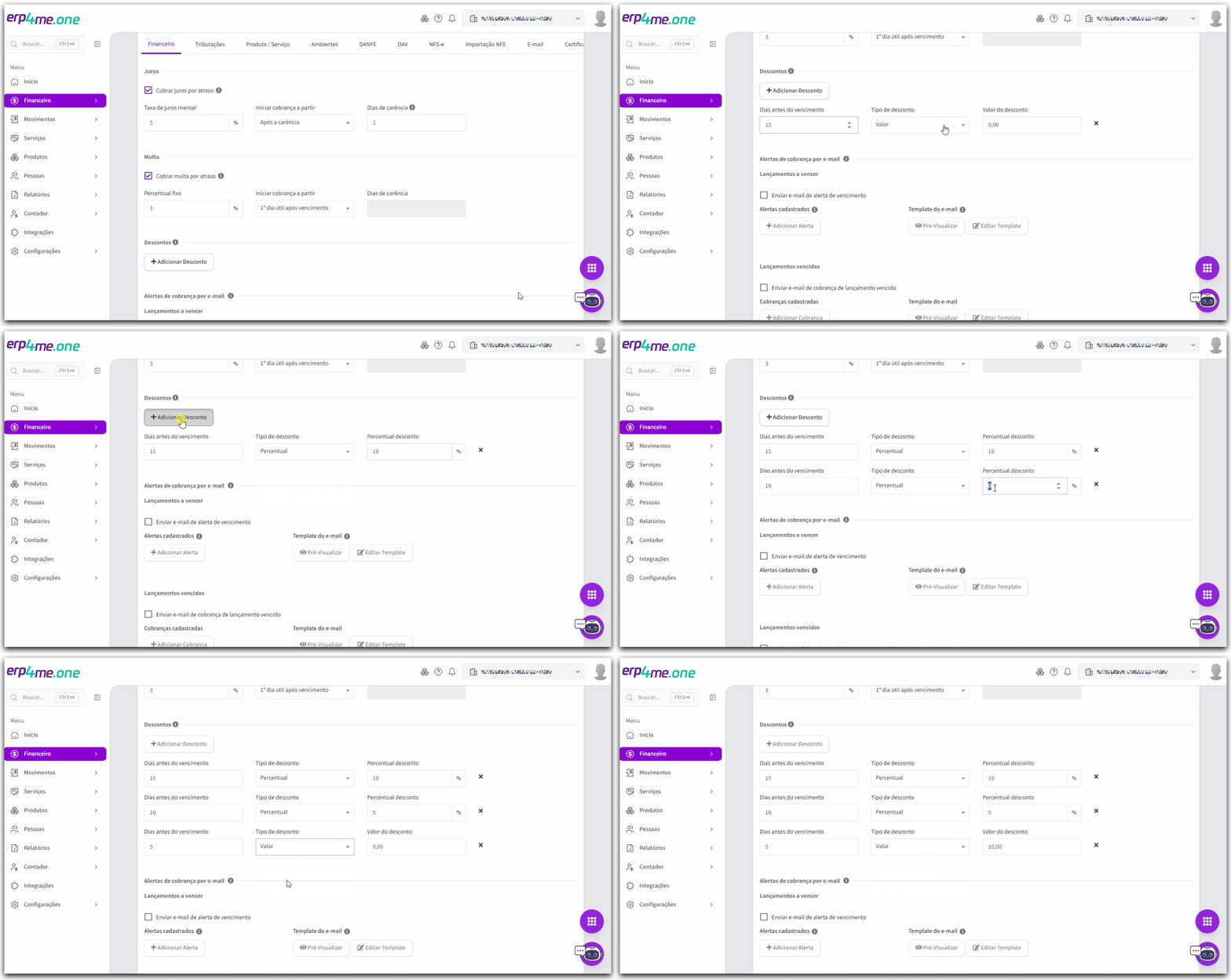
O recurso de Faixas de Desconto estimula o pagamento antecipado de títulos, permitindo que sua empresa crie estratégias comerciais que recompensam os clientes pela pontualidade. Com esta automação, o desconto é aplicado de forma dinâmica no momento da baixa, trazendo agilidade e precisão à rotina financeira.
- Acesse o erp4me.one.one.one.one / Financeiro / Configurações / Financeiro.
Navegue até a área de descontos e clique em Adicionar Descontos.
Defina os parâmetros da faixa (é permitido configurar até 3 faixas de valores distintas):
No campo Dias antes do vencimento, insira a antecedência mínima necessária para o benefício.
Em Tipo de Desconto, defina entre Valor (R$) ou Percentual (%).
Em Valor do Desconto, preencha o montante ou alíquota correspondente.
Exemplo de Estratégia:
Faixa 1: 15 dias de antecedência → 10% de desconto.
Faixa 2: 10 dias de antecedência → 5% de desconto.
Faixa 3: 5 dias de antecedência → R$ 10,00 de desconto fixo.
Clique em salvar para aplicar a matriz comercial.
⚠️ Regras Críticas do Recurso: Os descontos por antecipação aplicam-se estritamente a títulos dentro do prazo de validade. O sistema bloqueia a concessão para lançamentos vencidos, baixas com datas retroativas ou baixas parciais. Além disso, o sistema impede o salvamento de faixas com parâmetros duplicados.
Parametrizar Alertas e Templates de Cobrança por E-mail
📸 Veja como configurar os avisos automáticos antes ou depois do vencimento: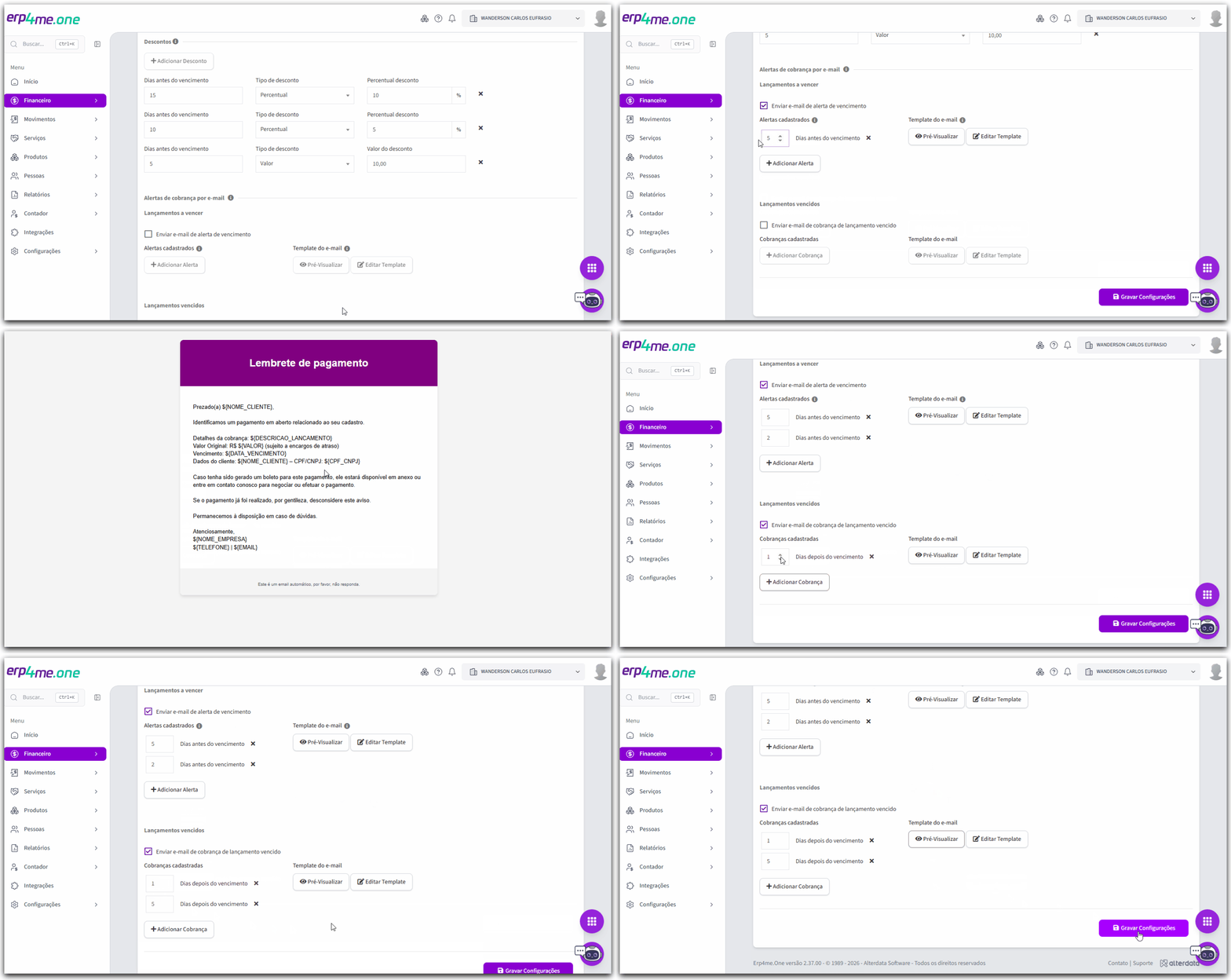
- Acesse o erp4me.one.one.one.one / Financeiro / Configurações / Financeiro.
Para avisos preventivos, marque Enviar e-mail de alerta de cobrança e indique até 5 prazos distintos em dias para o disparo automático.
Para avisos de inadimplência, marque Enviar e-mail de cobrança de lançamento vencido.
Logo abaixo, na área de Templates do E-mail, localize o modelo de texto e clique em Editar Template.
Escreva a mensagem utilizando as Tags Dinâmicas disponíveis (elas preenchem de forma automática dados como nome do cliente, data e valor do título no momento do envio).
Clique no botão Pré-visualizar para validar o layout do e-mail. Se estiver correto, confirme a operação.
⚠️ Falha de validação: O sistema não permite configurar dois agendamentos de e-mail para o mesmo intervalo de dias dentro da régua de alerta.
Reativar o Tour Guiado de Parâmetros
Acesse o erp4me.one.one.one.one / Financeiro / Configurações / Financeiro.
O assistente visual apresentará os destaques de cada campo automaticamente.
Caso o tenha fechado, clique no botão de suporte da tela para reiniciar as instruções detalhadas.Clique em no ícone das Ferramentas de ajuda
 para acessar as ferramentas: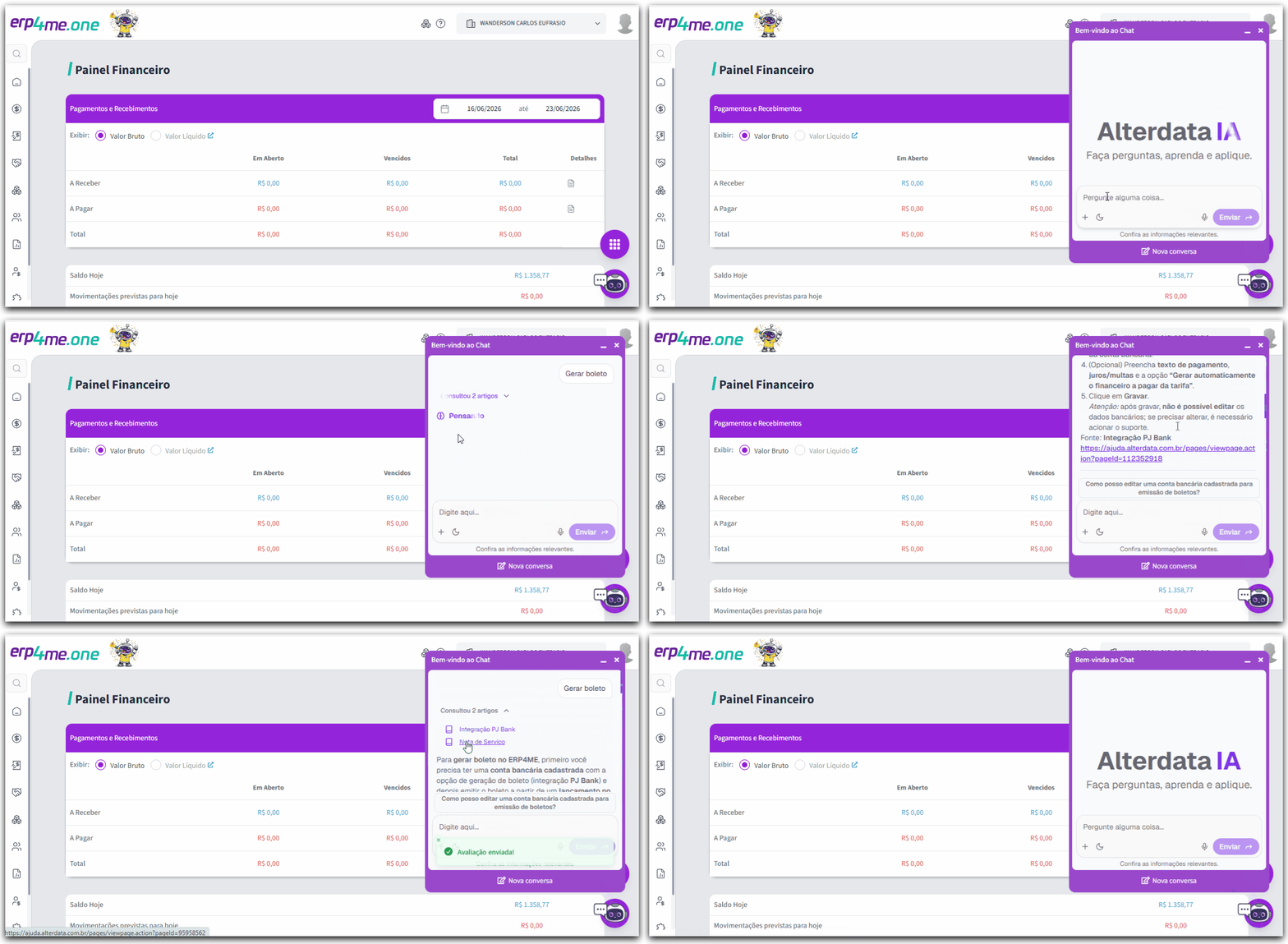
🟣 Artigos
São dicas rápidas e específicas da Base de Conhecimento do erp4me.one.one sobre alguma particularidade de determinado recurso do sistema, sem precisar consultar na documentação completa do sistema.
🟣 Vídeos
Acesso aos vídeos sobre os recursos dos erp4me.one.one!Isso mesmo! Eles estão presentes em diversas funcionalidades do sistema.
Dica: Você pode minimizar e até ampliar o vídeo em um player e continuar assistindo enquanto utiliza os recursos do sistema. É mais uma funcionalidade para aprimorar sua jornada no erp4me.one.one.Você utiliza o navegador Firefox?
Se este é seu caso, fique atento!
Por incompatibilidade com o navegador Firefox, o recurso Picture in Picture estará removido da Ferramenta de Ajuda do erp4me.one.one!
Ah! Você utiliza Chrome ou Edge? Então sorria, porque o recurso está disponível para você!Recurso que te permite continuar a assistir um vídeo em tela minimizada enquanto navega pelos menus do sistema, que te agrega:
Melhoria na sua experiência com o erp4me.one.one;
Melhor proveito e economia do seu tempo;
Facilitador para sua compreensão e usabilidade do sistema!
Esse recurso está presente nem diferente pontos do erp4me.one.one.
🟣 Tour de Funcionalidades
Dependendo da funcionalidade que estiver utilizando, você também terá tutoriais guiados nos recursos do sistema para te auxiliar na realização de novos cadastros, lançamentos, filtragem, entre outros. Por meio desta opção, você voltar a visualizar o "Tour", caso o tenha fechado ou finalizado.
🟣 Boas-vindas
Acesse o Tour de boas-vindas para te ajudar a aproveitar ao máximo todas as funcionalidades do sistema. Durante a exibição do Tour de boas-vindas, as Ferramentas de Ajuda ficarão bloqueadas para ação até a conclusão do tour de boas-vindas.
Ah! Se deseja informações sobre o que basicamente você precisa ter instalado, configurado ou cadastrado para laçar e emitir suas notas (NF-e, NFC-e, NFS-e), consulte os Primeiros Passos do: ERP for Me - Contador, ERP for Me - Financeiro, ERP for Me - Movimento.
 Dica! Para mais detalhes sobre as Ferramentas de Ajuda, consulte o tópico Visão Geral - erp4me.one.
📋 Detalhamento de Campos
A tabela abaixo descreve a finalidade e o impacto comercial das principais configurações da aba financeira, indicando onde os campos estão localizados na interface do sistema.
| Campo | Localização no Sistema | Objetivo e Impacto no Negócio |
| Cobrar juros por atraso | Aba Financeiro > Seção de Juros | Ativa a aplicação de juros diários sobre os títulos vencidos, garantindo a recomposição do valor do dinheiro no tempo de atraso. |
| Taxa de juros mensal | Aba Financeiro > Seção de Juros | Determina a alíquota de juros de mercado que a empresa deseja aplicar. O sistema divide o valor por 30 para cobrar o juro proporcional diário. |
| Dias de carência | Aba Financeiro > Seções de Juros e Multa | Define um prazo de tolerância comercial (ex: 3 dias) em que o cliente não sofrerá penalidades financeiras imediatas após o vencimento. |
| Cobrar multa por atraso | Aba Financeiro > Seção de Multa | Ativa a incidência de uma penalidade punitiva fixa. Diferente dos juros, seu valor não acumula com o passar dos dias. |
| Dias antes do vencimento | Aba Financeiro > Janela Adicionar Descontos | Determina o gatilho temporal para incentivar o pagamento precoce (ex: conceder abatimento caso pago 10 dias antes do vencimento). |
| Editar Template | Aba Financeiro > Seção de Templates do E-mail | Abre o editor de texto das notificações enviadas ao mercado. Permite customizar a comunicação para torná-la amigável ou formal. |
| Tags Dinâmicas | Aba Financeiro > Editor de Templates | Variáveis de sistema que inserem dados personalizados em tempo de execução (ex: [Nome_Cliente]), garantindo precisão nas cobranças enviadas por lote. |