
📱 Aplicativo Móvel Karoo Chat One: Guia Completo de Uso
O novo aplicativo do Karoo Chat One foi desenvolvido para levar a potência do seu atendimento digital direto para o seu bolso! Com ele, seus agentes ganham total mobilidade para responder clientes, gerenciar filas e fechar atendimentos de qualquer lugar, tudo em tempo real.
Neste guia, você conhecerá cada tela, botão e funcionalidade do app.
🔐 1. Acesso Inicial e Seleção de Conta
Ao abrir o aplicativo pela primeira vez, a primeira etapa é definir onde você irá trabalhar:
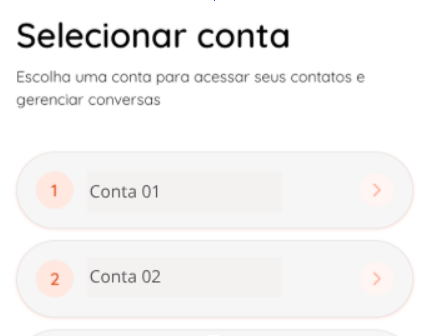
Selecionar Conta: Se o seu usuário estiver vinculado a mais de uma empresa ou operação, o aplicativo listará todas as opções disponíveis. Basta tocar na conta desejada para carregar seus respectivos contatos, filas e históricos.
Sair da Conta: Caso precise mudar de usuário ou desconectar o aparelho por segurança, o botão
 estará sempre acessível na tela de seleção.
💬 2. Módulo de Conversas
Esta é a área principal de trabalho do agente. No topo desta tela, você conta com uma ferramenta facilitadora:
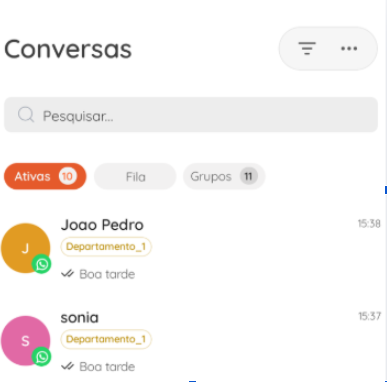
Campo de Pesquisa Inteligente: Ao digitar um nome, o aplicativo faz uma varredura simultânea trazendo conversas ativas (se houver), contatos cadastrados e grupos correspondentes ao texto digitado.
Logo abaixo, o fluxo é dividido em três abas estratégicas:
📥 Aba: Ativas
Desenhada para dar foco total aos atendimentos que já estão em andamento com você.
Conversas em Andamento: Por padrão, esta listagem exibe apenas as conversas que já pertencem ao próprio agente logado.
Alertas de Leitura: Novas mensagens recebidas e ainda não lidas são destacadas com sinalizações visuais claras (bolinhas de notificação com contador), garantindo que nenhum cliente fique sem resposta.
⏳ Aba: Fila
Onde ficam os clientes aguardando o primeiro contato humano.
Clientes em Espera: Exibe de forma centralizada todos os contatos que ainda não foram puxados por nenhum operador. A fila respeita a ordem cronológica de chegada.
👥 Aba: Grupos
Ideal para contas que utilizam a gestão de comunidades ou grupos de clientes.
Mapeamento de Grupos: Traz a lista completa de todos os grupos mapeados e vinculados àquela conta específica.
Interação Completa: O agente pode conversar e responder dentro do grupo normalmente, da mesma forma que faz em um chat individual. O aplicativo suporta o envio e recebimento de todas as mídias (textos, áudios, imagens e documentos) em tempo real.
🔍 Refinando a Busca (Filtros Avançados)
Para localizar atendimentos específicos em contas com grande volume de mensagens, toque no ícone de funil para abrir os filtros:
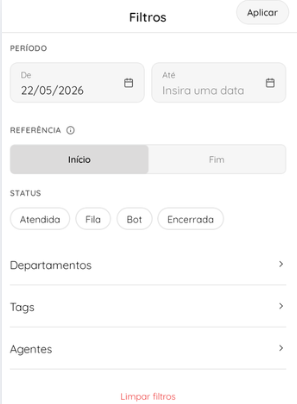
Tipo de Filtro | Opções Disponíveis para Seleção |
Período | Seleção manual de datas (De — Até) |
Referência | Filtrar com base no horário de Início ou de Fim da conversa |
Status | Filtrar por: Atendida, Fila, Bot ou Encerrada |
Setorização | Filtrar por Departamentos específicos, Tags ou por outros Agentes |
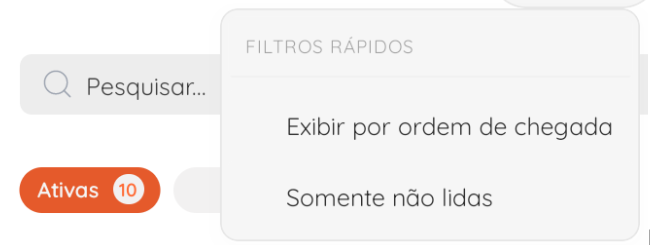
⚡ Filtros Rápidos: Na própria listagem de conversas, você pode ativar com apenas um toque os atalhos rápidos para ordenar as conversas por Ordem de Chegada ou isolar a tela para mostrar Somente não lidas.
📥 3. Dentro do Chat: Recursos de Atendimento
Ao abrir o chat com um cliente, o agente tem em mãos as principais ferramentas da versão web totalmente adaptadas para o celular:
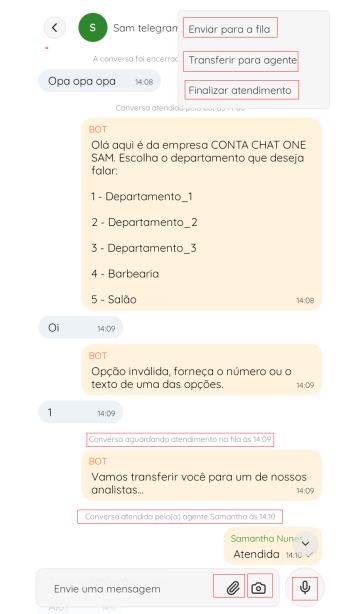
- Mídias e Arquivos: Envio e recebimento imediato de mensagens de texto, áudios, imagens (com suporte para seleção múltipla de fotos de uma só vez) e documentos em geral.
- Captura de Vídeo Direta: Ao abrir a câmera nativa direto pelo aplicativo, você verá o modo "Vídeo" logo ao lado do modo "Foto", permitindo registrar e enviar vídeos em tempo real de forma muito mais rápida.
- Rascunhos Automáticos (Mensagem de texto e Áudio): Escreveu um texto longo ou começou a gravar um áudio e precisou mudar de tela ou sair do chat? O aplicativo salva o estado do seu rascunho intacto, evitando a perda de dados antes do envio definitivo.
- Histórico de Conversas: Acesso rápido às mensagens trocadas nos atendimentos mais recentes para você não perder o contexto.
- Indicador Flutuante de Data: Para facilitar a navegação em chats longos, o app conta com um indicador que flutua no topo da tela. Conforme você rola (scroll) a conversa para cima ou para baixo, a data vai se atualizando automaticamente para situar o período do diálogo.
- Ações de Fluxo: No menu interno da conversa, o agente pode tomar decisões rápidas sobre o destino do cliente: Devolver para a Fila, Transferir ou Finalizar o protocolo atual.
- Cards de Notificação de Status: O chat exibe pequenas notificações automáticas contextualizando a jornada (Ex: "Conversa vinda da fila", "Transferido por Agente X" ou "Conversa encerrada por inatividade").
📋 Painel de Detalhes do Contato
Ao tocar no topo do chat, o app expande a ficha cadastral do cliente contendo informações valiosas para o atendimento:
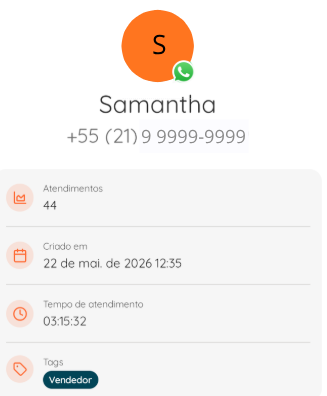
Dados básicos: Nome, foto de perfil e número de telefone;
Histórico operacional: Quantidade total de atendimentos já realizados na plataforma;
Métricas do chat: Data de criação do atendimento atual e tempo total em linha;
Contexto: Departamento por onde o contato entrou;
Tags de classificação: Etiquetas aplicadas ao contato (sincronizadas de acordo com as já cadastradas via Web).
👥 4. Módulo de Contatos
Uma agenda de clientes organizada na palma da sua mão:
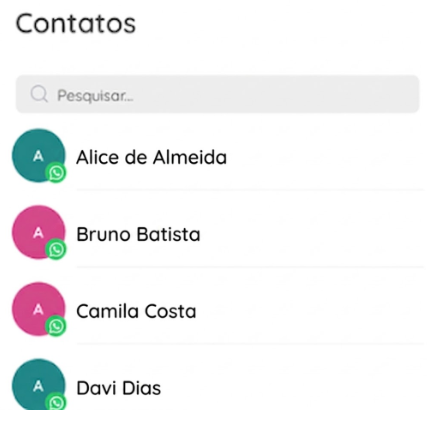
Listagem Geral: Exibe em ordem alfabética todos os contatos já cadastrados na base de dados daquela conta.
Pesquisa Direta: Barra de busca superior para localizar um cliente rapidamente pelo nome.
Iniciar Conversa Ativa: Precisa chamar um cliente de forma proativa? Basta clicar no contato desejado na lista e tocar no botão "Iniciar conversa". O app abrirá a tela de chat instantaneamente.
🚀 5. Módulo: Time (Comunicação Interna) 🆕
O aplicativo conta com um ambiente exclusivo para a comunicação entre a sua equipe interna.
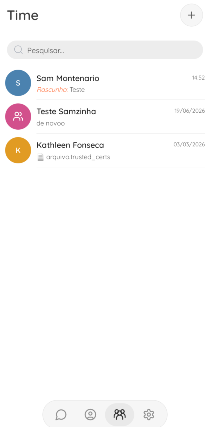
- Unificação Visual: Uma interface limpa que organiza os seus chats individuais (de agente para agente) e os chats em grupo da sua empresa em um único lugar.
- Criação de Grupos: Você pode criar novos grupos internos diretamente pelo aplicativo, selecionando os membros do time na hora. Em seguida, informe o nome de preferência.
- Integração de Mídias: O módulo Time possui suporte completo para o envio de fotos, vídeos, áudios e documentos, garantindo que a equipe troque informações de forma ágil e segura.
⚙️ 6. Menu de Configurações do App
Um espaço simples e intuitivo para o agente personalizar sua experiência de uso:
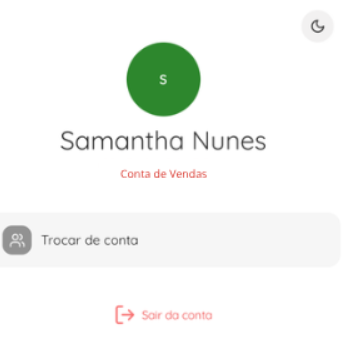
Ajuste de Tema: Escolha entre o Tema Claro ou Tema Escuro (Dark Mode), ideal para economizar bateria e dar mais conforto visual em atendimentos noturnos.
Trocar de Conta / Logout: Permite alternar rapidamente o ambiente de trabalho entre as contas que o agente faz parte, ou realizar o logout definitivo do dispositivo.