
Integração com Sistemas Externos 🌐
Conecte seu sistema próprio ao Karoo Bot para automatizar o envio proativo de mensagens e documentos. Com essa integração via API, você pode disparar alertas, notificações e boletos diretamente para o WhatsApp do seu cliente, sem depender de uma interação inicial dele.
O que é um Chatbot Proativo?
Diferente do modelo reativo (que espera o cliente chamar), o Chatbot Proativo toma a iniciativa. Ele é acionado pelo seu sistema externo para entregar uma informação importante no momento exato em que ela é gerada.
Configurar Integração
Passo 1: Configurar a Integração (Gerar Token)
Para que o seu sistema consiga "conversar" com o Karoo Bot, você precisará de uma chave de segurança (Token):
No menu lateral do Karoo Bot, selecione Integrações.
Escolha a opção Sistemas Externos.
Clique em Gerar Token.
Clique em Copiar.
(Veja no GIF abaixo como configurar ) 👇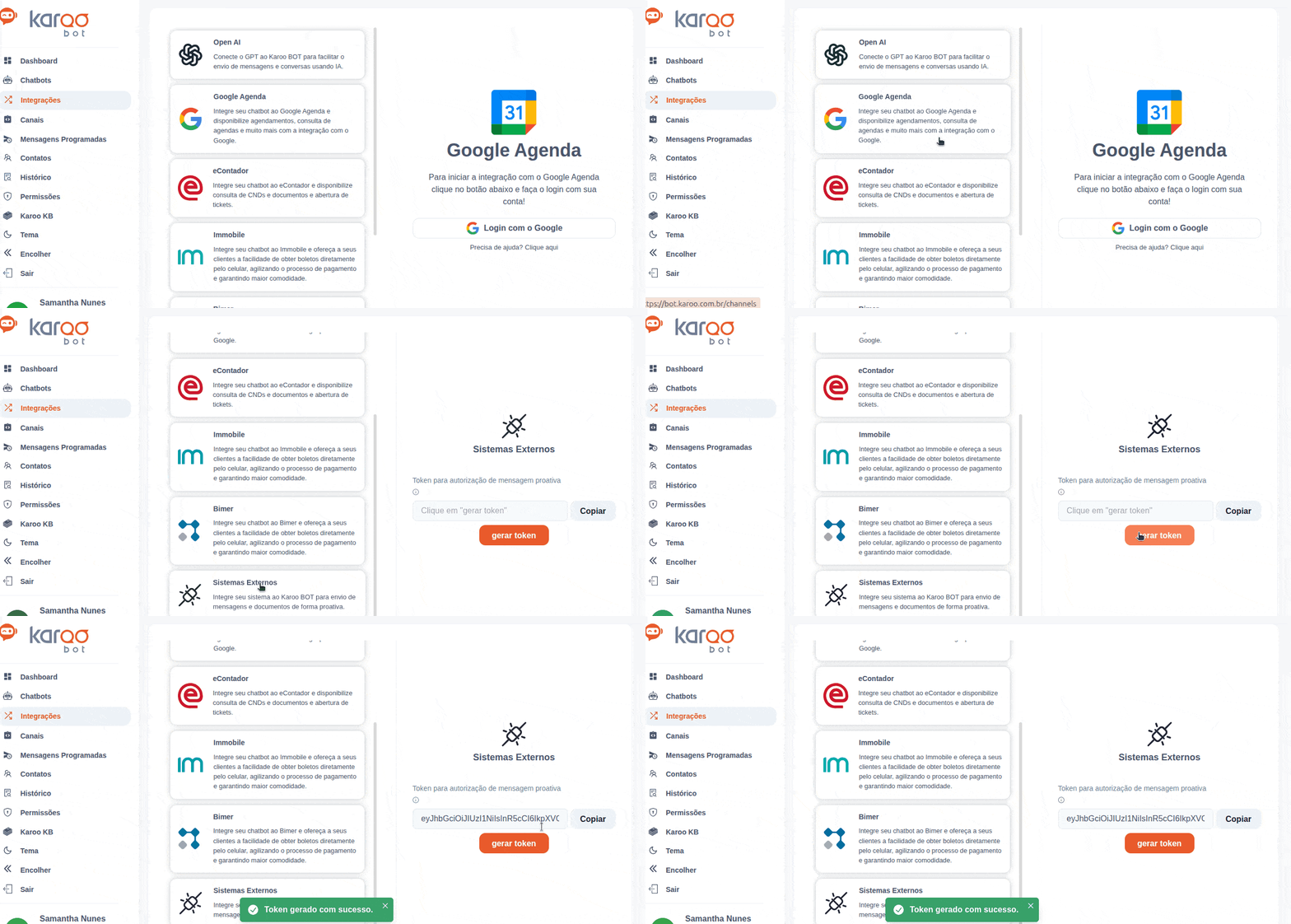
Finalizando a integração
Com o token copiado, cole-o no campo correspondente do seu sistema para concluir a integração.
Criar Chatbot Proativo
- No menu lateral do Karoo Bot, selecione 'Chatbots'.
- Clique em 'Criar Novo'.
- Escolha a opção 'Criar do Zero'.
- Defina as Configurações do chatbot:
Campo Descrição Nome de Apresentação Nome que será exibido para identificar o chatbot. Status Defina se o chatbot estará Ativo ou Inativo. Exclusivo para mensagens proativas Habilite para envio de mensagens proativas.
- Digite o ID Externo.
- Em Token de acesso, selecione Sistemas Externos.

Transferir sessão por resposta inválida Habilite para transferir a sessão para um humano após 3 respostas inválidas em um menu de opções. Minutos de inatividade para encerrar uma conversa Defina o tempo limite (mínimo de 15 minutos) sem resposta para encerrar a conversa. Uma nova interação reinicia o fluxo. ID Externo Informe o identificador único para integração externa, se houver. Token de acesso Informe o token configurado no menu Integrações, utilizado para acesso externo via API. As variáveis globais permitem configurar parâmetros reutilizáveis no fluxo do chatbot. Elas são úteis para personalizar mensagens, armazenar valores dinâmicos e facilitar a manutenção.
Abaixo está uma explicação detalhada das principais variáveis globais disponíveis:
Campo Descrição Exemplo de Valor ENCERRA_FLUXO
Define a condição para encerrar o fluxo atual do chatbot e retornar ao estado inicial. É útil para garantir que a conversa recomece do início após determinadas interações. #ENCERRAR
MENU_PRINCIPAL
Representa o identificador para o menu principal do chatbot. Pode ser usado para redirecionar o usuário ao menu inicial durante a navegação. #MENU
ID_CONTA_KAROO
Identificador único associado à conta Karoo do cliente. Essa variável é utilizada para autenticação ou personalização de fluxos com base na conta específica. 12345
NUMERO_CLIENTE
Número de identificação do cliente ou qualquer código exclusivo que represente o usuário no sistema. Pode ser usado em mensagens personalizadas ou em integrações externas. 987654321
NOME_CLIENTE
Nome completo ou apelido do cliente. Usado para personalizar as interações e criar uma experiência mais amigável. JOÃO SILVA
OMNICHANNEL_SESSION
Identificador de sessão utilizado em contextos Omnichannel. Permite rastrear interações do usuário em diferentes canais, como WhatsApp, Instagram ou outros meios integrados. SESSÃO_001
Adicione os canais disponíveis (como WhatsApp e Instagram) cadastrados no menu Canais.
- Encerramento por inatividade: Defina a mensagem a ser enviada ao cliente quando a conversa for encerrada por inatividade.
- Transferência por resposta inválida: Personalize a mensagem a ser enviada quando houver três respostas inválidas e a configuração “Transferir sessão por resposta inválida” da aba Preferências estiver habilitada.
- Transferência por inatividade: Personalize a mensagem a ser enviada na transferência por inatividade quando a configuração "Transferir sessão por inatividade' na aba Preferências estiver ativada.
Informe aqui quais os colaboradores poderão ter acesso a esse chatbot.
* Todos os administradores possuem acesso a todos os chatbots e não estão presentes nas permissões. - Clique em Salvar.
Agora é só aproveitar esse recurso fantástico. 🚀