
Seus arquivos, reunidos e prontos para trabalhar por você.
A área de Documentos é onde todo o material da sua empresa ganha casa. É o espaço para enviar, organizar e acompanhar os arquivos que alimentam o conhecimento da operação. Tudo pensado para que você encontre o documento certo rápido e saiba, num piscar de olhos, em que pé está cada um deles.
Documentos em Tela Cheia
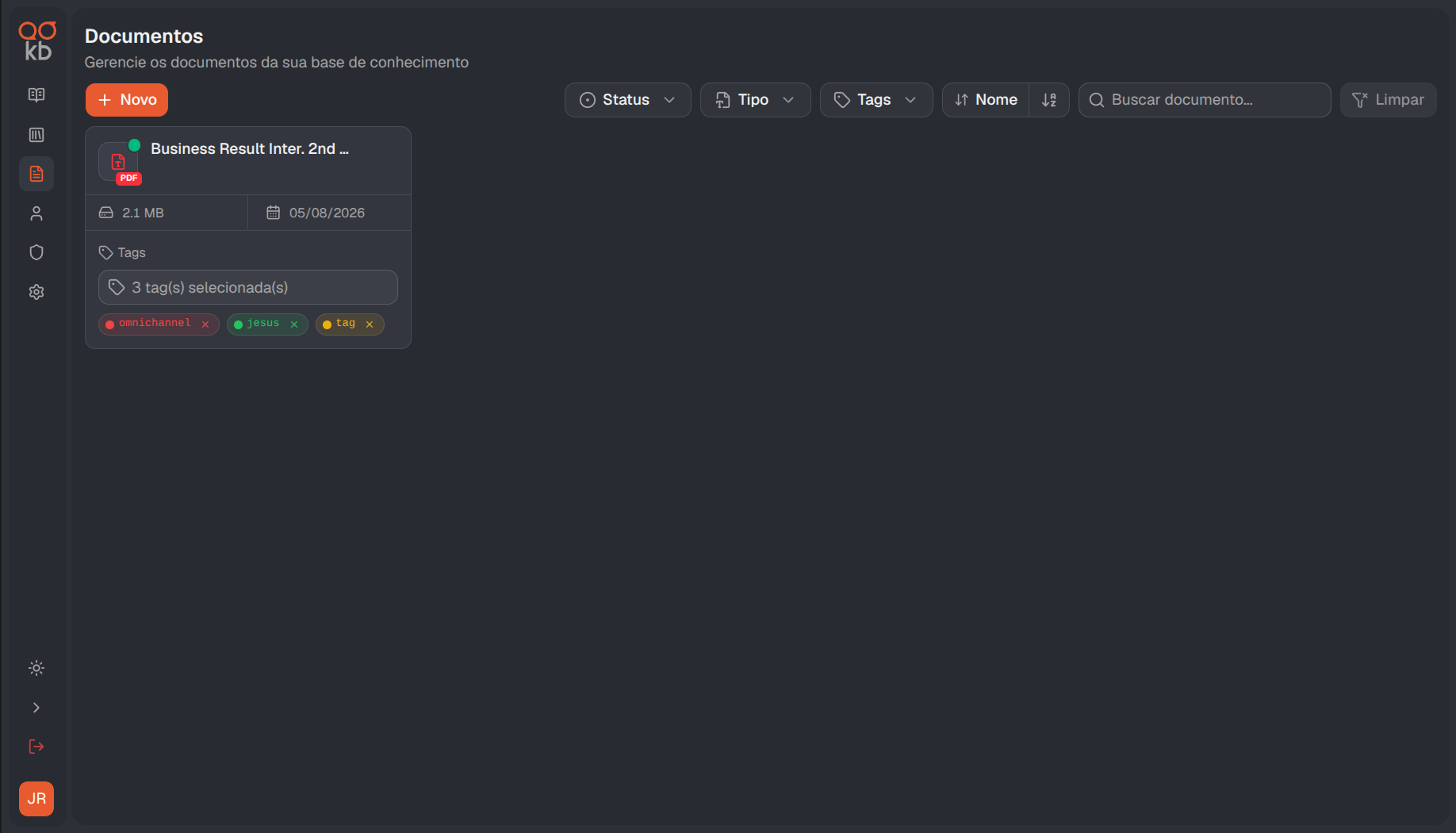
Diferente da Base de Conhecimento, aqui não há painéis fixos ocupando a lateral. O tópico de Documentos abre na tela inteira, dedicando todo o espaço ao que importa: os seus arquivos.
Visão em cards: Os documentos existentes aparecem organizados em cards, uma forma visual e limpa de enxergar tudo de relance.
Ações ao passar o mouse: Posicione o cursor sobre um card e o menu dos três pontinhos (na vertical) ⋮ aparece. Clique nele para:
Visualizar: Abra o documento para conferir o conteúdo.
Excluir: Remova o arquivo quando ele não for mais necessário.
Dica de leitura: Os cards são seus atalhos. Um olhar rápido já mostra quais documentos você tem e o estado de cada um.
Filtros e Campo de Busca
No topo da tela fica o Header, com o título da rota em destaque — neste caso, Documentos — e as ferramentas que colocam você no controle.

Novo: À esquerda do Header, o botão
 abre o envio de arquivos para subir novos documentos à base.
Filtros de pesquisa: ainda no Header, refine a lista exatamente como precisar:
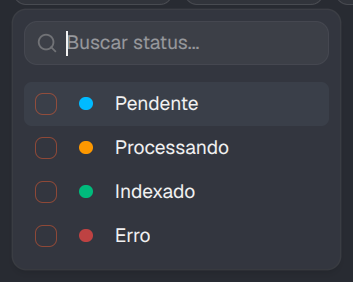 Por Status: acompanhe em que etapa está cada arquivo:
Pendente
Processando
Indexado
Erro
Por Tipo: filtre pelo formato do arquivo:
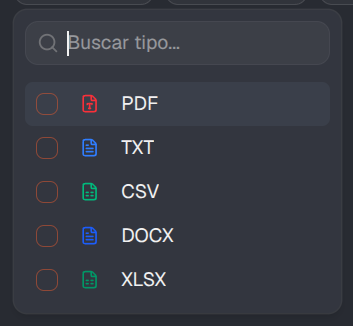
PDF
TXT
CSV
DOCX
XLSX
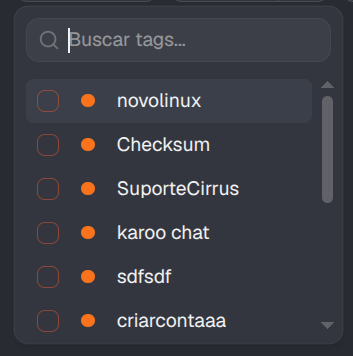
Por Tag: encontre documentos pelas tags personalizadas.
Visualização: Filtre a visualização por mais recente, nome ou tamanho, com a opção de ordem
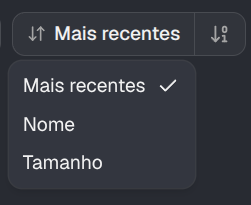
crescente ou decrescente.
Busca e limpeza:
Campo de busca: digite para encontrar um documento específico sem rolar a lista inteira.
Limpar filtros: um clique no botão e todos os filtros voltam ao estado inicial, pronto para uma nova pesquisa.
Clique nessa URL aqui embaixo para abrir a próxima dica!
Nos vemos lá, até mais 🏃♂️🔽
Colaboradores - Karoo KB