
O lugar onde a sua base ganha a cara da sua empresa.
A área de Configurações é onde você ajusta os detalhes que definem a identidade da sua base de conhecimento. Aqui você revisa informações básicas, personaliza a aparência e confere o resultado antes de aplicar. Tudo pensado para que cada mudança seja feita com segurança e com uma prévia fiel do resultado.
Topo da Página
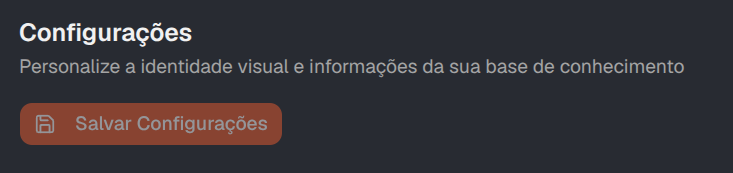
No topo da página, o título Configurações indica onde você está.
💾 Salvar Configurações: logo abaixo do título, o botão de salvar permanece inativo até que alguma alteração seja feita. Assim que você muda algo, ele é liberado — um lembrete visual de que há mudanças pendentes para aplicar.
Informações Básicas

O primeiro tópico reúne os dados essenciais da sua base de conhecimento.
Nome da Base de Conhecimento: o nome que identifica a sua base. Este campo pode ser alterado sempre que precisar.
Domínio: o endereço da sua base. Este campo não pode ser alterado e o input segue desativado, garantindo a estabilidade do seu endereço.
Identidade Visual

O segundo tópico é onde a sua base veste as cores e a marca da empresa.
Logo: um campo para alterar a logo da base. Dentro dele, o símbolo de upload indica a ação — clicou, abre a seleção de arquivos para você escolher a nova imagem.
Ícone: logo em seguida, um campo dedicado ao ícone, com o mesmo comportamento. Clicou no símbolo de upload, abre a seleção de arquivos para a escolha da imagem.
Seleção de Cores: ainda dentro da identidade visual, após o campo de ícone, você personaliza as cores da base de acordo com a paleta da sua empresa, deixando tudo com a sua marca.
Dica: Logo, ícone e cores trabalham juntos. Alinhá-los à identidade da empresa deixa a base com um visual profissional e reconhecível.
Preview
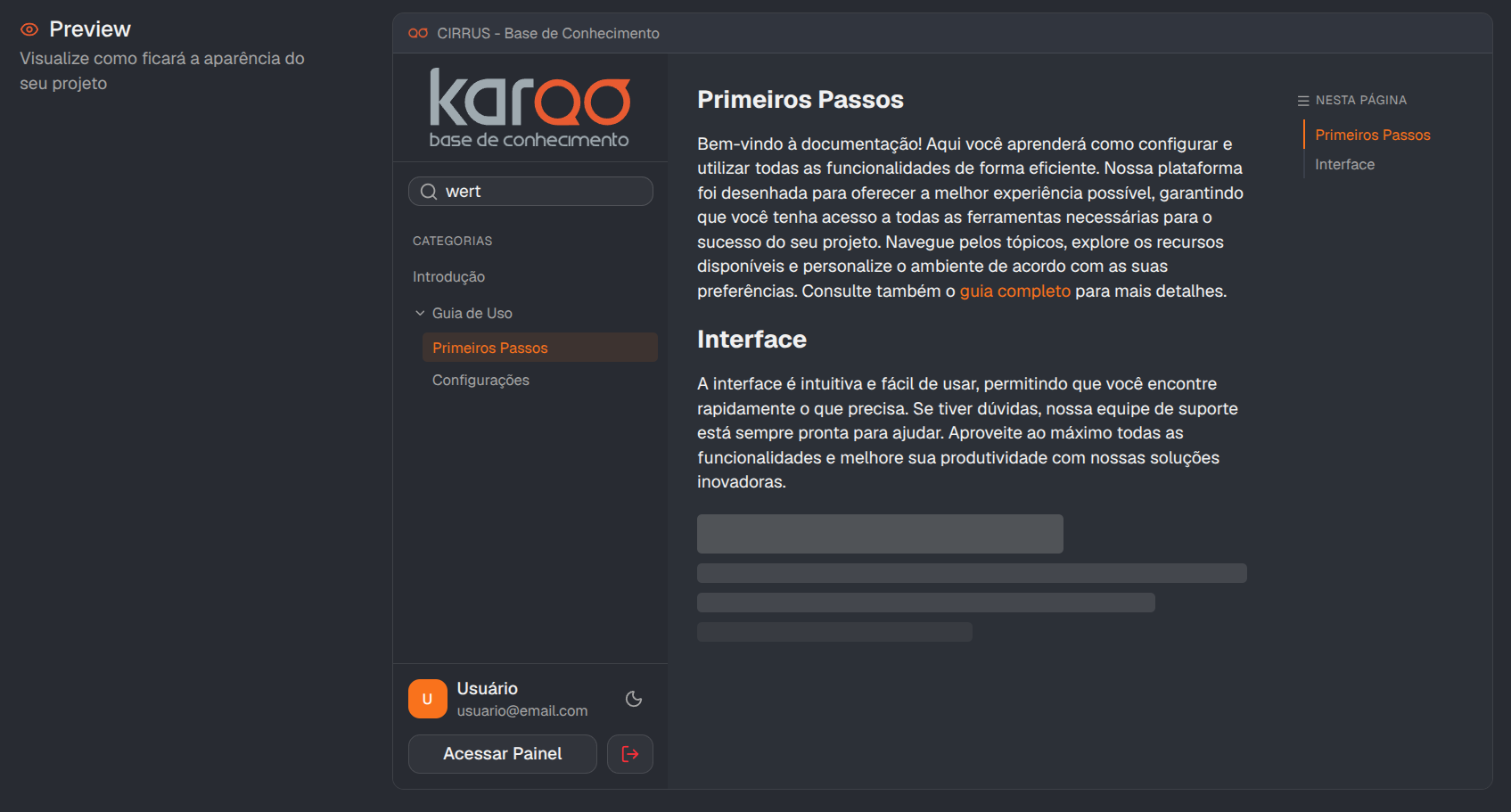
O terceiro e último tópico mostra o resultado antes de ele ir ao ar.
Prévia da tela inicial: aqui aparece um exemplo da tela inicial já com as alterações feitas por você, permitindo validar tudo antes de salvar.
Parcialmente funcional: a pré-visualização não é só uma imagem estática. Ela permite visualizar como a tela ficaria em funcionamento, por exemplo:
alternando entre modo claro e escuro;
vendo como fica a cor ao passar o mouse por um tópico;
conferindo o aspecto de um input ativo e outros detalhes de interação.
Dica: Use a preview como seu campo de testes. Brinque com os temas e passe o mouse pelos elementos para ter certeza de que as cores escolhidas funcionam bem em todas as situações antes de clicar em salvar.
Clique nessa URL aqui embaixo para voltar ao inicio!
Nos vemos lá, até mais 🏃♂️🔽
Karoo - KB