
Antes de iniciar a operação diária de compras na sua empresa, é essencial configurar adequadamente o ambiente do sistema. Esta etapa inicial garante que todas as lojas integradas possuam as permissões logísticas corretas , que os compradores tenham acesso às tabelas de preço de custo no momento da criação e que a amarração tributária esteja em conformidade com a legislação.
Uma parametrização correta previne rejeições fiscais futuras, evita que o operador fique sem acesso a dados comerciais importantes e automatiza a entrada de notas fiscais.
Índice
Parte 1: Configuração do Ambiente Operacional (Rede e Lojas)
A preparação do sistema está dividida em duas esferas: o nível global de controle (Rede) e o nível local de movimentação e permissões (Loja). Siga as três etapas abaixo na sequência exata:
Passo 1: Habilitando o Módulo na Rede
Esta configuração valida a licença de uso das rotinas de compras e torna o menu visível para os usuários da organização.
Caminho de Acesso: No menu lateral esquerdo, navegue até Administrativo > Redes.
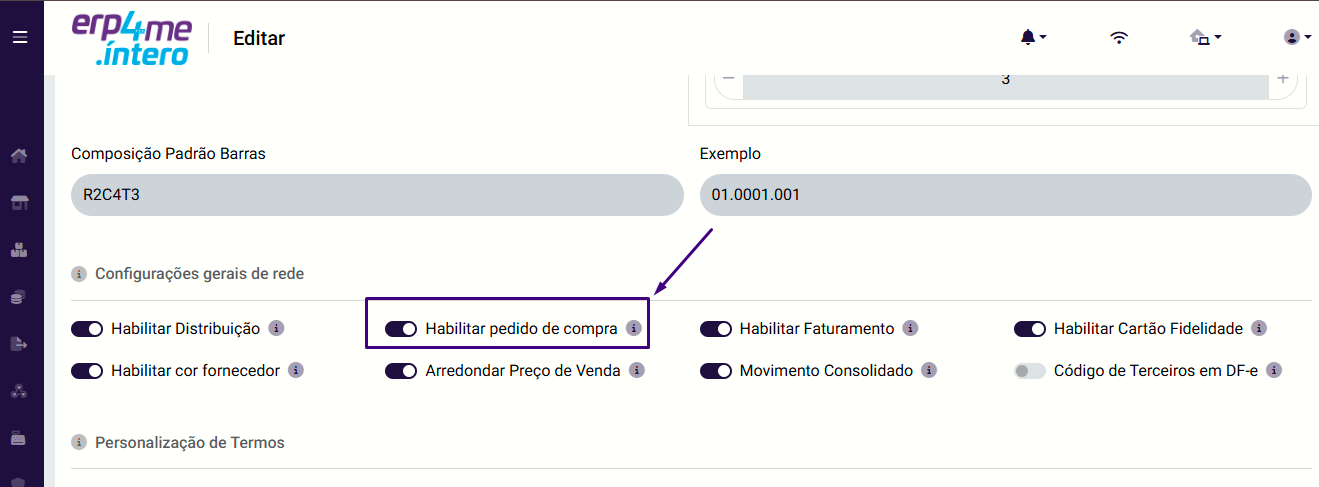
Ação: Edite o cadastro, Na aba Configurações Gerais de Rede, localize a opção "Habilitar Pedidos de Compras" e marque-a como SIM.
Passo 2: Parâmetros Gerais da Loja
Cada filial que realiza controle físico de mercadorias e recebe faturamento de fornecedores precisa ser sinalizada individualmente no sistema.
Caminho de Acesso: No menu lateral esquerdo, clique em Administrativo > Lojas.
Ação: Selecione a loja desejada na listagem, clique para editar e acesse a aba Configurações. Ative as seguintes opções:
[x]
Loja com gerenciamento de estoque[x]
A loja recebe pedido de compra
Passo 3: Liberando as Tabelas de Preços para Compra
Para que o comprador consiga selecionar e visualizar a tabela de preço correta (como a tabela de Preço de Custo ou Custo Bruto) no momento em que estiver criando o pedido, é obrigatório dar permissão a essa tabela dentro do cadastro de cada loja.
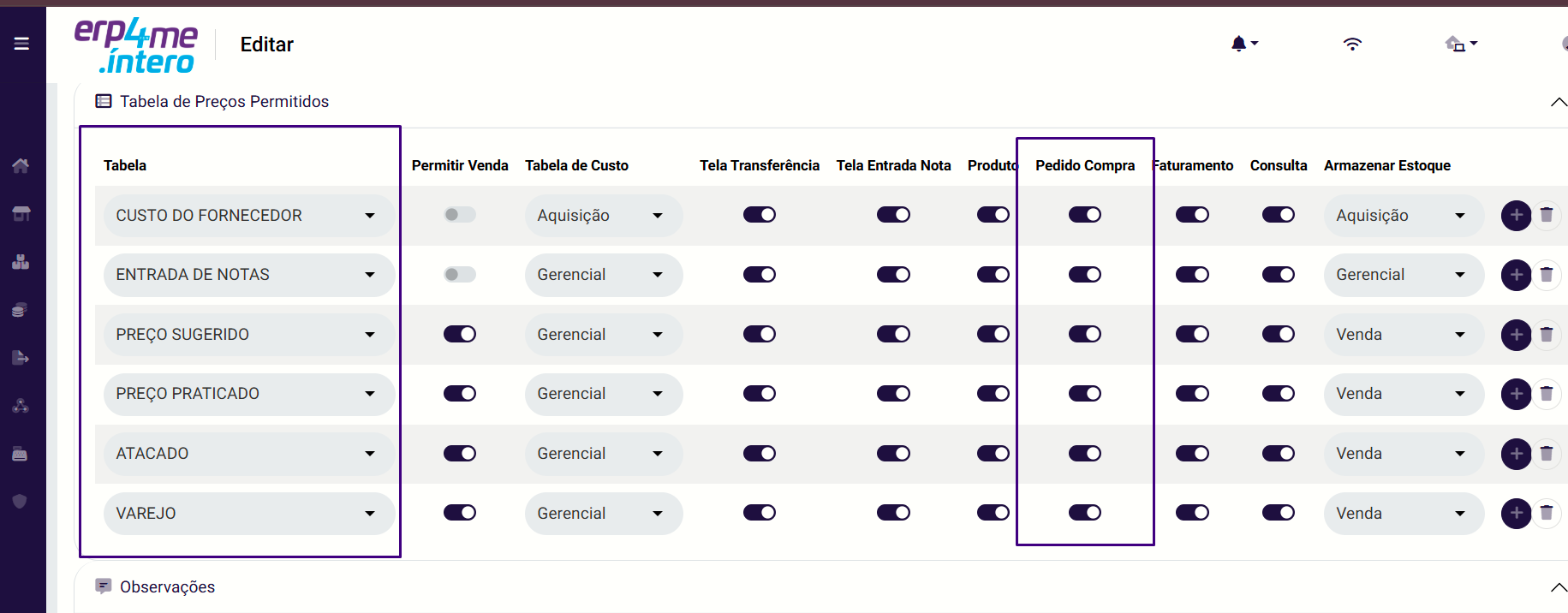
Caminho de Acesso: Ainda dentro do menu Administrativo > Lojas, com a tela de edição da loja aberta, vá até a aba/seção de Tabelas de Preços Permitidas.
Ação: Localize a tabela de preço que a sua empresa utiliza para negociações com fornecedores e certifique-se de marcar como SIM (ou ativar) la opção específica de "Pedido de Compra" para essa tabela.
Parte 2: Parametrização de Prazos e Regras Fiscais
1. Condições de Pagamento (Prazos)
As condições de pagamento definem os prazos negociados com os fornecedores e são fundamentais para o provisionamento financeiro do pedido. Para cadastrar uma nova regra de prazos, siga o procedimento abaixo:
Acesse a Rotina: No menu lateral esquerdo, navegue até Financeiro > Condições de Pagamento.
Inicie o Cadastro: Na tela de listagem, clique no botão para adicionar um novo registro.
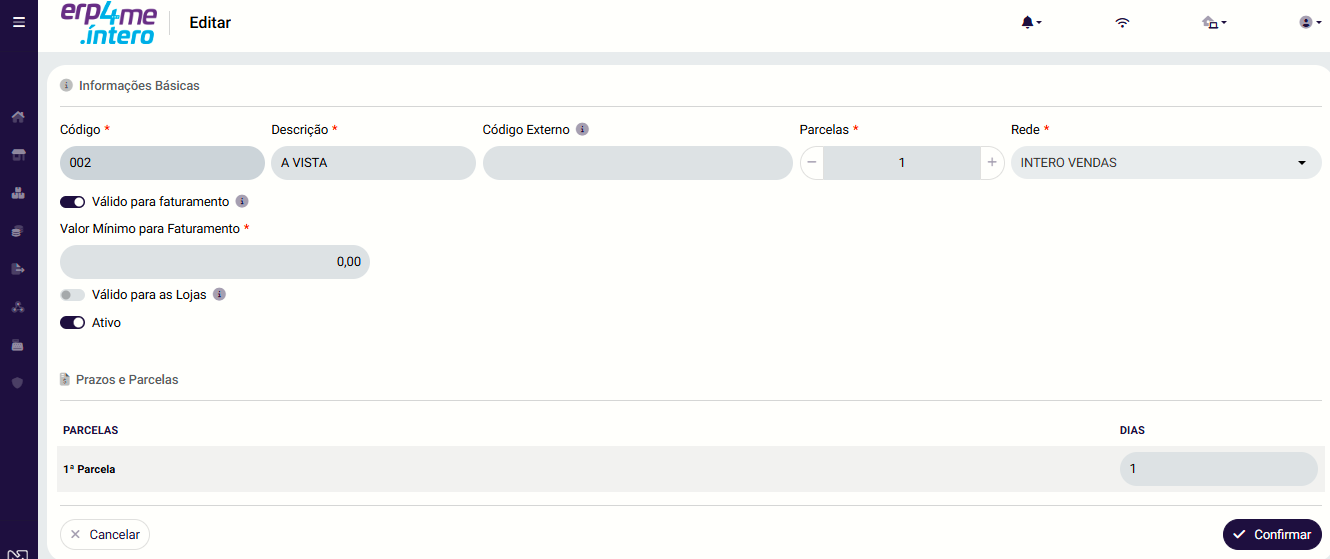
Preencha as Informações Básicas: * Código: O sistema pode gerar automaticamente ou você pode inserir um número identificador sequencial (Ex:
001).Descrição: Insira o nome do prazo de forma clara (Ex:
30/60/90 DD).Qtd. de Parcelas: Informe o número total de vezes em que o valor será dividido (Ex:
3).Rede: Selecione a sua rede de lojas correspondente (Ex:
UCA INTERO).
Configure as Regras de Uso (Atenção Máxima):
Válido para Faturamento: Marque como SIM (ou ative a chave).
Válido para as Lojas: Selecione obrigatoriamente a opção NÃO.
- Defina os Prazos e Parcelas: * Na aba ou seção Prazos e Parcelas, o sistema abrirá as linhas de acordo com a Qtd. de Parcelas informada.
Preencha a coluna DIAS com o prazo de vencimento de cada uma delas contados a partir da emissão:
1ª Parcela:
302ª Parcela:
603ª Parcela:
90
Finalize: Verifique se a chave Ativo está ligada e clique no botão Confirmar para salvar a configuração.
Atenção
Para que uma condição apareça como opção dentro do Pedido de Compra, o campo "Válido para loja" deve estar marcado como NÃO. Se você marcar como "Sim", o sistema entenderá que essa é uma condição exclusiva de venda para o balcão/PDV e ela não será listada no módulo de Compras.
Passo 3: Hierarquia Fiscal Obrigatória (Tipo de Nota + CFOP)
Para que a entrada de notas fiscais ocorra com sucesso e associada aos pedidos, a estrutura fiscal exige uma ordem cronológica de cadastro. Há uma dependência direta no sistema onde o Código Fiscal de Operações e Prestações (CFOP) necessita de um Tipo de Nota de Entrada previamente existente.
Passo A: Cadastrar o Tipo de Nota de Entrada
O Tipo de Nota define como o sistema deve processar os documentos fiscais. É o pré-requisito obrigatório para a correta configuração dos CFOPs.
Caminho: No menu lateral, acesse Fiscal > Tipo de Notas.
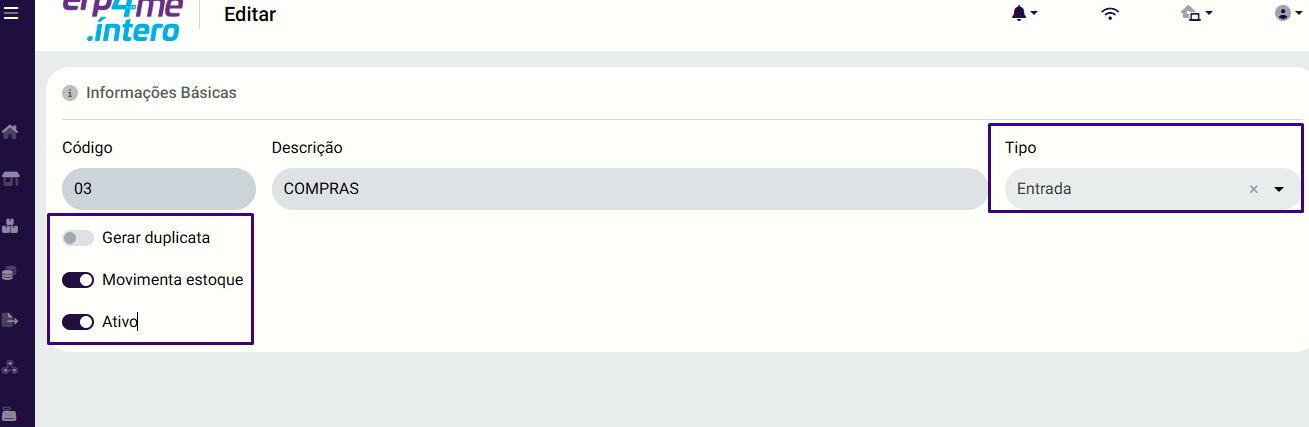
Ação: Clique em adicionar e preencha:
Descrição: COMPRAS
Tipo: Selecione obrigatoriamente a opção
Entrada.Ative as chaves Gerar duplicata (opcional), Movimenta estoque e Ativo. Clique em Confirmar.
Passo B: Cadastrar e Vincular o CFOP
Com o tipo de nota de entrada criado, agora você pode configurar o CFOP (Código Fiscal de Operações e Prestações) para garantir que as notas fiscais dos pedidos sejam lançadas sem erros.
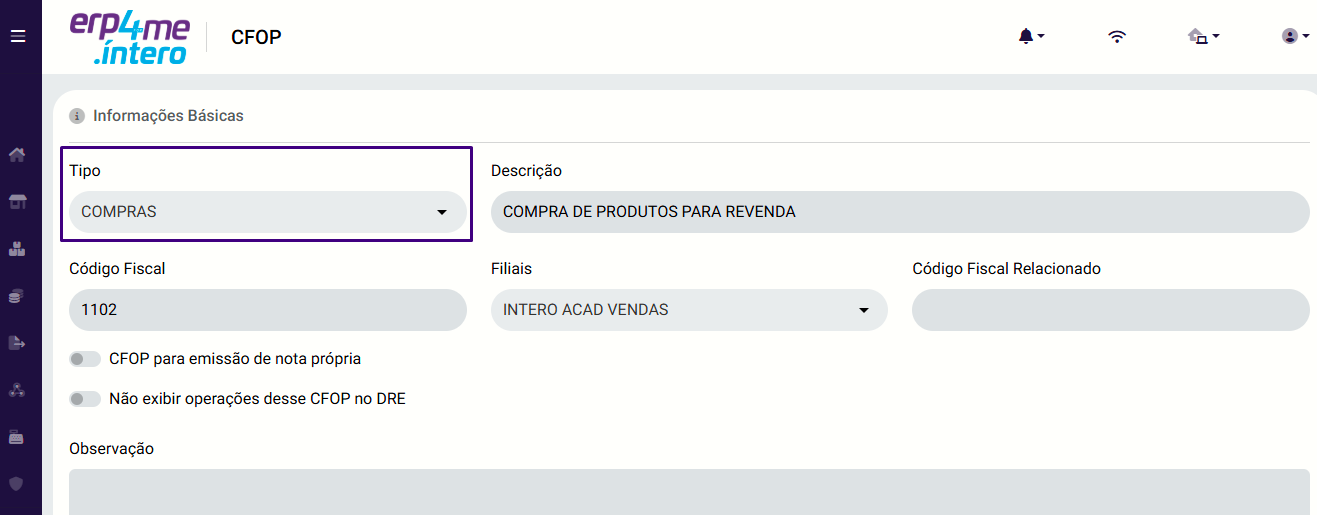
Caminho: No menu lateral esquerdo, navegue em: Fiscal > CFOP.
Ação: Clique em adicionar e preencha:
Tipo (Vínculo Obrigatório): Abra o campo de seleção e escolha o tipo
COMPRAS(que você acabou de criar no Passo A).Código Fiscal: Digite o CFOP correspondente (Exemplo:
1102para Compras Estaduais).Descrição: Ex:
COMPRA ESTADUAL.Certifique-se de que a opção Ativo está marcada e clique em Confirmar.
Validação Prática do Ambiente
Para certificar-se de que a configuração técnico-fiscal foi concluída com sucesso:
Acesse Estoque > Pedido de Compras e clique em + Adicionar.
No campo Condição de Pagamento, veja se o prazo cadastrado está visível.
No campo Tabela de Preço, certifique-se de que a tabela liberada na loja aparece como opção de seleção. Se ambos estiverem listados, o ambiente está 100% pronto para a operação do dia a dia!
