
Destaques da Versão 11.03.05.00 do Integrador Bimer X Muven


Artigo publicado em

Observação


Se você ainda estiver usando uma versão anterior, não se preocupe, em breve você receberá um aviso de atualização. (sorriso)

Nossa equipe de suporte está trabalhando para deixar tudo pronto antes de disponibilizar essa nova versão para você. Chamamos essa etapa de fase de homologação .

O que é fase de homologação?

Na fase de homologação, estamos realizando testes e verificando se tudo está funcionando corretamente.

Queremos garantir que a nova versão seja segura, fácil de usar e atenda às suas necessidades. Assim, quando estiver pronta, você poderá aproveitar ao máximo todas as melhorias que ela trará.

Fique tranquilo, estamos cuidando de tudo para garantir uma experiência ótima para você!


Se ligue nos destaques desta versão: glowing star 


Saiba tudo que muda a partir desta versão: hammer and wrench 


Bimer x Muven: Automação de CFOP para Itens de Bonificação
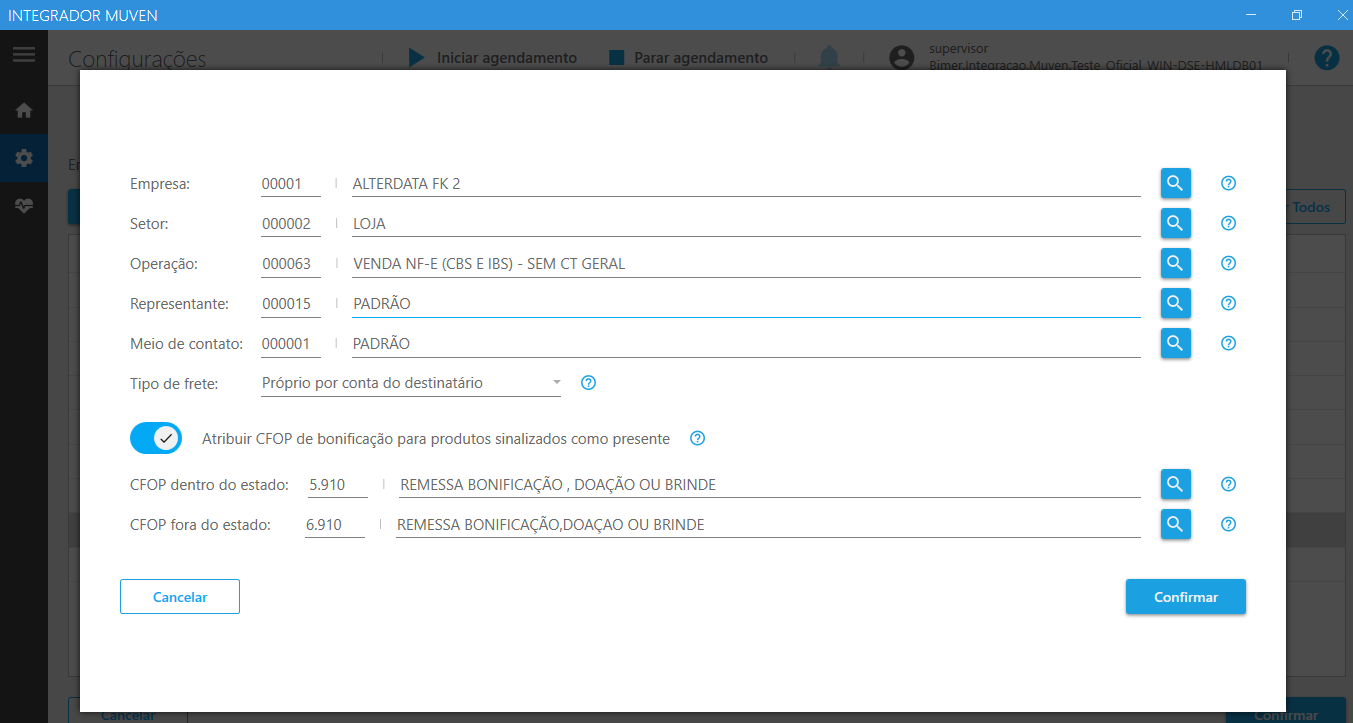
Processo: IBMUV501

Agora, a integração entre o Bimer e o Muven está ainda mais inteligente e autônoma. Implementamos a atribuição automática de CFOP de bonificação para itens de pedido marcados como presente e com desconto total, eliminando a necessidade de correções manuais antes da emissão da NF-e e evitando rejeições junto à SEFAZ.

Com esta novidade, o sistema identifica itens sinalizados como presente (gift) vindos do marketplace e aplica as regras fiscais de bonificação de forma personalizada por empresa (loja), garantindo conformidade tributária e agilidade no faturamento.


A configuração é dividida em duas etapas simples:

1. No Configurador Bimer (Pré-requisito):

Antes de ativar no integrador, o CFOP desejado deve estar habilitado para bonificação:

  1. Acesse o Configurador Bimer no caminho: Estoque > Tributos > CFOP.

  2. Localize o CFOP (ex: 5910 ou 6910).

  3. Na aba Bonificação, vincule a empresa correspondente e salve.

2. No Integrador Bimer x Muven:

Com o CFOP preparado, ative a automação:

  1. Na Apresentação do Integrador, vá em Configurações > Empresas.

  2. Selecione a empresa desejada e clique em Editar.

  3. Na seção Tratamento de bonificação, ative o botão (toggle) "Atribuir CFOP de bonificação para produtos sinalizados como presente".

  4. Informe os códigos para CFOP dentro do estado (prefixo 5) e CFOP fora do estado (prefixo 6).

  5. Clique em Salvar.

direct hit  Principais Benefícios:


  • Produtividade: Automatiza a classificação fiscal de itens de bonificação.
  • Conformidade: Reduz erros humanos e riscos de inconformidade com a SEFAZ.

  • Personalização: Configuração flexível por empresa.

Atenção:

Caso o tratamento de bonificação esteja desativado ou o CFOP configurado seja inválido, o integrador utilizará o CFOP padrão da operação para não interromper o fluxo de vendas. 

question mark Como funciona na prática: 


 Ao importar um pedido do Muven, o integrador analisa cada item. Se o produto estiver marcado como presente e possuir desconto igual ao seu valor total:

  • O sistema aplica o CFOP interno se a entrega for no mesmo estado da empresa.

  • O sistema aplica o CFOP interestadual se a entrega for para outro estado.

  • O item recebe automaticamente a observação: "Item de bonificação importado do Muven". 


Outras Novidades desta Versão!


Aqui você acompanha todas as alterações na versão 11.03.05.00  do Integrador Bimer X Muven .

Oops, it seems that you need to place a table or a macro generating a table within the Table Filter macro.

The table is being loaded. Please wait for a bit ...

Grupo de Produto

Número do Processo

Tipo⠀⠀⠀⠀⠀⠀⠀⠀⠀

Descrição

Sistema
Integrador MuvenIBMUV501Melhoria

O Integrador Bimer x Muven passa a atribuir automaticamente um CFOP de bonificação aos itens de pedido que chegam do Muven marcados como presente e com desconto correspondente ao valor total do item, evitando a correção manual do CFOP antes da emissão da NF-e. A configuração é feita por empresa, ou seja, cada empresa (loja) pode ter os seus próprios CFOPs de bonificação.

Passo 1: marcar o CFOP como bonificação no Configurador Bimer. Antes de configurar o integrador, o CFOP que será usado (ex: 5910 para dentro do estado, 6910 para fora do estado) precisa estar cadastrado no Bimer e vinculado como bonificação para a empresa. Isso é feito no Configurador Bimer, em Estoque, Tributos, CFOP, localizar a CFOP, aba Bonificação, vincular a empresa e salvar. Só os CFOPs marcados assim ficam disponíveis para seleção no integrador.

Passo 2: configurar a bonificação no integrador, por empresa. Na apresentação do integrador, acesse Configurações, Empresas, selecione a empresa e clique em Editar. No cadastro da empresa, há a seção "Tratamento de bonificação", com o toggle "Atribuir CFOP de bonificação para produtos sinalizados como presente". Esse toggle vem desmarcado por padrão. Ao ativá-lo, são habilitados dois campos: CFOP dentro do estado (operações internas, prefixo 5) e CFOP fora do estado (operações interestaduais, prefixo 6). Cada campo permite pesquisar (só lista os CFOPs vinculados àquela empresa no Bimer) ou digitar o código diretamente. Com o toggle ativo, o preenchimento dos dois CFOPs é obrigatório para salvar. Como a configuração é por empresa, é preciso repetir esse passo para cada empresa que trabalha com bonificação.

Como funciona na importação:
Ao importar um pedido, cada item marcado como presente e com desconto igual ao valor total da linha recebe o CFOP de bonificação configurado para a empresa: o interno (prefixo 5) quando a UF de entrega é igual à da empresa, ou o interestadual (prefixo 6) quando é diferente, e ganha a observação "Item de bonificação importado do Muven". Itens sem presente, ou com desconto diferente do total, seguem com o CFOP padrão da operação. Se o tratamento de bonificação estiver desmarcado, ou se o CFOP configurado deixar de ser válido, o integrador usa o CFOP padrão da operação sem interromper a importação.)

Integrador do Muven - Bimer
Integrador MuvenIBMUV520Novo RecursoImplementado no Integrador Bimer x Muven um registro de atividades em arquivo. A partir desta versão, além dos erros, o integrador passa a registrar em um arquivo de texto na pasta Logs (C:\Program Files (x86)\Alterdata\ERP\Integrador Bimer x Muven\Servico\Logs), o andamento de cada rotina de exportação e importação: quando cada ciclo começou, quanto tempo levou para concluir e, em caso de falha, a causa. O arquivo é mantido por 30 dias e dados sensíveis como senhas e tokens são automaticamente ocultados no registro.Integrador do Muven - Bimer


Voltar ao topo!