
O que é?
Essa declaração possui o objetivo de expor para a Secretaria de Fazenda do Estado do Amapá as informações relativas às operações que envolvem o Imposto sobre Circulação de Mercadorias e Serviços (ICMS).
Obrigatoriedade
Todos os contribuintes inscritos no cadastro do ICMS do Estado do Amapá, exceto os que apuram o ICMS pelo regime simplificado da Lei Complementar N° 123/2006 (Simples Nacional).
Prazo
A data de entrega da declaração é sempre até o 5° dia útil, mas deve-se observar o regime de tributação da empresa e a periodicidade na qual a mesma entregará a DIAP, para isso segue abaixo a tabela:

Observação
A forma de envio da DIAP anual é conhecida também como GI-ICMS (Guia de Informação das Operações e Prestações Interestaduais).
Configurações
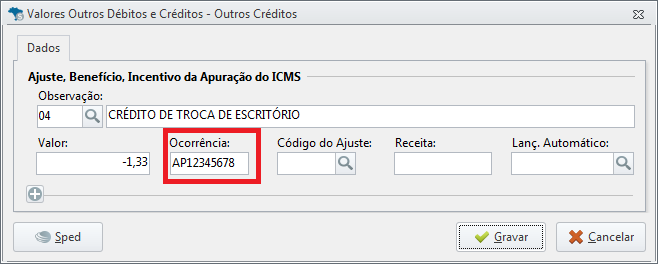
Se desejar lançar o valor de Outros débitos e créditos (Aba "Lançamentos > Outros Débitos e Créditos > ICMS"), deve-se preencher o campo "Ocorrência". Pois se não houver essa informação, não é gerado o arquivo para Outros Débitos ou Créditos:
Geração do Arquivo
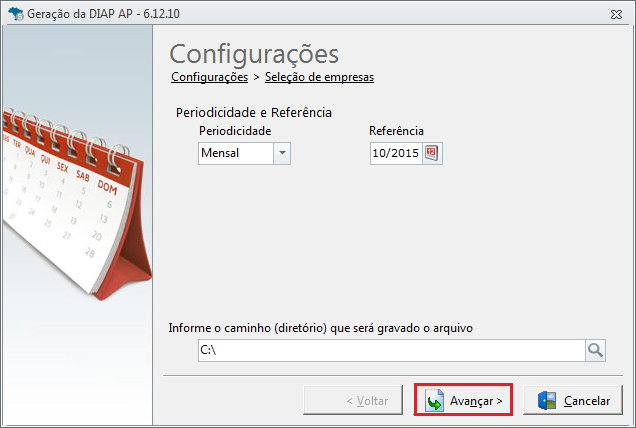
Acesse a aba "ICMS e IPI > Norte > DIA - AP". Na primeira tela informe a "Periodicidade", a "Referência", o "caminho (diretório) que será gravado o arquivo" e clique no botão "Avançar":
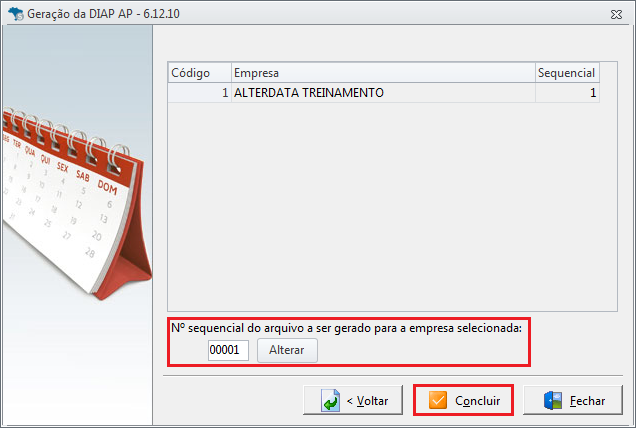
Na tela seguinte informa-se a(s) empresa(s) para a geração e clica-se em "Avançar". Em seguida pode-se modificar o "N° sequencial do arquivo a ser gerado para a empresa selecionada", e após executar esse processo clica-se no botão "Alterar" (esse número comporá o campo 04, da linha 01, Registro DIAPR).
Para finalizar a geração clica-se em "Concluir":
Download do Validador
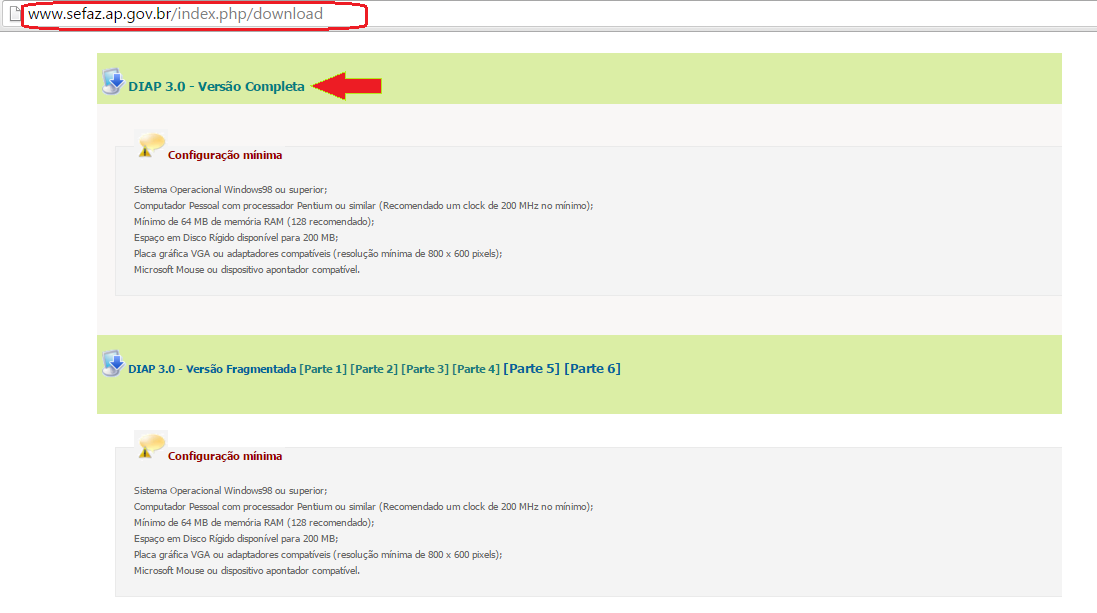
Acessa-se o site http://www.sefaz.ap.gov.br/ > Menu "Downloads" > Localiza-se o link "DIAP (n° da versão) - Versão Completa":
Validação
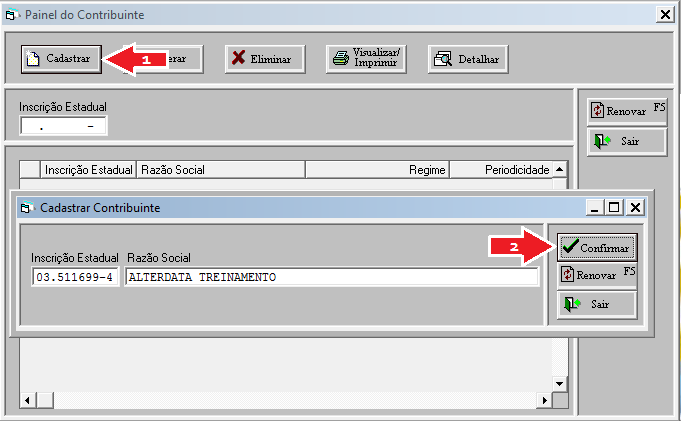
Antes de importar o arquivo deve-se cadastrar a empresa no validador. Para isso acessa-se o menu "Contribuinte >> Painel do Contribuinte", clica-se em "Cadastrar", preenche-se os campos "Inscrição Estadual" e "Razão Social" e clica-se em "Confirmar":
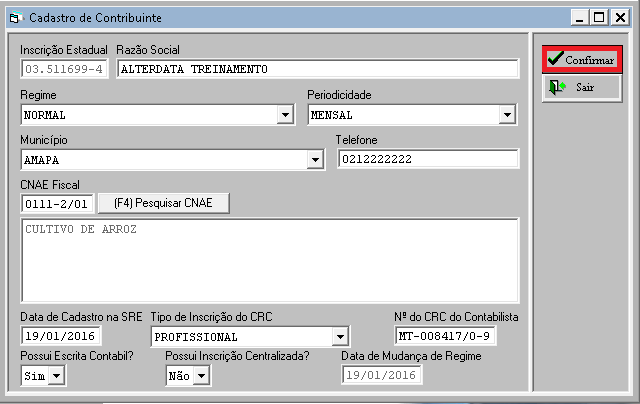
Na tela a seguir preenche-se as informações cadastrais da empresa e clica-se em "Confirmar":
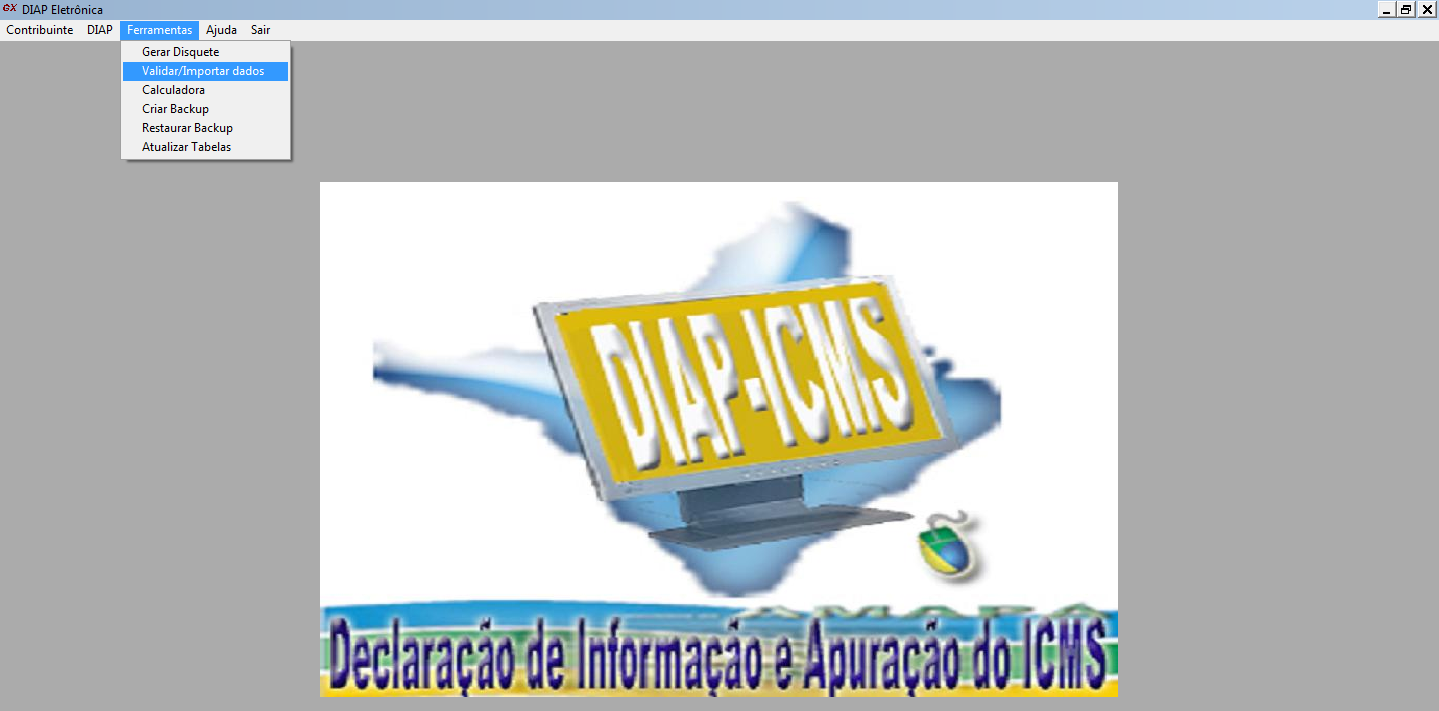
Após o contribuinte cadastrado acessa-se na tela principal o menu "Ferramentas / Importar dados":
Após clica-se em "Buscar Arquivo" e direcione o arquivo desejado.
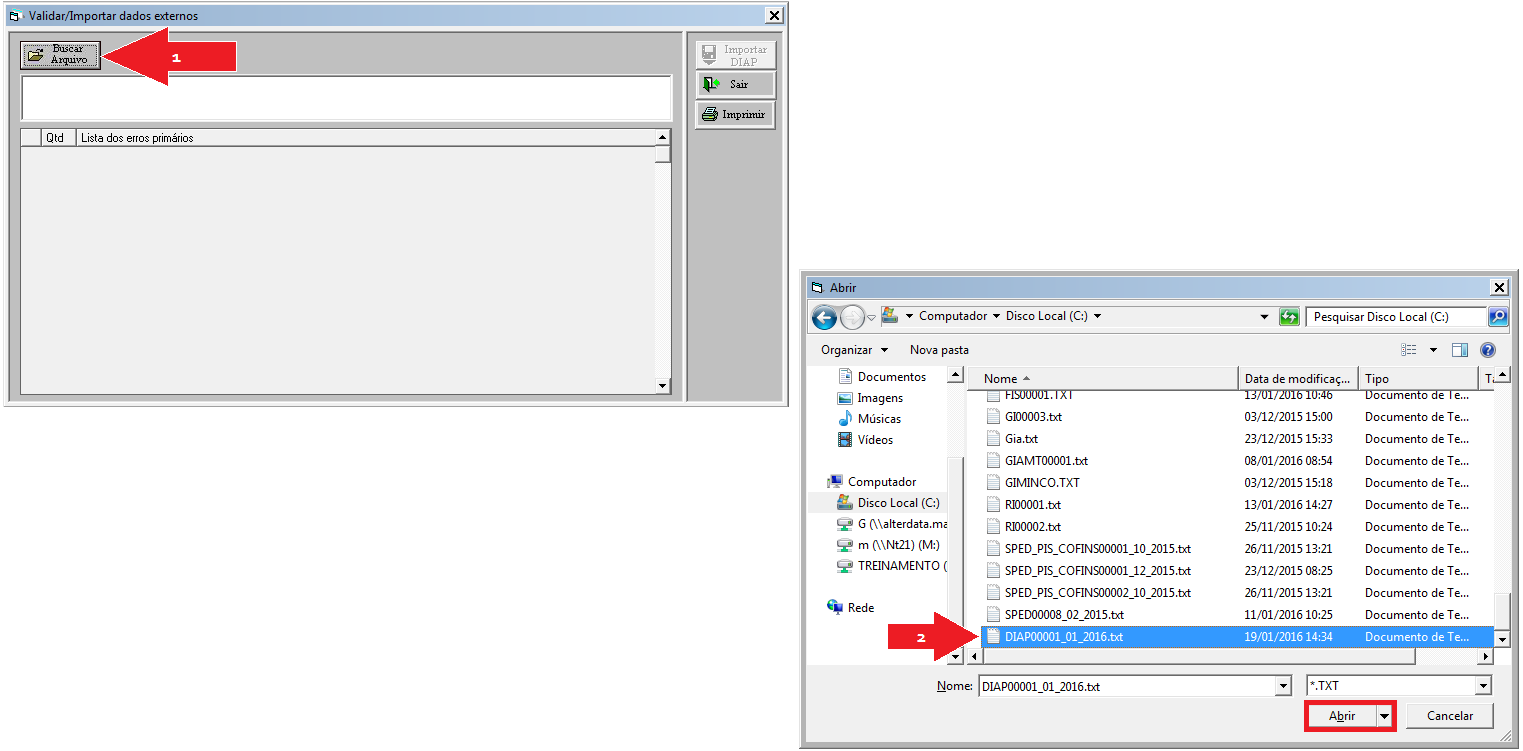
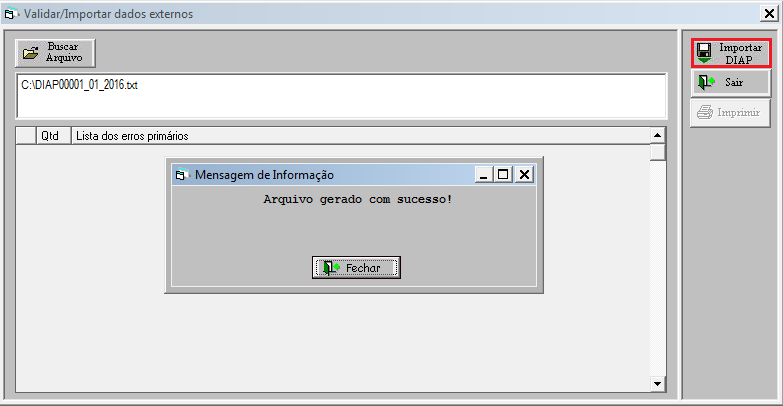
Após isso clica-se no botão "Importar DIAP". Se o arquivo estiver correto, a seguinte mensagem é emitida:
Visualização da Declaração
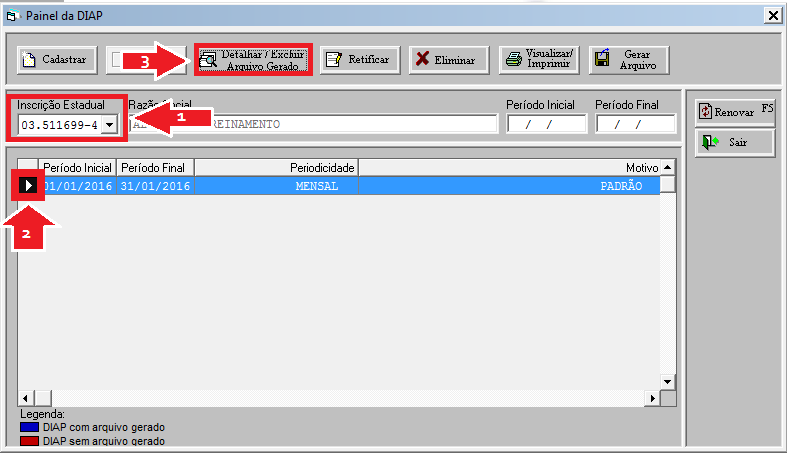
Na tela principal do validador clica-se em "DIAP > Painel da DIAP". Na tela seguinte informa-se a "Inscrição Estadual" do contribuinte desejado, seleciona-se a declaração desejada e clica-se na opção "Detalhar / Excluir Arquivo Gerado":
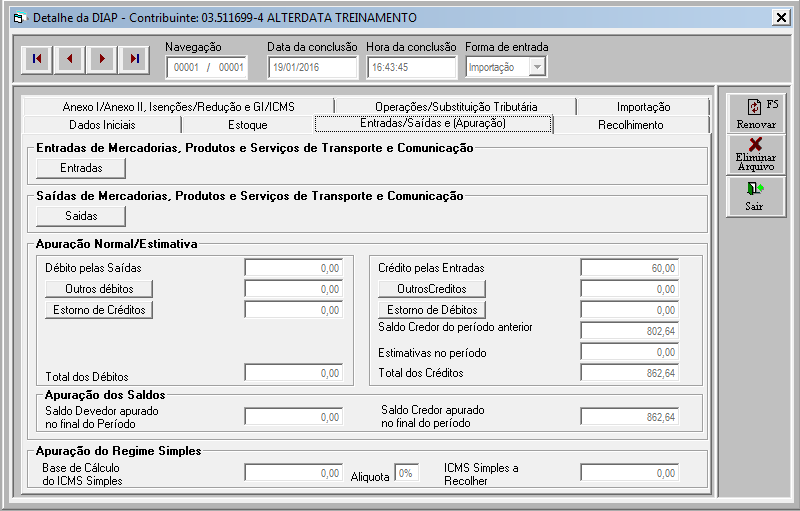
Assim visualiza-se as informações:
Inconsistências Encontradas
1º - Ao validar o arquivo ocorrem as seguintes mensagens:
- "O contribuinte: 04.511699-4 não foi cadastrado na DIAP Eletrônica."
- "Valores parciais do Imposto Creditado diferente do valor informado."
- "Valores parciais do Imposto Debitado diferente do valor informado."
- "Valores parciais das Entradas diferente do valor informado."
- "Valores parciais das Saídas diferente do valor informado."
Solução: Antes de validar o arquivo gerado pelo sistema Escrita Fiscal deve-se cadastrar o contribuinte. Para isso, acessa-se na tela principal do validador o menu "Contribuinte > Painel do Contribuinte", e clica-se no botão "Cadastrar".
2º - Ao gerar o arquivo no sistema Escrita Fiscal ocorre a mensagem:
"Existem Lançamentos de Outros Créditos sem código de ocorrência para a empresa 00001 - ALTERDATA TREINAMENTO. Estes Lançamentos não serão gerados no arquivo. Acesse o lançamento de Outros Débitos e Créditos ICMS e verifique o preenchimento dos mesmos."
Solução: Acessar a Aba "Lançamentos > Outros Débitos e Créditos > ICMS", onde deve-se preencher o campo "Ocorrência" no lançamento do Crédito.
