Autor do artigo: ThaisMello.sup.pack
Apagando o movimento importado sem a descrição
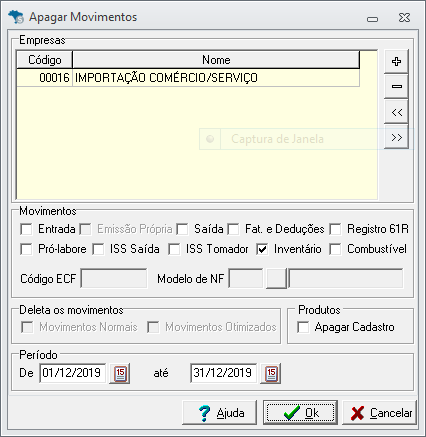
- Acesse a aba Manutenção → opção "Apagar movimento em bloco"
- Na tela a seguir deve ser informado:
- Empresa: selecione clicando no ícone correspondente.

- Movimentos, marcando a opção "Inventário"
- Período, informando a data do movimento importado
Após preencher as informações, clique em "OK".
Importando o arquivo com a correção da descrição do item
- Acesse a aba “Lançamentos → Inventário e Estoque → Inventário Personalizado”.
- Na primeira tela clique em “Avançar”.
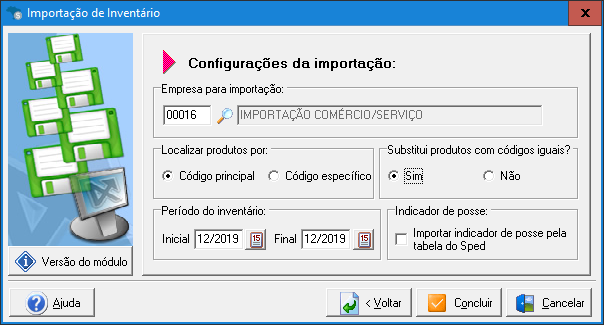
- Na tela de “Configurações da Importação”, informe:
- “Empresa para importação”;
- "Localizar produtos por": selecione "Código Principal" ou "Código Específico".
“Substitui produtos com códigos iguais”: ao selecionar a opção “Sim”, se houver um produto no movimento de Inventário que possui o mesmo código do produto presente no arquivo, o mesmo será atualizado com as informações do arquivo; no entanto, se a opção “Não”, for selecionada, o sistema não importa nenhuma informação do produto já existente no movimento de Inventário, mesmo que ele esteja presente no arquivo. Neste caso, deve ser marcada a opção "Sim".
No campo “Período de Inventário” informe para qual período será importado o movimento.
Clique em “Concluir”.
Assistente de Importação
Passo 1 de 9: marque a opção “Excel (*.xls)”
Passo 2 de 9: direcione o arquivo a ser importado no campo “Importar do arquivo”
- Passo 4 de 9: há os campos "Primeira Linha" e "Última Linha". Informe as linhas inicial e final que deverão ser consideradas na importação.
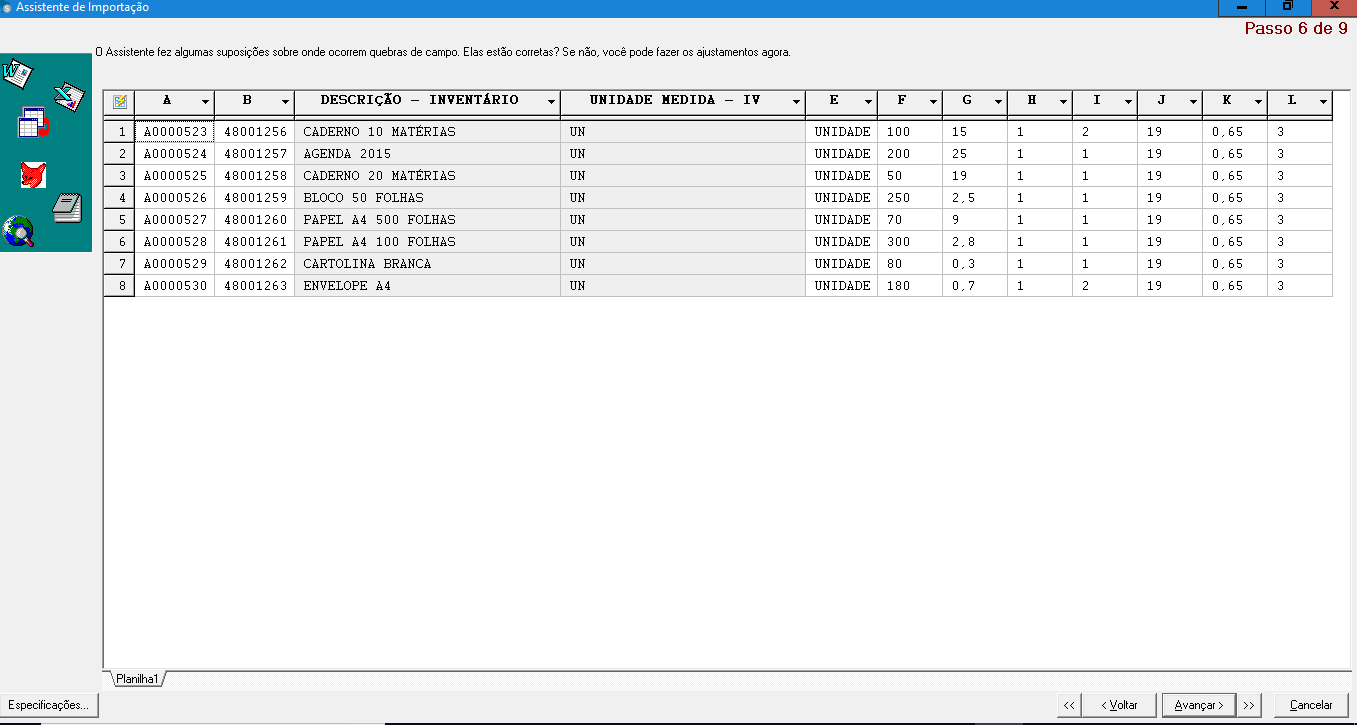
Ainda nessa tela, podem ser definidas preferências referentes a "Datas, Horas e Números", se necessário. - Passo 6 de 9: deve-se informar ao importador quais colunas do arquivo irão compor cada campo no sistema. Clique na seta ao lado da letra e selecione a informação correspondente conforme a imagem ao lado.
Passo 7 de 9: localize na coluna "Destino" a linha "DESCRIÇÃO - PRODUTO", e insira na coluna "Origem" a mesma letra que está presente na linha "DESCRIÇÃO - INVENTÁRIO". Localize também na coluna "Destino" a linha "UNIDADE DE MEDIDA", e insira na coluna "Origem" a mesma letra que está presente na linha "UNIDADE DE MEDIDA - IV". Para realizar esse procedimento, clique com o botão esquerdo do mouse no campo desejado.
Atenção: conforme a tela abaixo, utilize a mesma letra para os campos "Descrição - Produto" e "Descrição - Inventário", evitando divergências ou ausência de descrição no movimento.
Após efetuar todos os preenchimentos e conferir o movimento, clique em "Executar" na última tela (Passo 9 de 9).