
Autor do artigo: Daiana.sup.pack
Este artigo apresenta o passo a passo para realizar a importação do movimento de inventário no sistema por meio de arquivo texto (.txt), utilizando a ferramenta de Inventário Personalizado.
Informar os dados da empresa
- Para realizar a importação acesse a aba Lançamentos → Inventário e Estoque → Inventário Personalizado;
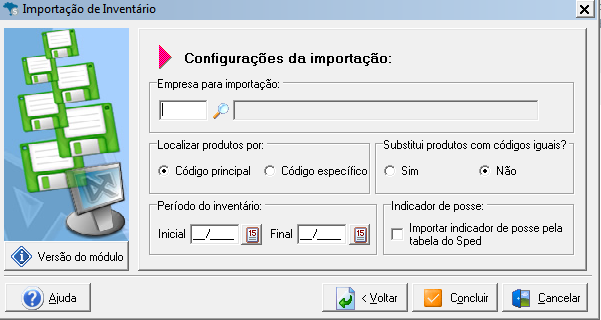
- Na tela de Configurações da Importação deve-se informar:
- Selecione a empresa que realizará a importação.
- Em Localizar Produtos por, selecione a opção Código Específico, que define como o sistema localizará os produtos no cadastro.
- Na opção Substitui produtos com códigos iguais, ao selecionar a opção "Sim", se houver um produto no movimento de Inventário que possui o mesmo código do produto presente no arquivo, o mesmo será atualizado com as informações do arquivo; no entanto, se a opção "Não" for selecionada, o sistema não importa nenhuma informação do produto já existente no movimento de Inventário, mesmo que ele esteja presente no arquivo.
- No campo Período de Inventário, informe o período para o qual o movimento será importado.
Após preencher as informações basta clicar no botão Concluir.
Selecionar o arquivo
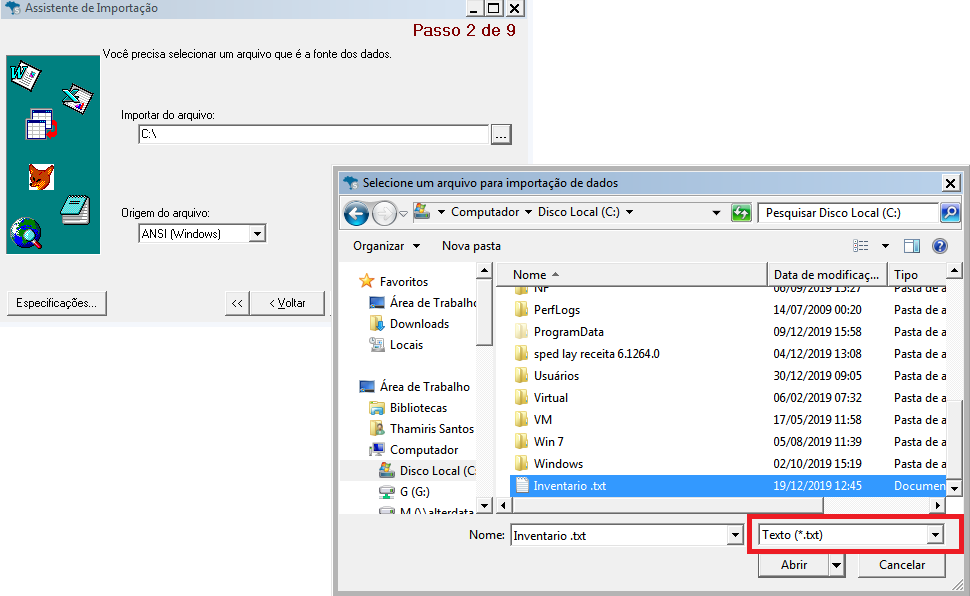
- Na tela Assistente de Importação (Passo 1 de 9), marque a opção Texto (*.txt), e clique em Avançar.
- Na tela Passo 2 de 9, direcione o arquivo a ser importado no campo Importar do arquivo clicando no ícone correspondente.
- Para encontrar os arquivos do tipo .txt, ao lado do campo Nome deve modificar para Texto (*.txt).
- Após selecionado clique em Avançar.
Configurar Delimitador
- No Passo 3 de 9, informe como é a estrutura do arquivo a ser importado.
- Selecione a opção Delimitado, pois assim informará para o sistema que a separação dos campos dentro do arquivo é realizada por algum caractere como ponto e vírgula (";"), vírgula (","), ponto ("."), entre outros.
- Em Delimitador de campo, informe qual caractere separa os campos no arquivo (por exemplo: ";", "," ou "."). Após, clique em Avançar.


Configurar linhas do arquivo
- Na tela Passo 4 de 9, há os campos Primeira Linha e Última linha, informe quais serão as linhas iniciais e finais a serem consideradas dentro do arquivo para importar.
- Ainda nessa tela pode-se definir outras preferências referente às Datas, Horas e Números (se desejar).
Configurar colunas
No Passo 6 de 9, configure as colunas do arquivo que serão vinculadas aos campos do sistema. Algumas colunas são imprescindíveis para a importação correta das informações visando a validação de arquivos como o SPED e o Sintegra. São elas:
Coluna Descrição dos campos Código Específico Código de identificação do produto no inventário Descrição do Produto Nome do produto Descrição Inventário Descrição do produto no inventário Código de Posse Deve informar os códigos 1, 2 ou 3, Onde:
O código 1: significa que a mercadoria pertence ao estabelecimento e fisicamente está em sua empresa;
O código 2: Significa que a mercadoria pertence ao estabelecimento, mas por algum motivo está em alguma outra empresa ou local, o qual não pertence à empresa informante e;
O código 3: Significa que a mercadoria está na empresa do informante, mas pertence a alguma outra empresa)Unidade de Medida – IV Unidade de medida comum do produto, forma de armazenamento em estoque Unidade de Medida Unidade de medida do produto na venda Quantidade Quantidade do produto em inventário Valor Unitário Valor unitário do produto Código NCM Classificação do produto, ou seja a Nomenclatura Comum no Mercosul Conta Inventário Obrigatória para a correta validação do SPED Fiscal Os produtos duplicados no arquivo serão considerados na importação de acordo com o código, código de posse, grupo inventário e CNPJ/CPF do cliente/fornecedor.
Faça uma conciliação das colunas do arquivo com os campos a serem importados, clicando em cada letra e informando a coluna devida. Após isso clique em Avançar.
- No Passo 8 de 9, confirme as informações para ver se de fato estão corretas, ou seja, se as colunas foram vinculadas aos campos corretos. Após a conferência, clique em Avançar.
- Na tela Passo 9 de 9, selecione a opção Adicionar: acrescenta registros no arquivo de destino e clique em Executar.

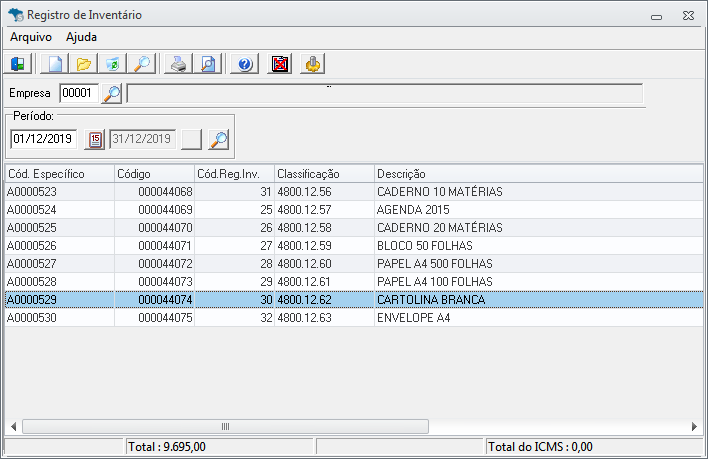
Conferência
Para visualizar as informações importadas, acesse Lançamentos → Inventário e Estoque → Movimento de Inventário, informe a Empresa e o Período correspondente.
