Autor do artigo: Clara.sup.pack
Movimento de Notas x BI Inventário
No módulo Fiscal, é possível gerar o inventário a partir das notas já lançadas no movimento, tanto de entradas quanto de saídas. Durante todo o ano, lançamos as notas fiscais de entradas e saídas com os produtos vinculados. Ao atingir o último mês do ano, o sistema apresentará o saldo final dos itens da empresa. Esse saldo considera o inventário do exercício anterior, somado às entradas e subtraído das saídas do período, resultando no inventário final.
Para que isso seja possível, é necessário que as notas de entrada e saída tenham o mesmo código de item, garantindo que o sistema apure corretamente o saldo.
Importação de Notas x Cadastro de Produto
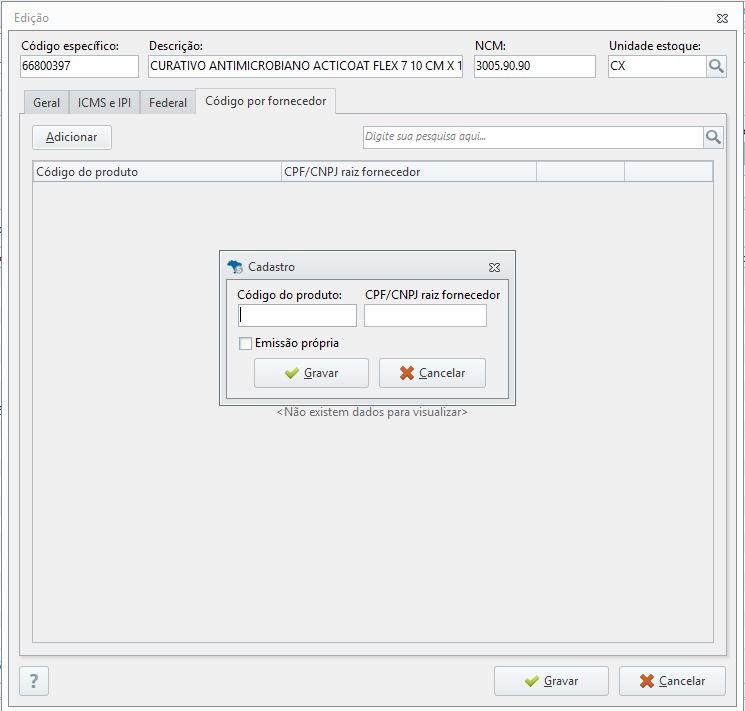
Ao importar uma nota de entrada, o sistema automaticamente cria um novo produto com um novo código. Caso o produto já esteja cadastrado no sistema, poderá ser utilizado o cadastro de Código de Produto por Fornecedor para evitar divergências na apuração.
Para realizar o cadastro do Código por fornecedor, acesse em:
- Cadastro→ Produtos→ Produtos;
- Localize o produto no qual será realizado o ajuste e abra-o;
- Na aba Código por Fornecedor, clique em adicionar;
- Informe o código do produto e a raiz do CNPJ do participante (os 8 primeiros dígitos do CNPJ);
Caso o produto seja emissão própria, poderá marcar o campo.
Caso o item entre com um código e saia com outro, haverá divergência no inventário, impactando a apuração e a exportação dos valores.
BI Inventário
Para filtrar o movimento e exportar os produtos para o B Inventário, acesse em:
- Lançamentos → Inventário e Estoque→ BI - Inventário;
Selecione a opção BI de Inventário;
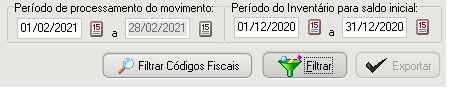
Informe a empresa, período de processamento e período de inventário para saldo inicial;
Período de processamento do movimento - Informe o mês que irá considerar o saldo final do inventário (normalmente o último mês do ano).
Período de Inventário para saldo inicial - É buscado automaticamente conforme a data informada no primeiro campo.
- Após a conferência dos produtos, clique no botão "Exportar" para gerar o movimento de inventário.
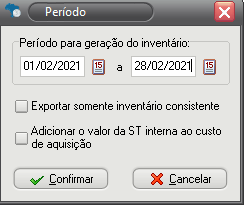
- Em seguida, informe o período que vai ser escriturado o inventário e, caso queira, marque as opções de exportar apenas inventário consistente e adicionar valor de ST interno ao custo de aquisição;
- Clique em Confirmar.
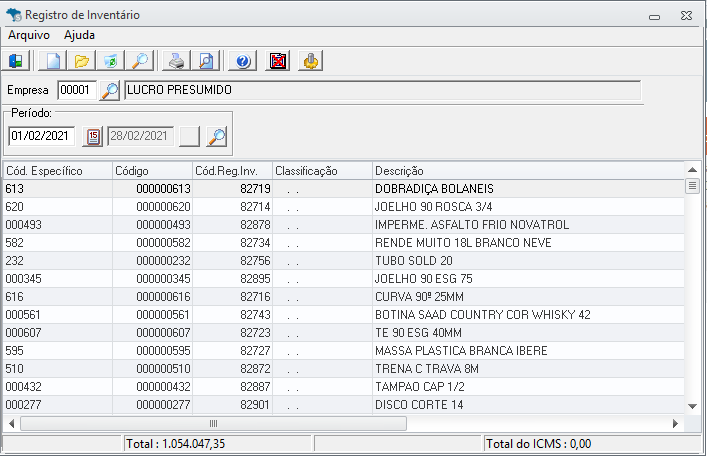
Consultando Movimento de Inventário
Para filtrar o movimento exportado para o movimento de inventário, acesse
- Lançamentos → Inventário e Estoque → Movimento de inventário;
- Informe Empresa e Período exportado;
- Após, clique em Filtrar para consultar o movimento.
 , é possível gerar um Relatório de Inventário demonstrando todos os produtos.
Como gerar Livro de Inventário
Após realizar os procedimentos para alimentar o inventário, será necessário gerar um livro para conferência. O livro deverá ser gerado em:
- ICMS e IPI → Livros Fiscais → Livros Fiscais;
- Informe a empresa e o número do livro;
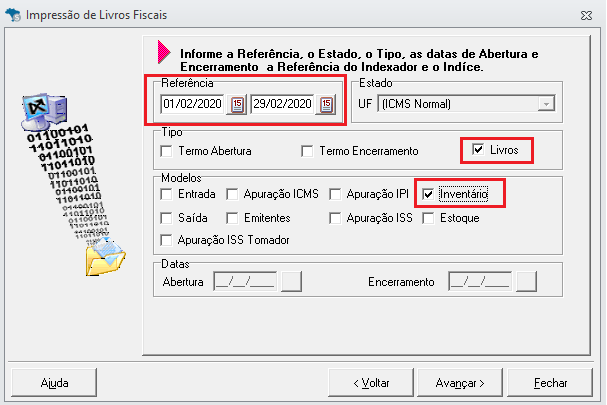
- Informe o período e marque a opção Livros, após marque Inventário;
- Clique em avançar para gerar o Livro de Inventário.