Autor do artigo: AmandaAssis.sup.pack
Para alimentar o campo pensão alimentícia, o sistema irá considerar os eventos que possuem o tipo configuração 'Pensão', já o eSocial os eventos que tiverem incidência '51'.
Em caso de diferenças de valores, deve ser verificado a % de recebimento informado no cadastro do dependente. O valor total só levará corretamente se o campo estiver configurado totalizando os 100%.
Caso tenha duvidas sobre esse cadastro, Clique aqui.
Conferência no Sistema
Para alimentar o campo pensão alimentícia, o sistema irá considerar os eventos que possuem o tipo configuração 'Pensão'.
- Na aba folha, folha Dinâmica;
- localize o evento de pensão no processamento.
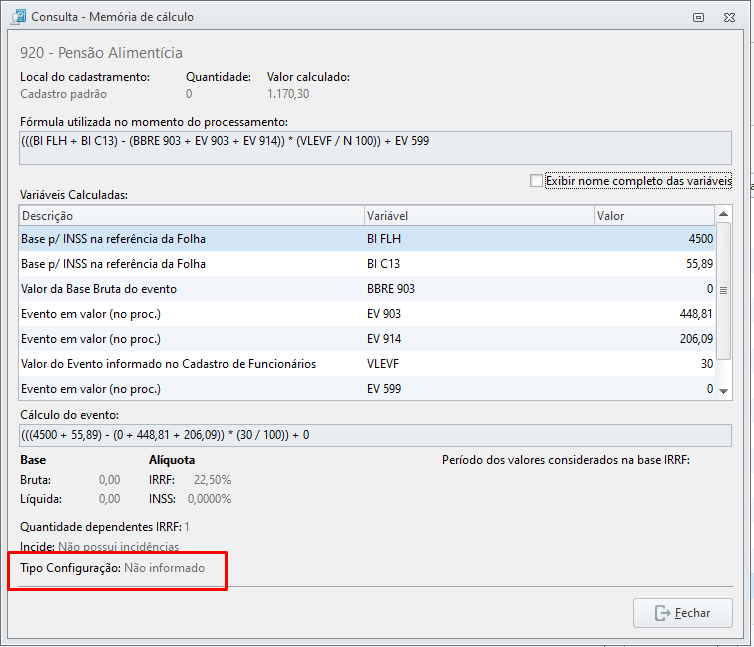
- Clique na memória de calculo;
- Verifique se no campo 'Tipo configuração' esta como Pensão.
Verifique que nesse caso não tem a informação de Pensão.
Conferência da % no Pensionista
- Na aba Funcionário, funcionário;
- informe a empresa e clique na sub aba dependentes;
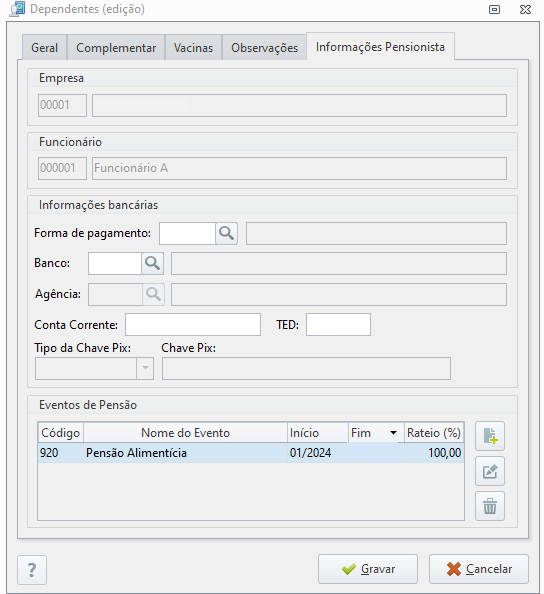
- Localize o dependente pensionista, clique em editar;
- Clique na aba Informações Pensionista;
- No campo "Eventos de Pensão", verifique a % correta no rateio da rubrica.
- Caso tenha duvidas de como configurar esse campo Clique aqui.
A porcentagem do rateio não é a porcentagem que será descontado de pensão, essa porcentagem é referente a quantidade de dependentes que recebem o valor de pensão na mesma rubrica.
Como Realizar o ajuste no sistema.
Passo 01:
- Na aba Folha, eventos e rubrica, cadastro;
- Pesquise pela rubrica que esta sem o tipo configuração de pensão;
- Clique na opção editar, mudar configuração do evento, avançar;
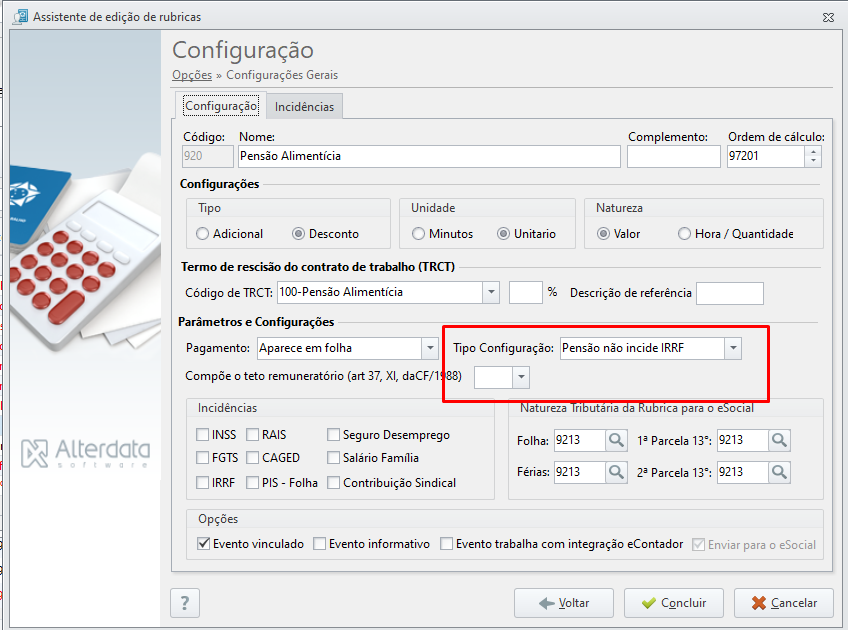
- Clique no campo de configuração, 'Parâmetros e configurações;
- Em tipo configuração, selecione a opção 'Pensão';
- Clique em concluir;
- Em Alteração eSocial, clique em retificar o ultimo evento
- Após o ajuste, é preciso seguir o segundo passo.
Como Realizar o ajuste no Sistema
Passo 2:
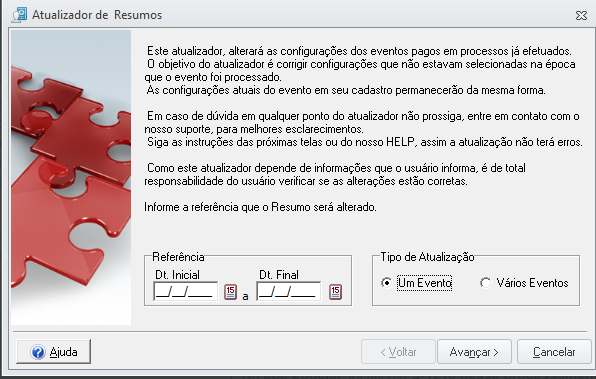
Após realizar as configurações acima, é necessário passar o atualizador de resumo na rubrica que foi ajustada.
- Clique na aba manutenção, Atualizador de resumos;
- Adicione a data inicial e fim; (Essa informação é de acordo com a referência que o Resumo precisa ser alterado)
- No campo 'Tipo de Atualização', clique em "Um evento" e avançar;
- Selecione o evento que foi ajustado, clique em avançar;
- Selecione a empresa, funcionário e avance;
- Digite "CONFIRMA" e clique em concluir.
Neste passo deve conter exclusivamente o evento referente ao primeiro passo realizado.
Conferência eSocial
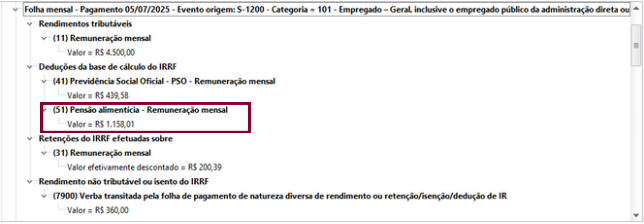
O eSocial irá considerar nesse campo os eventos que tiverem a incidência '51'.
- Na aba eSocial, localize o S-1210 desse processamento;
- Clique em detalhes, IRRF;
- No campo 'Pensão Alimentícia- Remuneração mensal', precisa estar com a incidência '51'.
O S-1210 é por data de pagamento, caso a empresa seja regime de caixa, o s-1210 estará na referência seguinte do processamento.
Como Realizar o Ajuste
Passo 01- Ajuste da Incidência.
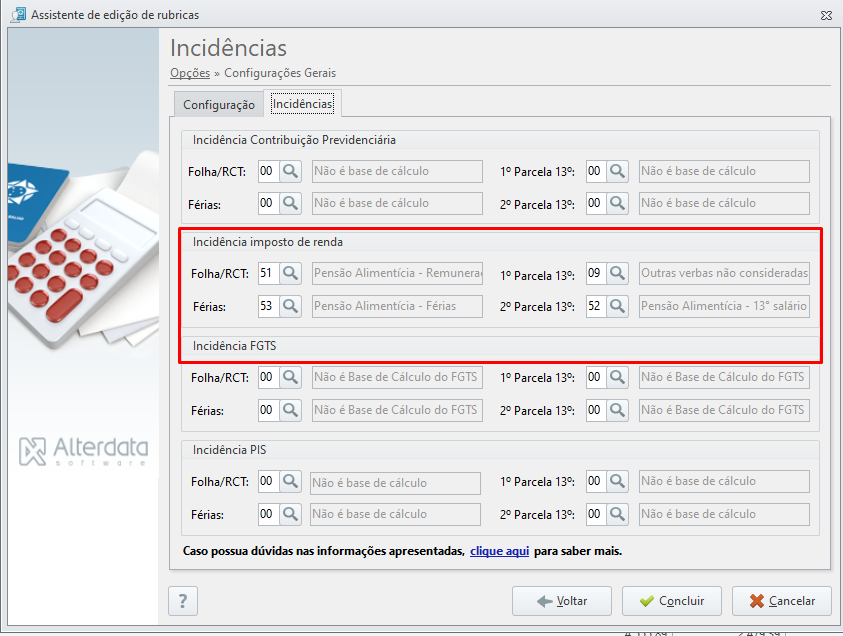
Caso no S-1210 esteja com uma incidência diferente de 51, vai ser preciso ajustar a incidência no sistema e enviar o ajuste de acordo com a data da referência do processamento.
- Aba folha, eventos e rubricas, cadastro;
- Pesquise a rubrica que precisa ser ajustada e clique em editar;
- Clique em 'Mudar Configuração do Evento' e Avançar;
- Clique na sub aba Incidência e ajuste para a incidência correta ('51') no campo Incidência Imposto de Renda.
- Clique em Gravar.
- Em Alteração eSocial, clique em retificar o ultimo evento.
- Aguarde o retorno do S-1010 retificado, com status de processado, em andamentos dos envios.
- Após esse ajuste, é necessário retificar o evento S-1210 do processamento.
Como Realizar o Ajuste
Passo 02- Retificação do S-1210:
- Clique na Central eSocial, remunerações e pagamentos;
- Localize o S-1210 dessa referência;
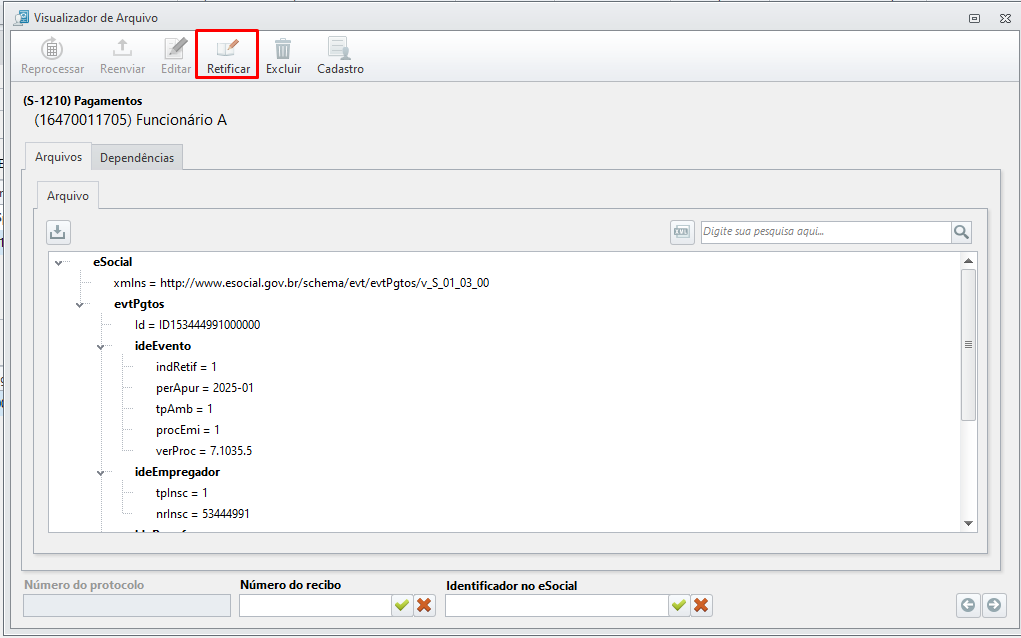
- Clique em detalhes, Retificar;
- Aguarde o retorno do evento processado.