
Dicas.Pack
AJUDA.ALTERDATA
PADRÃO PARA CRIAÇÃO DE ARTIGOS NO CENTRO DE APRENDIZAGEM
Visando a qualidade e assertividade do conteúdo dos artigos disponíveis aos clientes e colaboradores, você é responsável pela criação, manutenção e publicação de artigos do Suporte Pack.
Realize a rotina através da ferramenta Centro de Aprendizagem seguindo as orientações contidas neste documento.
Tipo de atendimento para pedido de dicas:
A demanda será recebida por atendimento tipo 1395 - Criar artigo com o Tema no Centro de Aprendizagem no usuário DICAS.PACK.
Diariamente, no CRM atendimento, filtre este usuário, informando a data atual e o produto designado a sua criação. Ordene a criação de acordo com as prioridades solicitadas e elabore a dica.
Dados para Login no Centro de Aprendizagem:
Usuário: suportepack
Senha: 6n5sH%Y*cJCMkr
PASSO A PASSO PARA CRIAÇÃO DE ARTIGOS:
Ao criar um artigo para o centro de aprendizagem deve seguir o passo a passo abaixo:
Acesse o Tema que deseja criar um artigo após ter estar logado.
Exemplo: Departamento Pessoal - Base do conhecimento - eSocial ;Clique em Editar - View in Confluence
Caso apareça um aviso em laranja com a informação “Public View” clique na seta existente no canto superior esquerdo ;Na barra superior, clique em (ao lado da palavra “Criar”), selecione a opção “Artigos - Base Conhecimento” e clique em “Criar” ;
Informe seu Login no campo Autor do artigo ;
No quadro que informou seu login, apague a frase "(Não remova esse quadro)” (remova somente a frase; o quadro deve permanecer)
O artigo está pronto para ser iniciado!
HTML:
Ao criar ou editar um artigo, alguns HTMLs aparecerão na tela de edição. NÃO remova nenhum deles e só realize edições no primeiro HTML (para a IA).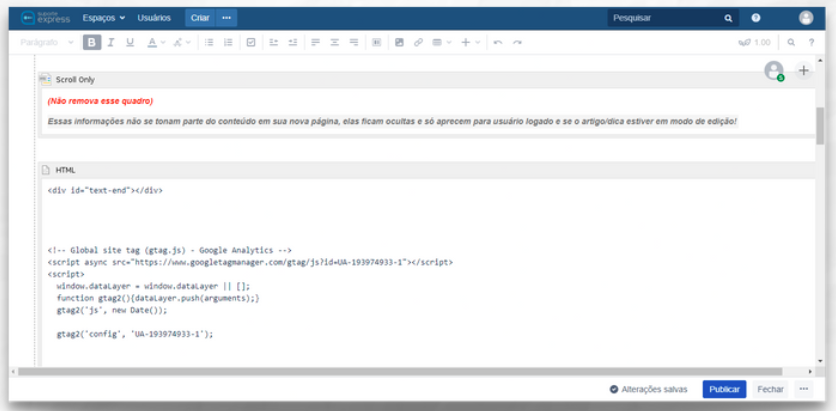
HTML PARA A IA:
Ao criar um artigo, o primeiro HTML será referente a IA, e neste você deverá sim realizar alterações:
Dentro do quadro do HTML existirá o comando abaixo:
<span style="opacity: 0">PERGUNTAS VÃO AQUI</span>
Substitua o PERGUNTAS VÃO AQUI pelas perguntas pertinentes ao artigo para que a IA consiga encontrar esta dica com maior eficácia.

INCLUSÃO DE HTML PARA A IA (DICAS QUE SERÃO EDITADAS):
Ao editar um artigo que ainda não tenha o HTML, inclua o HTML referente a IA, para isso:
Inclua uma nova sessão do tipo “Seção com uma coluna”
Clique no + para incluir macros e em “outras macros”
No pesquisar, busque por HTML e selecione o “HTML”,
Dentro do quadro do HTML cole o comando abaixo:
<span style="opacity: 0">PERGUNTAS VÃO AQUI</span>
Substitua o PERGUNTAS VÃO AQUI pelas perguntas pertinentes ao artigo para que a IA consiga encontrar esta dica com maior eficácia.

TÍTULO DA PÁGINA
Escreva o título de forma breve e clara. Caso o mesmo faça parte de um tema específico sempre comece com o nome deste tema.
Não use perguntas ou abreviações no título.
Exemplo: eSocial – (tema /espaço/traço /espaço)
Não altere o tamanho ou cor do Título da página.
LAYOUT DA PÁGINA
O artigo deverá ser criado em quadrantes, para isso use o “Layout de Página”. O modelo a ser utilizado será de texto ou de texto e figura, lado a lado; sendo sempre os de figura: O primeiro com texto à esquerda e figura à direita. O seguinte será com ordem invertida e assim sucessivamente.
Detalhes da Figura:
Ao colocar a figura, coloque seu tamanho em 400px e clique para centralizar a mesma, clicando em:
As imagens sempre deverão ser do sistema. Priorize sempre colocar imagens. Quando não houver imagens relevantes, utilize o layout sem divisão.
Evite colocar GIFs, pois poderá sobrecarregar o centro de aprendizagem (utilize este recurso somente quando necessário)
TÍTULOS DE CADA TÓPICO
Os títulos devem estar no tamanho Título 1, e caso o mesmo possua subtítulos, este deve estar tamanho Título 2.
A cor dos títulos não deve ser alterada.
Abaixo do título de cada tópico deve ser colocado uma linha horizontal, clicando em: “ - Linha horizontal”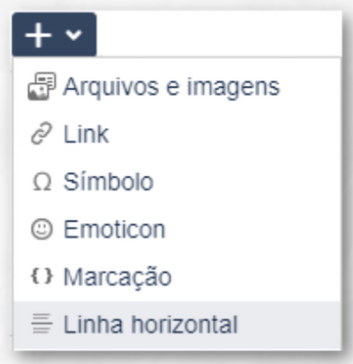
Para artigos de erros do tema eSocial e REINF os mesmos devem ser: Quando ocorre o erro e Como efetuar o ajuste
ÍNDICE
Deverá ser incluído abaixo da caixa do autor o índice, para isso clique em: “ - Índice - Inserir”
LINK DO ARTIGO
Na área de edição da dica, no canto superior direito, clique em Compartilhar/Copiar.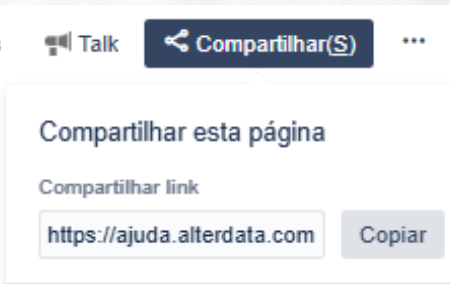
Cole esse link no atendimento 1395 para enviá-lo ao editor da dica.
CONCLUSÃO DO ARTIGO
Após concluir seu artigo, clique em “Publicar”.
Abaixo do título estará om status “Editando”.
Direcione o atendimento 1395 referente a esta dica para o usuário que realizará a Revisão com o link da dica para que o mesmo verifique e realize a revisão e publicação.
REVISÃO DO ARTIGO (A PARTIR DESTE PONTO QUEM FARÁ SERÁ O SUPERVISOR)
Realize a revisão do artigo que recebeu o atendimento 1395 e estando correto realize a aprovação do mesmo.
Abaixo do título estará om status “Editando”. Clique em cima e avance até que o mesmo esteja com status “Publicado”.
PUBLICAÇÃO DO ARTIGO
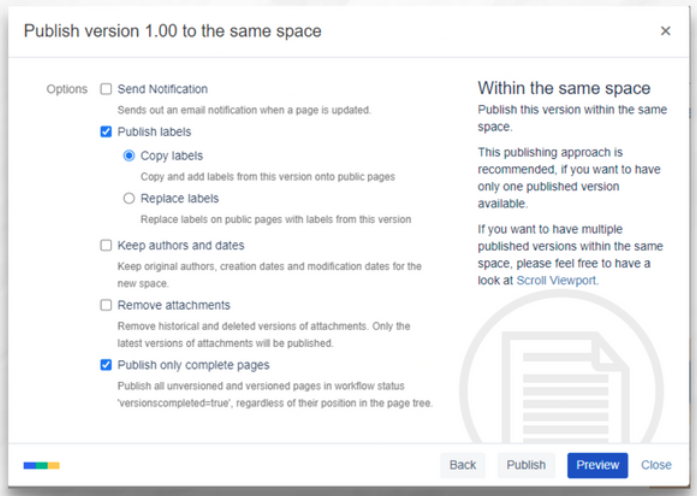
Após aprovar, clique em - Publish Version ;
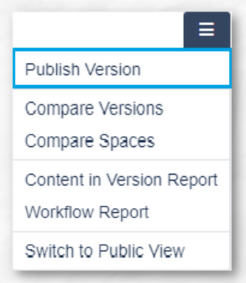
Clique em Next ;
Desmarque a opção Send Notification ;
Marque as opções Publish labels - Copy labels e Publish only complete pages ;
Por fim, clique em Publish.
RESUMO
Usar o padrão para criar a dica da base de conhecimento;
Não alterar a cor e o tamanho do título da página;
Inserir linha horizontal abaixo do título de cada tópico;
Inserir o índice;
Não alterar a cor dos títulos internos e manter sempre tamanho Título 1 e subtítulos com tamanho título 2;
Utilizar o layout com imagens e texto lado a lado;
Colocar as imagens com tamanho 400px e centralizada;
Ao publicar o artigo sempre lembrar de marcar a opção Publish only complete pages
DEMAIS DICAS SOBRE CRIAÇÃO
VERIFIQUE A VERSÃO DA DICA
Ao editar o artigo, verifique se o mesma está na versão padrão 1.0 ou Version 1.0. A versão é apresentada no canto superior direito da tela de criação/edição do artigo, conforme imagem abaixo, com marcação em vermelho:
ATUALIZAÇÕES OU MUDANÇAS NO LEIAUTE DE DICAS
O Centro de Aprendizagem é melhorado regularmente e em algumas manutenções algumas coisas podem ser acrescentadas, caso apareçam quadros como esse abaixo e tenha dúvidas se podem ser removidos ou não, entre em contato com a supervisão responsável pelo Dicas ou com o consultor de Usabilidade.
ORIENTAÇÕES FINAIS
Incluir sempre uma introdução sobre o assunto que será tratado na dica.
Os títulos das dicas devem ser claros, antecipando o assunto da dica e com palavras que facilitem a busca dessa dica no Centro de Aprendizagem.
Utilize sempre as imagens do sistema, elas ajudam na hora de localizar as opções citadas no texto.
Atenção às imagens com campos destacados. Apenas os campos imprescindíveis devem ser destacados.
Procure colocar as explicações de forma clara, pensando no entendimento do cliente. Temos que ter em mente que uma dica bem explicada evita que o cliente acione o suporte.
Nos atendimentos, geralmente temos uma breve explicação do tema da dica, essa explicação serve apenas para guiar a criação e não deve ser copiada exatamente como está no atendimento para a dica, a menos que essa seja uma orientação de quem solicitou a criação/alteração da dica.
A orientação acima também vale para textos da internet, não devem ser copiados como explicação nas dicas. Caso seja necessário copiar um texto por se tratar de uma legislação ou publicação de órgão oficial, o mesmo deve ser colocado entre aspas e a fonte da informação deve ser citada na dica. Apenas fontes oficiais devem ser usadas.
Atenção à quantidade de texto nos tópicos. Tópicos muito curtos podem não passar todas as informações necessárias e tópicos muito longos deixam a leitura cansativa. Caso perceba que está ficando longo demais, verifique a possibilidade de dividir a informação em dois tópicos.
Baseado no PDF criado por: joaovall.e.suppack e gerson.suppack