
A partir da versão 4.0 do erp4m.start, o Assistente de Autoimplantação guia você no passo a passo das primeiras configurações do sistema, incluindo o comportamento para a inclusão de vendas e a emissão da NFC-e (com dados como Inscrição Estadual e Certificado Digital).
Ao finalizar as etapas, é exibido um resumo das configurações realizadas, destacando quais dados foram preenchidos e quais permanecem pendentes.
Benefício: Agiliza a liberação do sistema em um fluxo único, deixando-o pronto para o lançamento de vendas e emissão de NFC-e.
O fluxo é flexível: você pode pular etapas (como a inserção da Inscrição Estadual ou do Certificado Digital) para explorar o sistema de imediato e preenchê-las posteriormente, seja reabrindo o próprio Assistente ou acessando diretamente as Configurações do Sistema.
Antes de começar
Dados cadastrais: Tenha os dados cadastrais em mãos para conferência durante as etapas.
Certificado Digital A1: Separe o arquivo do certificado digital no modelo A1 e a sua senha correspondente (o sistema opera exclusivamente com o padrão A1).
Contador: Mantenha os dados do contador disponíveis para a futura exportação dos arquivos XML para escrituração fiscal.
Logotipo (Opcional): Se desejar, separe a imagem da marca para personalização da tela de vendas.
Gás ou Lubrificantes (Opcional): Caso o ramo da empresa envolva o comércio desses itens, levante as especificações dos produtos (como o peso do botijão/embalagem) para a correta conversão de unidades e regras do ICMS Monofásico na emissão fiscal.
Bem-vindo ao Assistente
📸 Tela de boas vindas do Assistente de autoimplantação erp4me.start.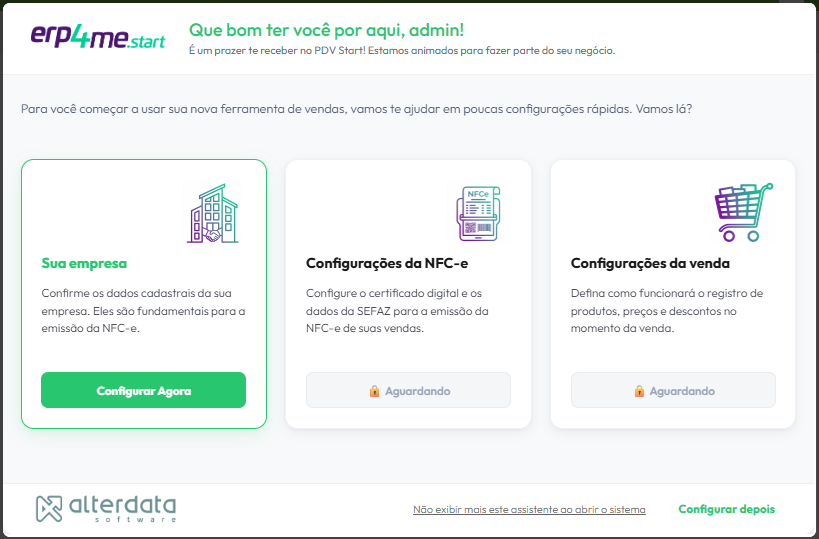
Como usar o Assistente de Autoimplantação
Etapa 1 - Empresa
📸 Tela inicial do Assistente com os dados da empresa, área de logotipo e indicação de pendências cadastrais.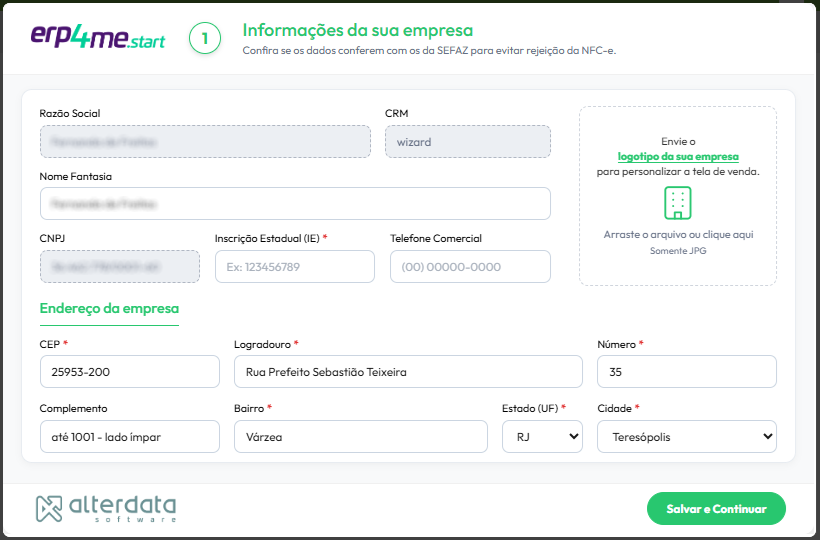
Ao acessar o erp4me.start pela primeira vez, avance para a etapa Empresa.
Confira os dados cadastrais apresentados pelo sistema.
Insira o logotipo da empresa, se disponível.
Revise os campos obrigatórios e avance para a próxima etapa.
Dica: É possível avançar no Assistente mesmo sem preencher dados como a Inscrição Estadual. O sistema identificará essas informações como pendências, permitindo que o cadastro seja finalizado mais tarde sem bloquear a navegação.
Etapa 2 - Configurações da NFC-e
📸 Tela de configurações da NFC-e.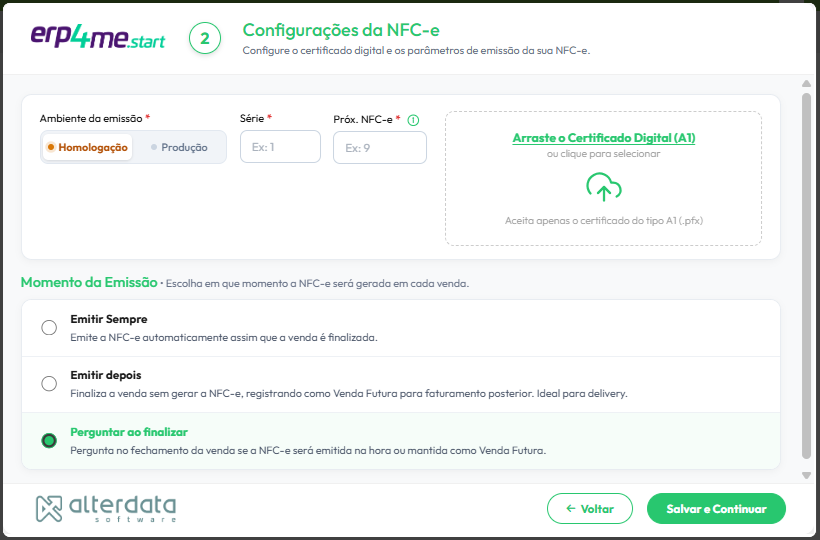
Acesse a etapa Configurações da NFC-e.
Defina a Série e a próxima Numeração da NFC-e.
Observação (UF: DF, MT e AM): Caso a empresa esteja localizada no Distrito Federal (DF), Mato Grosso (MT) ou Amazonas (AM), é obrigatório preencher também o ID do CSC e a chave do CSC (Código de Segurança do Contribuinte) gerados no portal da SEFAZ do respectivo estado para autorizar a emissão da NFC-e.
Faça o upload do arquivo do Certificado Digital A1 e informe a senha correspondente.
Nota: Se você optar por não enviar o Certificado Digital nesta etapa, o sistema registrará a pendência no resumo final e permitirá concluir essa configuração posteriormente no próprio Assistente ou nas Configurações do Sistema.
Selecione o momento da emissão da NFC-e:
Ao finalizar a venda: transmite o documento fiscal automaticamente no fechamento da venda.
Emitir posteriormente: registra a venda e permite o envio da NFC-e em um momento posterior.Teste de conexão (Opcional): Se desejar, clique no botão para testar manualmente a conexão do certificado com a SEFAZ.
Avance para a próxima etapa.
Etapa 3 - Configurações da Venda
📸 Tela de configuração da venda defina as regras gerais de venda e o comportamento do PDV, controlando como funcionará o registro de produtos, preços e descontos.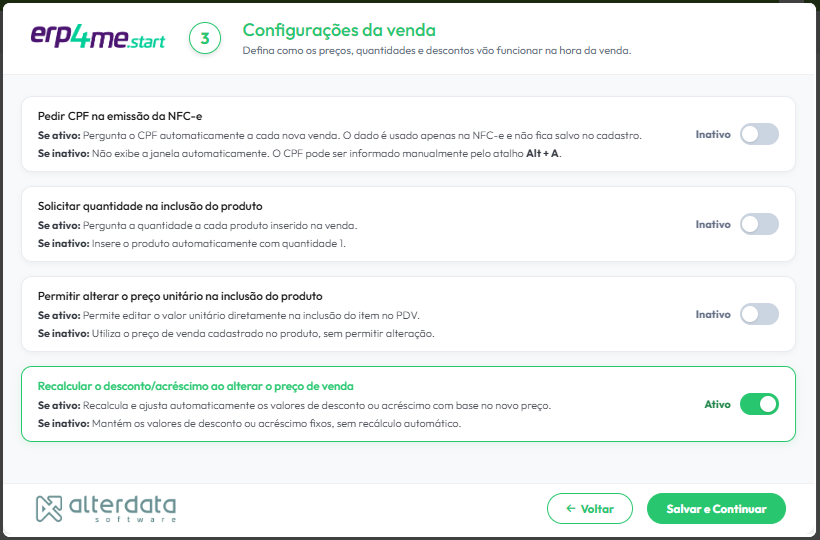
Revise os itens apresentados pelo Assistente.
Marque as opções aplicáveis à rotina e necessidade da sua empresa.
Confira as informações fiscais e clique em Salvar e continuar.
Aviso: As informações fiscais impactam a emissão de documentos e devem ser revisadas com atenção. Em caso de dúvida sobre regras de tributação, valide os dados com o contador antes de iniciar a emissão da NFC-e.
Etapa 4 - Resumo e pendências
📸 Tela final do Assistente exibindo o resumo das configurações concluídas, lista de pendências e atalhos para os primeiros cadastros.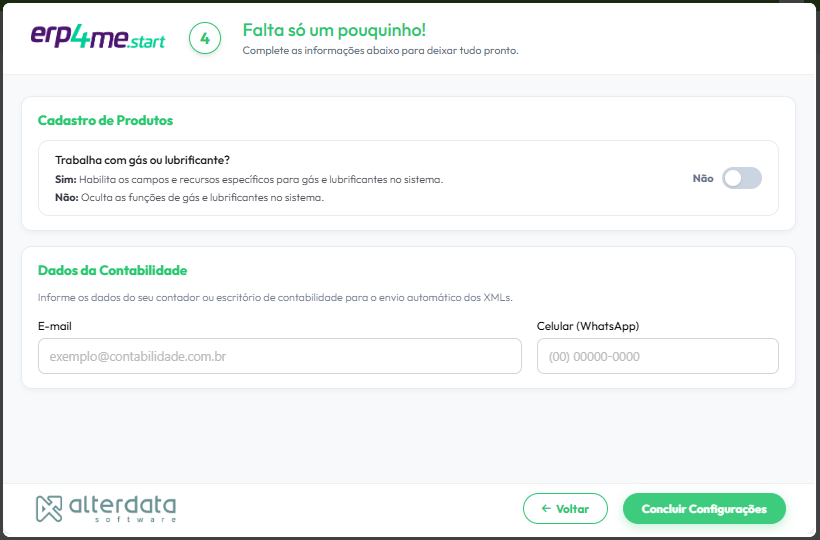
- Informe se a empresa trabalha com Gás ou Lubrificantes.
- Informa os Dados da Contabilidade (E-mail, Celular (WhatsaApp)).
- Clique em Concluir Configurações.
Na tela de Resumo, confira a relação de tudo o que foi configurado durante as etapas do Assistente.
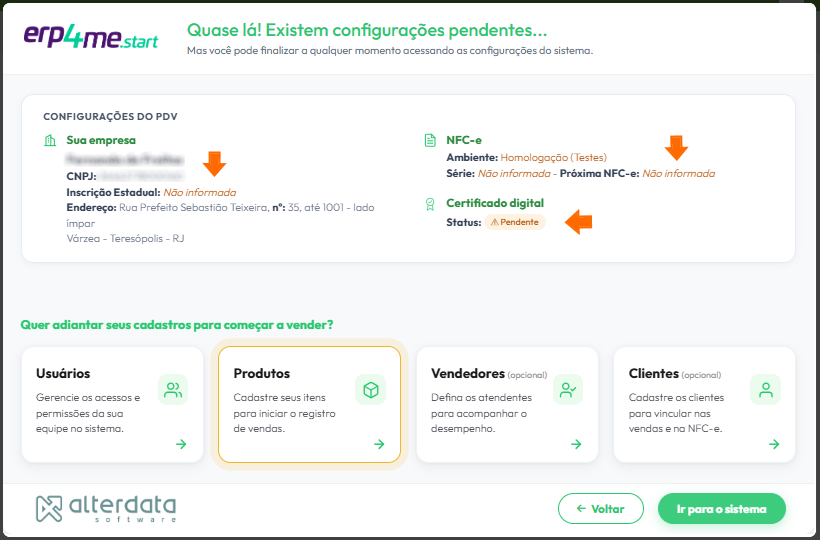
- Verifique a lista de Pendências (caso exista alguma) para identificar se há dados incompletos.
- Utilize as informações do resumo para validar se as configurações mínimas estão prontas para a emissão de NFC-e ou se você prefere ajustar alguma pendência antes.
- Primeiros Cadastros (Opcional): Utilize os atalhos disponíveis na tela para realizar os cadastros iniciais essenciais pela Central de Cadastros:
- Usuários (operadores e permissões);
- Produtos;
- Vendedores;
- Clientes.
- Clique em Ir para o sistema para concluir o Assistente e liberar o sistema para o lançamento de vendas.
Nota: Pendências como ausência de Certificado Digital A1, Inscrição Estadual ou dados cadastrais não impedem a conclusão do Assistente. Elas permanecerão sinalizadas no ícone de alerta na tela principal e poderão ser regularizadas a qualquer momento, seja reabrindo o Assistente ou acessando as Configurações do Sistema.
Etapa 5 - Central de Cadastros
📸 Tela da Central de Cadastros com atalhos para a inclusão rápida de produtos, clientes e vendedores.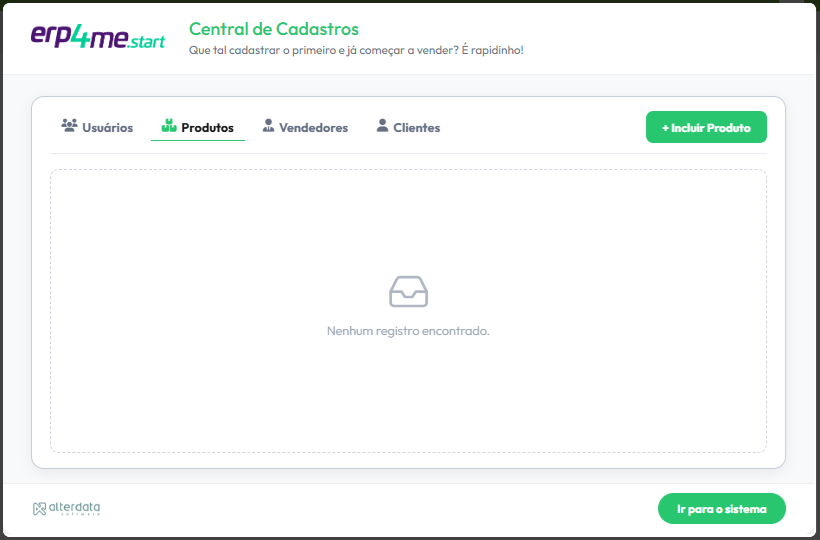
Após finalizar o Assistente, acesse a Central de Cadastros.
Cadastre os Usuários que irão acessar e operar o sistema, definindo suas permissões de uso.
Realize o cadastro de Produtos, registrando os itens que serão comercializados.
Cadastre Clientes (opcional) para agilizar a identificação nas vendas e no histórico de atendimentos.
Cadastre Vendedores (opcional) para identificar o responsável na venda e acompanhar o desempenho da equipe.
Dica: A Central de Cadastros ajuda a transformar a implantação inicial em operação prática, permitindo que você avance rapidamente para vendas com cadastros essenciais já organizados.
Acompanhamento de Pendências do Assistente
📸 Tela principal do sistema com destaque para o ícone de alerta de pendências no cabeçalho.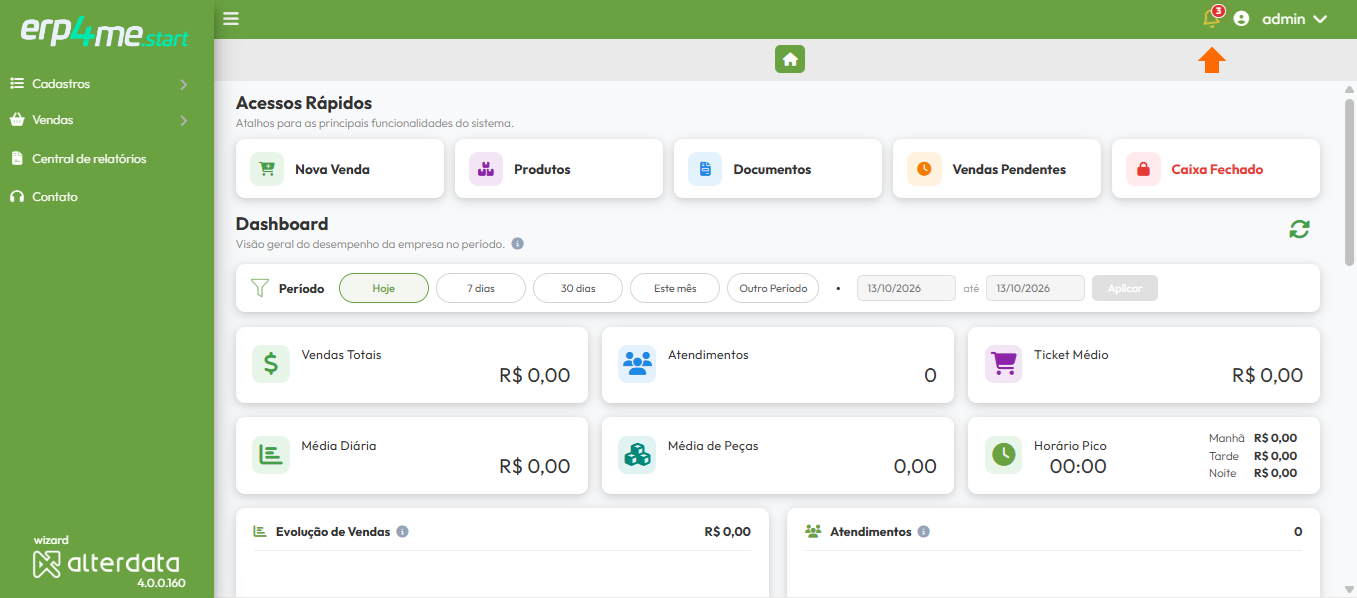
Após concluir o Assistente, acesse a tela principal do sistema.
Se existirem etapas não preenchidas (como Certificado Digital ou Inscrição Estadual), observe o ícone de alerta exibido na parte superior da tela.
Clique no ícone de alerta para visualizar a lista de configurações pendentes.
Selecione o item desejado para ser direcionado às Configurações do Sistema ou para reabrir o Assistente e concluir o preenchimento.
Nota: O alerta de pendências garante o acompanhamento continuo do processo de implantação. Mesmo que dados fiscais tenham sido omitidos inicialmente para liberar o uso imediato do sistema, o alerta permanecerá ativo até a devida regularização das informações.
📸 Configurações pendentes no Assistente de implantação do erp4me.start. 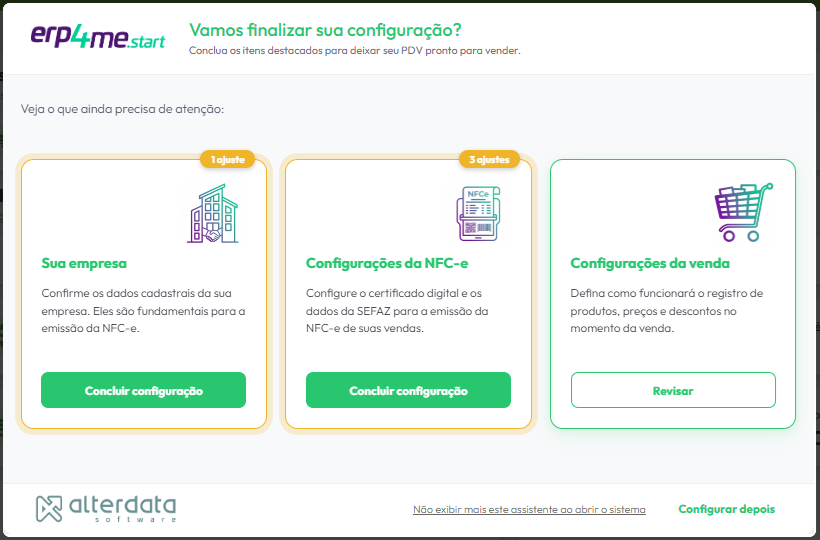
📋 Detalhamento de Campos - Assistente de Autoimplantação
Campo | Onde fica no sistema | Objetivo |
|---|---|---|
Dados da Empresa |
| Permitir que você confira as informações cadastrais usadas na identificação da empresa no sistema. |
Logotipo |
| Inserir a identidade visual da empresa para uso exclusivo na tela de vendas. |
Inscrição Estadual |
| Registrar a informação fiscal da empresa. Quando não preenchida no Assistente, pode gerar pendência para você concluir depois. |
Certificado Digital |
| Fazer o upload do certificado A1 para emissão da NFC-e. O envio pode ser feito durante o Assistente ou concluído posteriormente nas Configurações do Sistema. |
Senha do Certificado |
| Autorizar a validação do certificado digital A1 enviado para a nuvem para emissão da NFC-e. |
Emissão de NFC-e |
| Configurar o sistema para emissão de NFC-e (Nota Fiscal do Consumidor Eletrônica). |
Itens |
| Definir as regras de negócio da venda, como o preenchimento da quantidade e a permissão para alteração de preço. |
Quantidades |
| Definir ou ajustar volumes relacionados aos itens configurados no fluxo inicial. |
Gás/Lubrificantes |
| Identificar se a empresa comercializa produtos com regras fiscais específicas, como Gás (GLP) ou Lubrificantes. |
Resumo |
| Apresentar o resumo das configurações realizadas durante o Assistente. |
Pendências |
| Exibir a lista de pendências que precisam ser concluídas para manter a implantação regularizada. |
Central de Cadastros |
| Direcionar você para os cadastros iniciais de usuários, produtos, clientes e vendedores. |
Ícone de alerta |
| Exibir as pendências do Assistente e permitir a consulta ou o encerramento do aviso. |
