
17 - A estrutura do arquivo XML está em desconformidade com o esquema XSD. The element 'infoAgNocivo' in namespace 'http://www.esocial.gov.br/schema/evt/evtRemun/v_S_01_00_00' has incomplete content. List of possible elements expected: 'grauExp' in namespace 'http://www.esocial.gov.br/schema/evt/evtRemun/v_S_01_00_00'.
17 - A estrutura do arquivo XML está em desconformidade com o esquema XSD. The element 'infoAgNocivo' in namespace 'http://www.esocial.gov.br/schema/evt/evtRemun/v_S_01_01_00' cannot contain text. List of possible elements expected: 'grauExp' in namespace 'http://www.esocial.gov.br/schema/evt/evtRemun/v_S_01_01_00'.
Autor do artigo: Samantha.sup.pack
Quando ocorre o erro
Este erro ocorre na validação do evento S-1200 (Remuneração de Trabalhador vinculado ao Regime Geral de Previd. Social) quando a Ocorrência - Grau de Exposição a Agentes Nocivos está inválida
Verificar se a ocorrência do funcionário está informada corretamente, podendo se encaixar nos seguintes casos.
- Funcionário sem múltiplos vínculos nem exposição a agente nocivo deixar o campo em branco.
- Funcionário sem múltiplos vínculos e já foi exposto a agente nocivo usar a ocorrência 01;
- Funcionário sem múltiplos vínculos e exposto a agente nocivo usar umas das ocorrências 02 para 15 anos, 03 para 20 anos e 04 para 25 anos de aposentadoria especial;
- Funcionário com múltiplos vínculos e não exposto a agente nocivo usar a ocorrência 05;
- Funcionário com múltiplos vínculos e exposto a agente nocivo usar uma das ocorrências 06 para 15 anos, 07 para 20 anos e 08 para 25 anos de aposentadoria especial.

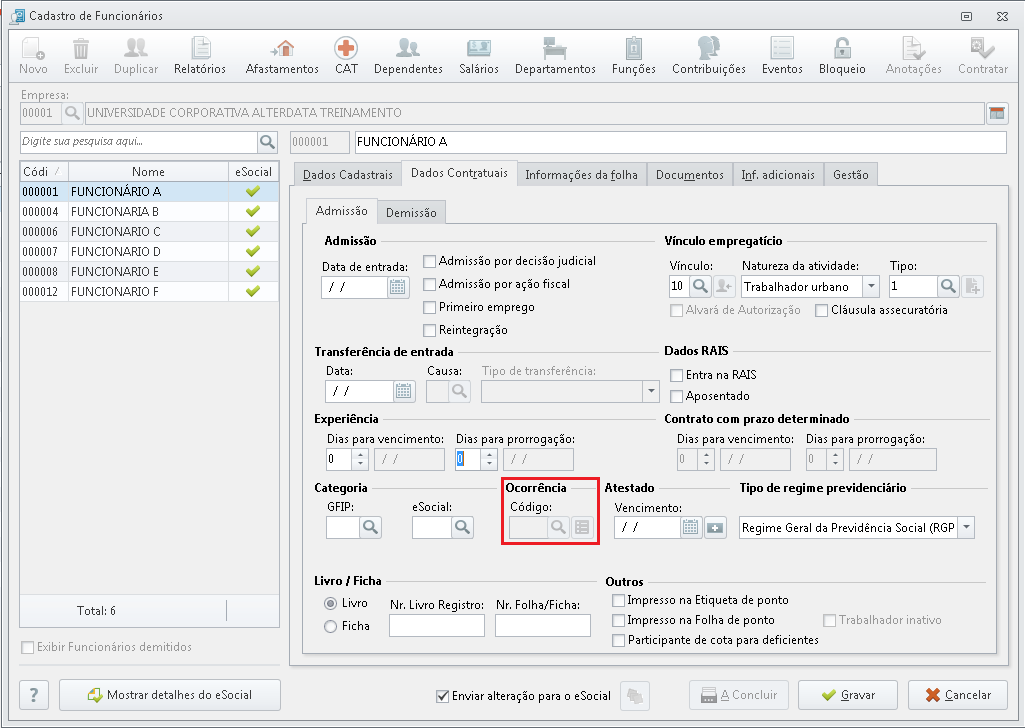
Como realizar o ajuste para Funcionário
- Deve acessar o sistema WDP - aba Funcionário - ícone Funcionário;
- Selecionar a empresa e o funcionário desejado;
- Acesse a aba Dados Contratuais e informe no campo Ocorrência o código correspondente ou se for indevido a informação deixe em branco o campo;
- Após os ajustes, retorne na Central eSocial - andamento dos envios - clique no registro S-1200 processado com erros, e clique em Detalhes - Reprocessar;
- Feito isso, será criado um novo registro S-1200 e enviado novamente ao eSocial com o ajuste feito.
Como realizar o ajuste para Sócio
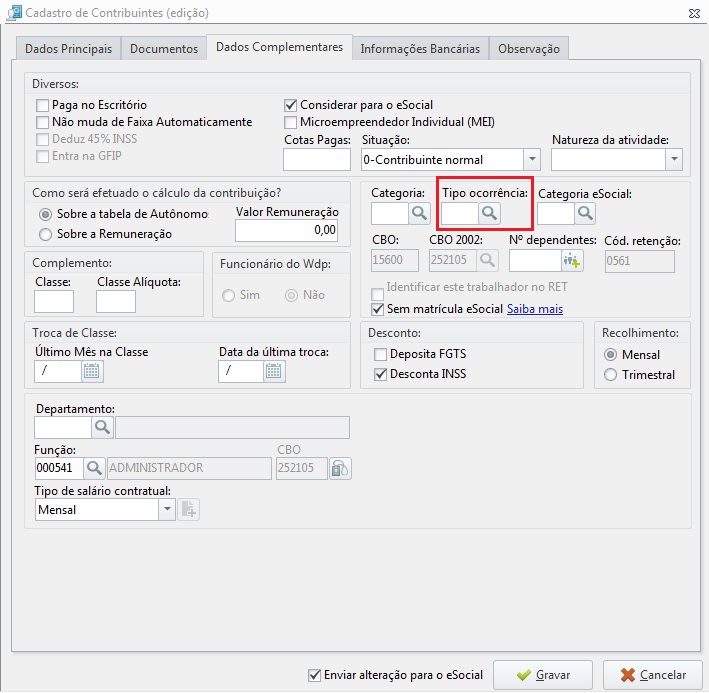
- Deve acessar o sistema Departamento Pessoal - aba Contribuinte - Vínculo Empresarial;
- Selecione a empresa, marque a opção Tipo de Contribuinte - Sócio e selecione o sócio desejado;
- Acesse a aba Dados Complementares e informe no campo Tipo de Ocorrência o código correspondente ou se for indevido a informação deixe em branco o campo;
- Após os ajustes, retorne na Central eSocial - andamento dos envios - clique no registro S-1200 processado com erros, e clique em Detalhes - Reprocessar;
- Feito isso, será criado um novo registro S-1200 e enviado novamente ao eSocial com o ajuste feito.
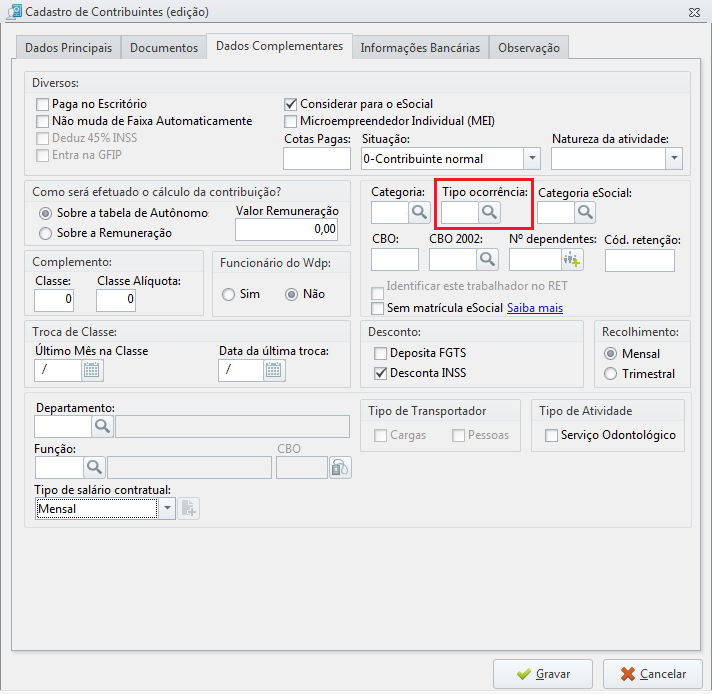
Como realizar o ajuste para Autônomo
- Deve acessar o sistema Departamento Pessoal - aba Contribuinte - Vínculo Empresarial;
- Selecione a empresa, marque a opção Tipo de Contribuinte - Autônomo e selecione o autônomo desejado;
- Acesse a aba Dados Complementares e informe no campo Tipo de Ocorrência o código correspondente ou se for indevido a informação deixe em branco o campo;
- Após os ajustes, retorne na Central eSocial - andamento dos envios - clique no registro S-1200 processado com erros, e clique em Detalhes - Reprocessar;
- Feito isso, será criado um novo registro S-1200 e enviado novamente ao eSocial com o ajuste feito.
