
Autor do artigo: LariMendes.sup.pack
Como gerar uma provisão de Férias
- Acesse a aba Férias - Provisão;
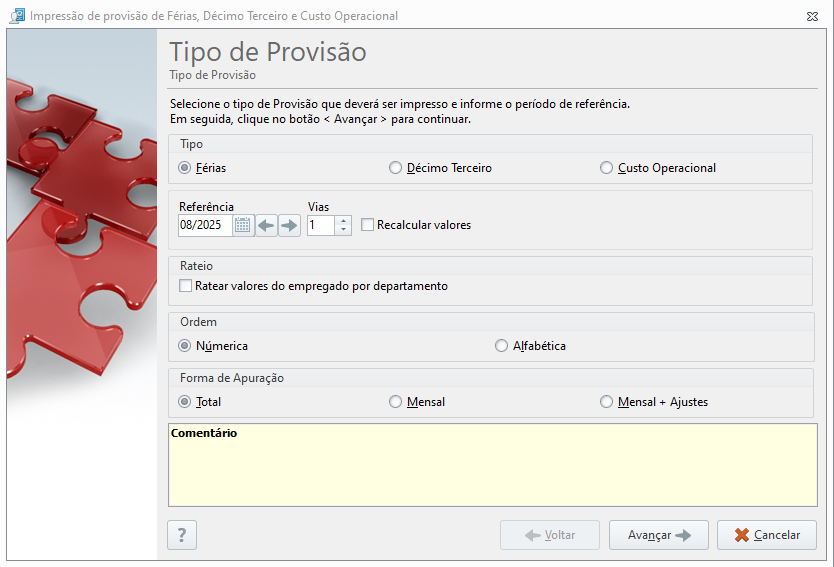
- Na tela "1", informe os dados que necessita, e clique em Avançar;
- Informe o código da empresa e caso necessite, o código do Departamento e/ou Funcionário, e clique em avançar;
- Após avançar, clique na opção Processar;
- Feito isso, o relatório da provisão de Férias será gerado de acordo com as configurações informadas.
Otimização na Geração de Provisões
A partir da versão 7.10.29.1 temos a possibilidade de salvar o relatório no banco de dados, para evitar a necessidade de gerar os dados novamente. Isso significa que o relatório apresentará os valores calculados na data de geração, garantindo maior consistência e facilitando a conferência.
O que muda na prática?
- Se você alterar as configurações de cálculo da provisão, essa alteração não afetará as provisões já salvas;
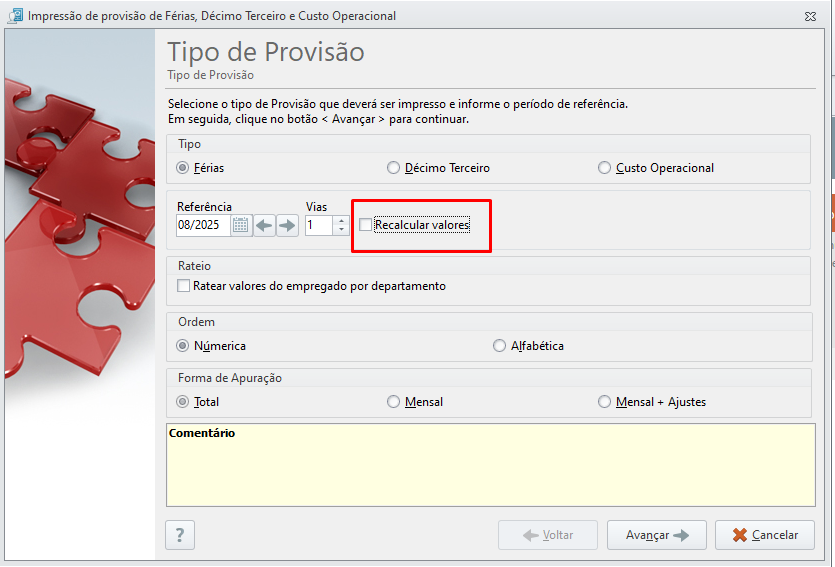
- Para aplicar novas regras de cálculo a uma provisão já existente, basta gerar novamente o relatório e marcar a nova opção "Recalcular Valores";
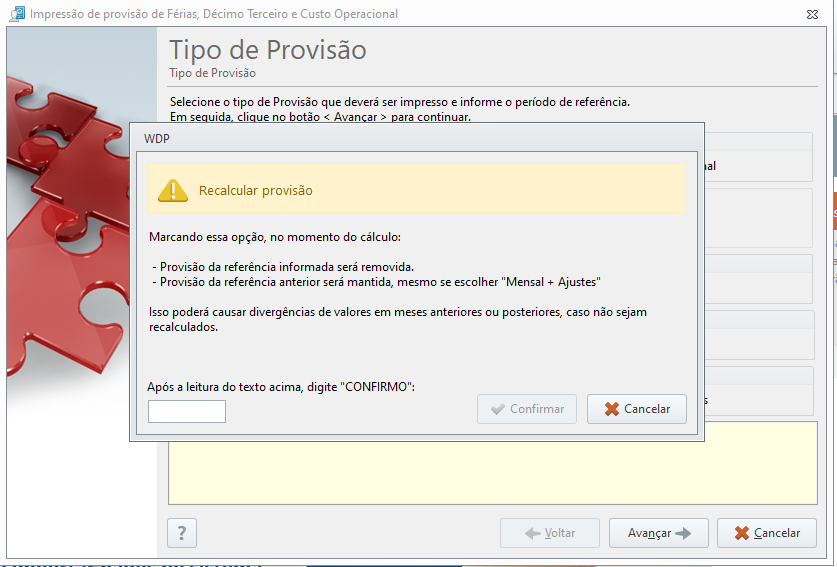
- Ao marcar a opção, aparecerá um aviso, com as informações, em seguida digite CONFIRMO para prosseguir;
- Após clique em confirmar e avançar para que o relatório seja gerado.
Como agrupar a Conferência com a Provisão
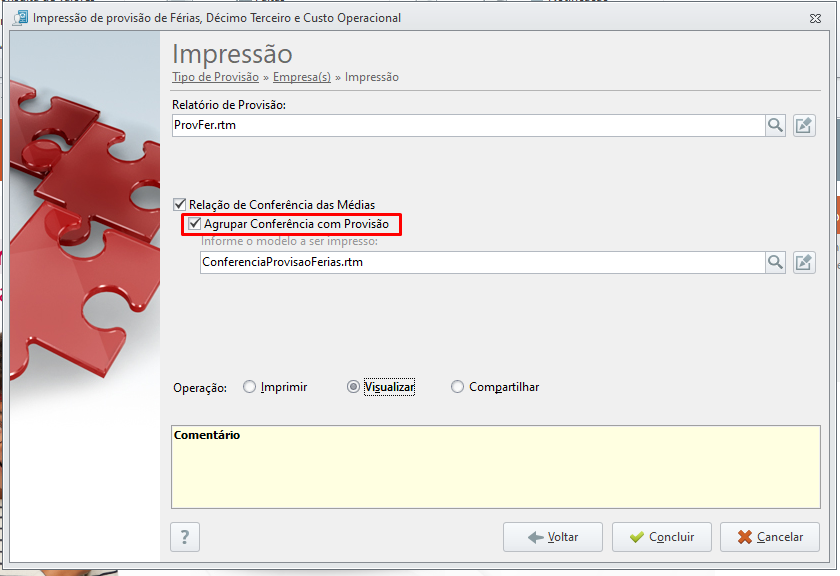
- Após concluir o passo a passo acima, a seguir, marque a opção de "Agrupar conferência com Provisão".
- Feito isso, clique em concluir.
Dessa forma, será gerado o relatório de Provisão de Férias e abaixo estará o relatório de Listagem dos eventos que foram calculados na provisão - Férias Vencidas.
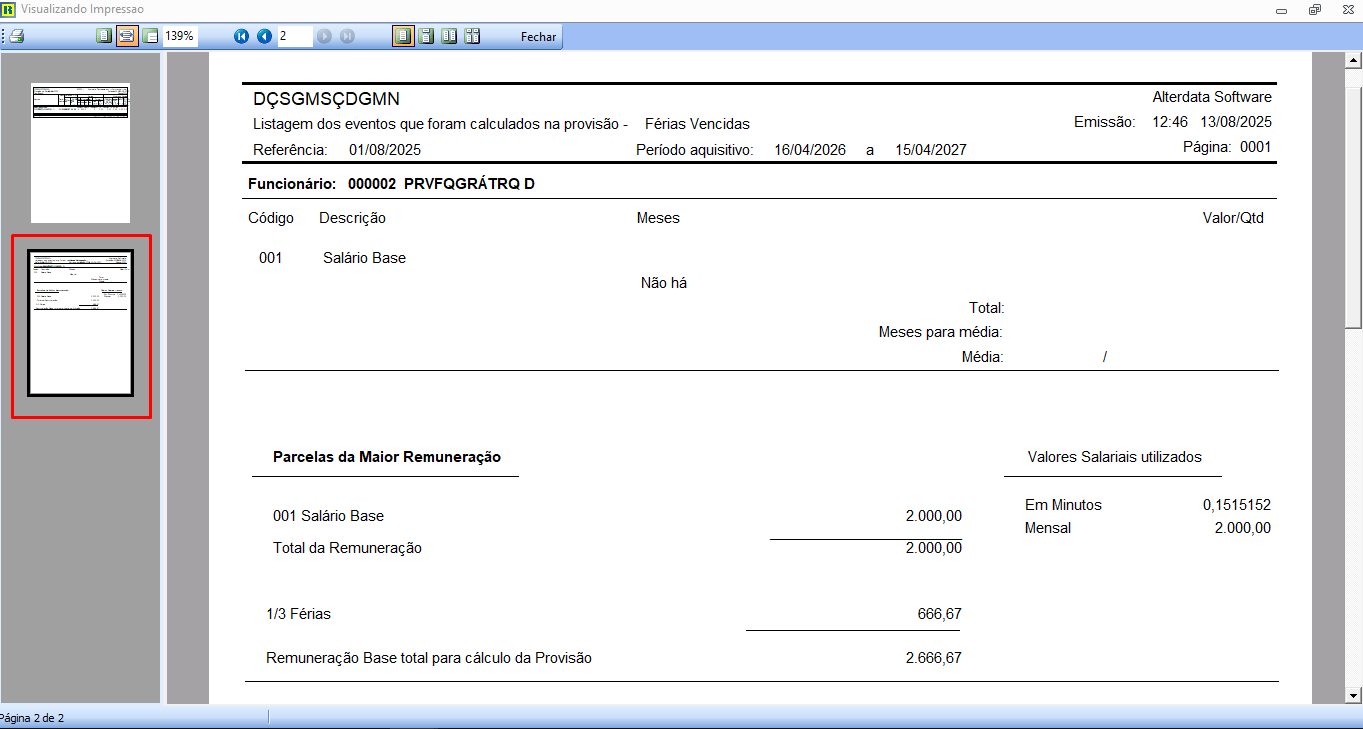
Para ampliar, clique sobre a imagem
Entendendo o relatório de provisão
Pode parecer complicado realizar a conferência do relatório de provisão, mas iremos te mostrar que é mais simples do que imagina! 
O relatório de provisão informa a empresa sobre os valores relativos aos pagamentos de Férias dos funcionários.
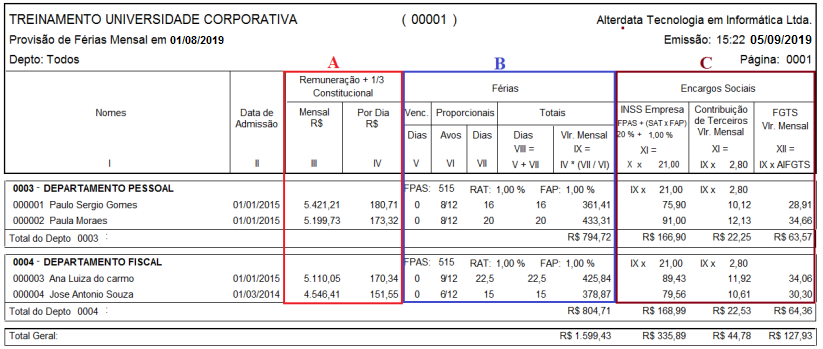
Ao lado temos um exemplo da provisão do mês de Agosto de uma empresa com funcionários admitidos em anos anteriores:
A - Remuneração + 1/3 Constitucional: Será considerado o salário contratual + médias dos adicionais (caso possua) e depois será calculado 1/3 das férias com base na remuneração.
B – Férias: Nesse quadro o sistema ira considerá os dias de direito a férias, considerando os seguintes pontos:
Venc. Dias – Informará quantos dias de férias vencidas que o colaborador tem direito.
Proporcionais: Avos – Informará quantos avos de férias proporcionais o colaborador tem direito. (Lembrando que para cada Avo o colaborador tem direito a 2,5 dias de Férias.)
Dias – Informará quantos dias de férias proporcionais o colaborador tem direito, ou seja irá multiplicar os avos de direito por 2,5 dias para achar os dias já adquiridos do funcionário.
Totais: Dias – O sistema irá dividir os dias de direito pela quantidade de avos do quadro B, após achar o resultado irá multiplicar pela remuneração Por dia que fica no quadro A.
C - Encargos Sociais:
INSS empresa: FPAS + (SAT * FAP) 20% + 1% = 21% - O sistema demonstrará o valor do encargos sociais sobre o valor das férias, nesse exemplo o encargo do FPAS e RAT ajustado é de 21%.
Terceiros 2,8% - O sistema demonstrará o valor de terceiros sobre o valor das férias.
FGTS – O sistema demonstrará o valor de FGTS (8%), sobre o valor das férias.
Os valores serão separados por departamento, de acordo com a tributação informada em cada um.
No campo Total Geral será totalizado todos os valores, de forma separada, por base de funcionários, parte patronal, terceiros e FGTS.
