Contribuinte - Como cadastrar um Sócio
Autor do artigo: Gerson.sup.pack
Editado por: Gustavo.sup.pack
Cadastrando o sócio no WPHD
- Acesse a aba Cadastro - Sócios;
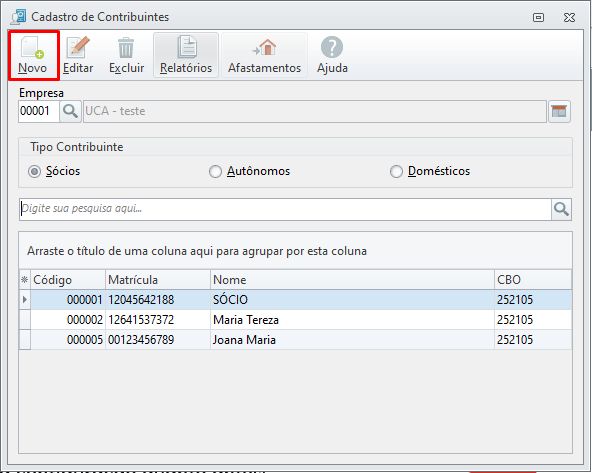
- Clique em
 ;
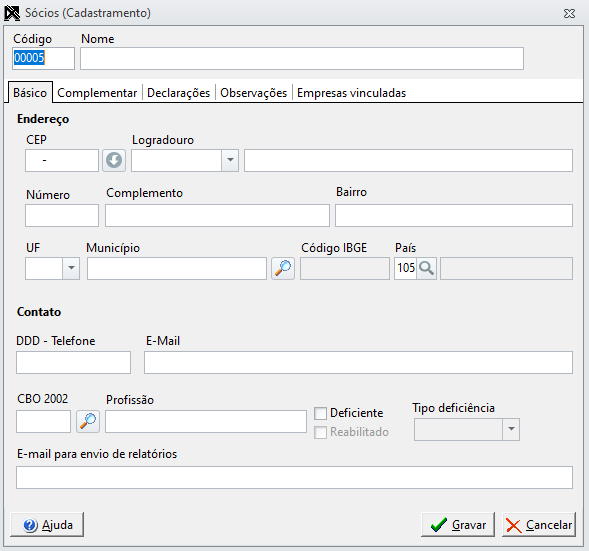
- Informe o Nome do Sócio e inicie seu cadastro;
- Na aba Básico deverá preencher com informações como Endereço, Contatos, CBO deste sócio;
- Na aba Complementar preencha com informações documentais do sócio, além de informar os Dependentes do mesmo;
- A aba Declarações será preenchida com informações para o E-social;
- Na aba Observações poderá ser incluída informação pertinente a este sócio;
- Na aba Empresas vinculadas estará informada a Empresa que este sócio estará vinculado. Neste exemplo não consta informação, pois iremos fazer esta vinculação;
- Após realizar o cadastro, clique em Gravar.
Vinculando o novo sócio na Empresa
- Acesse a aba Cadastro - Empresas;
- Selecione a Empresa e clique em Sócio;
- Clique em ;
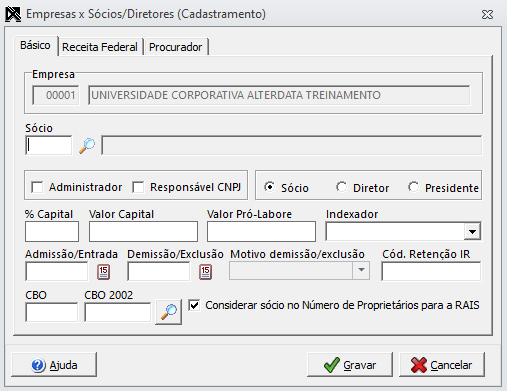
- Na aba Básico inclua o sócio desejado e preencha as informações referentes a Empresa, como, por exemplo, % do Capital que este sócio possuí e se é Administrador ou Responsável CNPJ;
- A Empresa precisa que pelo menos um dos sócios esteja configurado como Responsável CNPJ
- Na aba Receita Federal forneça as informações referentes a este sócio que poderão ser utilizadas nos relatórios pertinentes a DIPJ que serão emitidos pelos sistemas Alterdata;
- Informe na aba Procurador caso este sócio tenha um Procurador que responda por ele;
- Ao finalizar o cadastro, clique em Gravar.
Deve-se atentar ao código de retenção de IRRF informado no cadastro do sócio, pois essa informação terá impacto direto no relatório de conferência de IRRF.
Caso queira consultar os códigos de retenção disponíveis, clique aqui. 
Cadastrando o sócio no WDP
- Acesse o sistema Departamento Pessoal - Contribuinte - Vínculo Empresarial;
- Selecione o tipo de contribuinte Sócios, a Empresa em que o mesmo será vinculado;
- Clique em Novo;
- A matrícula será puxada automaticamente após clicar na Lupa e selecionar o sócio em questão;
- Na aba Documentos poderá ser preenchido os dados de Registro em Órgão de Classe caso o mesmo possua;
- Na aba Dados complementares realize o preenchimento, como, por exemplo, Categoria eSocial, Departamento e Função;
- Caso desejar realize o preenchimento das abas Informações Bancárias e Observação;
- Após preencher os campos em todas as abas clique em Gravar.